Ga door naar hoofdinhoud
Word lid van de reparatiegemeenschap - Account aanmaken

Deze vertaling is door een computer gegenereerd en is nog niet door iemand nagekeken. Spreek je deze taal? Bekijk het hier.

MacBook Air 13" Late 2010 schermmodule vervangen

Wat je nodig hebt

    1. MacBook Air 13" Late 2010 schermmodule vervangen, Onderste behuizing: stap 1, afbeelding 1 van 1
      Gereedschap gebruikt in deze stap:
      P5 Pentalobe Screwdriver Retina MacBook Pro and Air
      $5.99
      • Schakel het toestel uit, klap het scherm dicht en leg je laptop op een zachte ondergrond voordat je verdergaat.

      • Verwijder de volgende tien schroeven:

      • Twee 9 mm lange 5-punts Pentalobe-schroeven

      • Acht 2.6 mm lange 5-punts Pentalobe-schroeven

      • De speciale schroevendraaier die nodig is om de acht 5-punts Pentalobe-schroeven te verwijderen, vind je hier.

      Vraag FixBot

      Voeg opmerking toe

    2. MacBook Air 13" Late 2010 schermmodule vervangen: stap 2, afbeelding 1 van 1
      • Duw je vingers tussen het scherm en de onderste behuizing en trek de behuizing omhoog om deze van de rest van de Air te verwijderen.

      • Verwijder de onderste behuizing en leg deze opzij.

      Vraag FixBot

      Voeg opmerking toe

    1. MacBook Air 13" Late 2010 schermmodule vervangen, Batterij: stap 3, afbeelding 1 van 1
      • Uit voorzorg raden we aan om de (kabel)aansluiting van de batterij los te koppelen van het logic board om elektrische ontlading te voorkomen. Deze stap is optioneel en niet verplicht.

      • Pak de doorzichtige plastic treklip vast die aan de (kabel)aansluiting van de batterij vastzit en trek deze richting de voorkant van de Air om de batterij los te koppelen van het logic board.

      • Til de (kabel)aansluiting niet omhoog terwijl je deze loskoppelt.

      Vraag FixBot

      Voeg opmerking toe

    1. MacBook Air 13" Late 2010 schermmodule vervangen, I/O-bordkabel: stap 4, afbeelding 1 van 1
      • Gebruik de platte kant van een spudger om de kabelaansluiting van het I/O bord omhoog uit het stopcontact op het I/O bord te wrikken.

      Vraag FixBot

      Voeg opmerking toe

    2. MacBook Air 13" Late 2010 schermmodule vervangen: stap 5, afbeelding 1 van 2 MacBook Air 13" Late 2010 schermmodule vervangen: stap 5, afbeelding 2 van 2
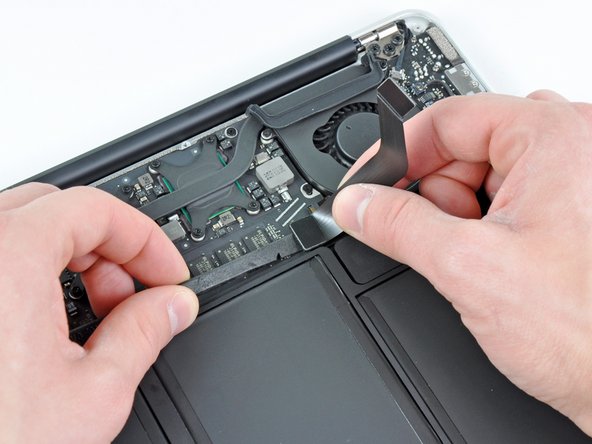
      • De volgende (kabel)aansluiting zit in een bijzonder diep stopcontact. Wees voorzichtig bij het loskoppelen.

      • Pel de I/O bord kabel voorzichtig van de bovenkant van de ventilator.

      • Terwijl je voorzichtig aan de I/O bord kabel trekt in de buurt van de verbinding met het logic board, gebruik je de punt van een spudger om aan weerszijden van de (kabel)aansluiting omhoog te wippen om deze zo uit het stopcontact te "lopen".

      • Verwijder de I/O bord kabel.

      Vraag FixBot

      Voeg opmerking toe

    1. MacBook Air 13" Late 2010 schermmodule vervangen, Ventilator: stap 6, afbeelding 1 van 1
      • Gebruik de punt van een spudger om de vasthoudflap op de ZIF-stopcontact van de ventilatorkabel voorzichtig omhoog te klappen.

      • Zorg ervoor dat u de scharnierende vasthoudflap omhoog wipt en niet het stopcontact zelf.

      Vraag FixBot

      Voeg opmerking toe

    2. MacBook Air 13" Late 2010 schermmodule vervangen: stap 7, afbeelding 1 van 1
      • Trek de rubberen afdichting los van de kleefafdichting aan de bovenkant van de ventilator.

      Vraag FixBot

      Voeg opmerking toe

    3. MacBook Air 13" Late 2010 schermmodule vervangen: stap 8, afbeelding 1 van 1
      • Verwijder de volgende drie schroeven waarmee de ventilator aan de behuizing vastzit:

      • Eén 3,6 mm T5 Torx-schroef

      • Eén 2,7 mm T5 Torx-schroef

      • Eén 3,6 mm T5 Torx-schroef met een korte kop

      Vraag FixBot

      Voeg opmerking toe

    4. MacBook Air 13" Late 2010 schermmodule vervangen: stap 9, afbeelding 1 van 1
      • Til de ventilator uit de behuizing en trek de lintkabel van de ventilator voorzichtig uit het stopcontact terwijl je hem uit de Air verwijdert.

      Vraag FixBot

      Voeg opmerking toe

    1. MacBook Air 13" Late 2010 schermmodule vervangen, I/O bord: stap 10, afbeelding 1 van 1
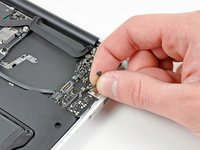
      • Koppel het I/O bord los door de voedingskabel uit het stopcontact op het logic board te trekken.

      • Trek de kabel parallel aan het oppervlak van het logic board naar de rechterkant van de Air.

      Vraag FixBot

      Voeg opmerking toe

    2. MacBook Air 13" Late 2010 schermmodule vervangen: stap 11, afbeelding 1 van 1
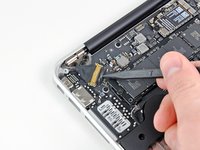
      • Trek de camerakabel evenwijdig aan het oppervlak van het I/O bord naar de hoek van de Air om deze uit het stopcontact te halen, waarbij je de punt van een spudger gebruikt om de (kabel)aansluiting uit het stopcontact te duwen.

      • Til deze kabel niet omhoog terwijl je deze loskoppelt, aangezien de aansluiting van het stopcontact van het logic board kan afbreken.

      Vraag FixBot

      Voeg opmerking toe

    3. MacBook Air 13" Late 2010 schermmodule vervangen: stap 12, afbeelding 1 van 2 MacBook Air 13" Late 2010 schermmodule vervangen: stap 12, afbeelding 2 van 2
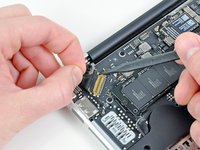
      • Gebruik de platte kant van een spudger om de (kabel)aansluiting van de linkerluidsprekerkabel omhoog en uit het stopcontact op het I/O bord te wippen.

      • Wip de kabel omhoog van onder de bedrading.

      • Haal de linkerluidsprekerkabel uit de geleider op het I/O bord.

      Vraag FixBot

      Voeg opmerking toe

    4. MacBook Air 13" Late 2010 schermmodule vervangen: stap 13, afbeelding 1 van 1
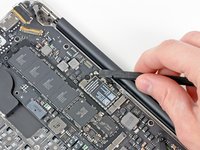
      • Gebruik de platte kant van een spudger om de microfoonkabelaansluiting omhoog uit het stopcontact op het I/O bord te wrikken.

      • Wrik omhoog vanaf onder de bedrading.

      Vraag FixBot

      Voeg opmerking toe

    5. MacBook Air 13" Late 2010 schermmodule vervangen: stap 14, afbeelding 1 van 1
      • Verwijder de enkele 3,6 mm Torx-schroef (T5) die het I/O bord aan de behuizing bevestigt.

      Vraag FixBot

      Voeg opmerking toe

    6. MacBook Air 13" Late 2010 schermmodule vervangen: stap 15, afbeelding 1 van 1
      • Til het I/O bord voorzichtig op vanaf de rand die het dichtst bij het logic board ligt en verwijder het uit de behuizing.

      Vraag FixBot

      Voeg opmerking toe

    1. MacBook Air 13" Late 2010 schermmodule vervangen, Batterij: stap 16, afbeelding 1 van 1
      • Verwijder de volgende vijf schroeven waarmee de accu aan de behuizing vastzit:

      • Drie 6,3 mm T5 Torx-schroeven

      • Twee 2,4 mm T5 Torx-schroeven

      Vraag FixBot

      Voeg opmerking toe

    2. MacBook Air 13" Late 2010 schermmodule vervangen: stap 17, afbeelding 1 van 1
      • Voorkom bij het hanteren van de accu dat u in de vier blootliggende lithium-polymeercellen knijpt of deze aanraakt.

      • Til de accu op vanaf de rand die zich het dichtst bij het logic board bevindt en verwijder deze uit de behuizing.

      Vraag FixBot

      Voeg opmerking toe

    1. MacBook Air 13" Late 2010 schermmodule vervangen, Logic board: stap 18, afbeelding 1 van 2 MacBook Air 13" Late 2010 schermmodule vervangen, Logic board: stap 18, afbeelding 2 van 2
      • Gebruik de punt van een spudger of je vingernagel om de vasthoudflap op het stopcontact van de lintkabel van het trackpad omhoog te klappen.

      • Zorg ervoor dat je de scharnierende vasthoudflap omhoog wipt, niet het stopcontact zelf.

      • Trek de lintkabel van het trackpad recht uit het stopcontact richting de voorrand van de Air.

      Vraag FixBot

      Voeg opmerking toe

    2. MacBook Air 13" Late 2010 schermmodule vervangen: stap 19, afbeelding 1 van 1
      • Gebruik de platte kant van een spudger om de kabelaansluiting van de rechterluidspreker omhoog uit het stopcontact op het logic board te wippen.

      • Wip de aansluiting omhoog vanaf de onderkant van de kabels.

      Vraag FixBot

      Voeg opmerking toe

    3. MacBook Air 13" Late 2010 schermmodule vervangen: stap 20, afbeelding 1 van 2 MacBook Air 13" Late 2010 schermmodule vervangen: stap 20, afbeelding 2 van 2
      • Duw voorzichtig met de punt van een spudger onder het zwarte plastic flapje dat op het vergrendelklepje van de display datakabel geplakt zit, zodat het vergrendelklepje omhoog en van het stopcontact af springt.

      • Terwijl u het vergrendelklepje van het stopcontact af houdt, gebruikt u de punt van een spudger en uw vingers om de display datakabel voorzichtig uit het stopcontact te verwijderen door deze richting de hoek van de Air te schuiven.

      • Trek niet omhoog aan de display datakabel terwijl u deze loskoppelt, omdat het stopcontact van het logic board kan afbreken.

      Vraag FixBot

      Voeg opmerking toe

    4. MacBook Air 13" Late 2010 schermmodule vervangen: stap 21, afbeelding 1 van 2 MacBook Air 13" Late 2010 schermmodule vervangen: stap 21, afbeelding 2 van 2
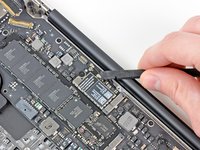
      • Gebruik de platte kant van een spudger om beide antennekabelaansluitingen los te wrikken van hun stopcontacten op de AirPort/Bluetooth-kaart.

      Vraag FixBot

      Voeg opmerking toe

    5. MacBook Air 13" Late 2010 schermmodule vervangen: stap 22, afbeelding 1 van 1
      • Haal de antennekabels voorzichtig uit de uitsparing in het logic board.

      Vraag FixBot

      Voeg opmerking toe

    6. MacBook Air 13" Late 2010 schermmodule vervangen: stap 23, afbeelding 1 van 1
      • Verwijder de enkele 2,85 mm T5 Torx-schroef waarmee de SSD aan het moederbord is bevestigd.

      Vraag FixBot

      Voeg opmerking toe

    7. MacBook Air 13" Late 2010 schermmodule vervangen: stap 24, afbeelding 1 van 1
      • Til het uiteinde van de SSD niet te ver op.

      • Trek de schijf recht uit het stopcontact en verwijder deze van het logic board.

      • Zorg bij het terugplaatsen van de SSD dat deze goed vastzit voordat u de borgschroef weer vastdraait.

      Vraag FixBot

      Voeg opmerking toe

    8. MacBook Air 13" Late 2010 schermmodule vervangen: stap 25, afbeelding 1 van 1
      • Verwijder de zes 6,3 mm Torx-schroeven van het type T5 waarmee het logic board aan de behuizing is bevestigd.

      Vraag FixBot

      Voeg opmerking toe

    9. MacBook Air 13" Late 2010 schermmodule vervangen: stap 26, afbeelding 1 van 1
      • Verwijder de twee binnenste 4,9 mm T8 Torx-schroeven die de antennekabelhouder en het linker scharnier aan de bovenbehuizing bevestigen.

      Vraag FixBot

      Voeg opmerking toe

    10. MacBook Air 13" Late 2010 schermmodule vervangen: stap 27, afbeelding 1 van 1
      • Duw de kabelhouder van de antenne een klein stukje opzij en verwijder de 3 mm Torx-schroef waarmee het uiteinde van het koellichaam aan de bovenbehuizing is bevestigd.

      Vraag FixBot

      Voeg opmerking toe

    11. MacBook Air 13" Late 2010 schermmodule vervangen: stap 28, afbeelding 1 van 1
      • Houd de antennekabels opzij terwijl je de kant van het logic board met het koellichaam uit de bovenbehuizing tilt.

      Vraag FixBot

      Voeg opmerking toe

    12. MacBook Air 13" Late 2010 schermmodule vervangen: stap 29, afbeelding 1 van 1
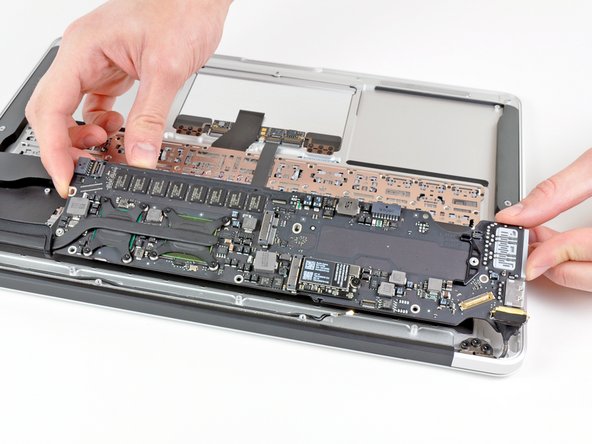
      • Verwijder voorzichtig het logic board uit de bovenste behuizing en let daarbij op eventuele kabels die klem kunnen komen te zitten.

      Vraag FixBot

      Voeg opmerking toe

    1. MacBook Air 13" Late 2010 schermmodule vervangen, Schermmodule: stap 30, afbeelding 1 van 1
      • Haal de antennekabels voorzichtig uit het kanaal dat in de behuizing is uitgesneden.

      Vraag FixBot

      Voeg opmerking toe

    2. MacBook Air 13" Late 2010 schermmodule vervangen: stap 31, afbeelding 1 van 1
      • Verwijder de twee binnenste 4,9 mm T8 Torx-schroeven waarmee het rechter beeldscharnier aan de behuizing vastzit.

      • We laten de derde schroef met opzet zitten als hulpmiddel voor volgende stappen.

      Vraag FixBot

      Voeg opmerking toe

    3. MacBook Air 13" Late 2010 schermmodule vervangen: stap 32, afbeelding 1 van 1
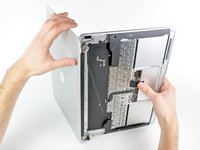
      • Open het display totdat het loodrecht op de behuizing staat en plaats het op een tafel zoals getoond.

      • Houd de Air stabiel vast en verwijder de resterende 4,9 mm T8 Torx-schroef van de onderste displaybeugel.

      Vraag FixBot

      Voeg opmerking toe

    4. MacBook Air 13" Late 2010 schermmodule vervangen: stap 33, afbeelding 1 van 1
      • Houd het beeldscherm en de behuizing met je andere hand vast voordat je de laatste schroef van het beeldscherm verwijdert. Als je dit niet doet, kunnen de onderdelen op tafel vallen, wat tot kostbare schade kan leiden.

      • Verwijder de laatste 4,9 mm Torx-schroef waarmee het beeldscherm aan de behuizing is bevestigd.

      Vraag FixBot

      Voeg opmerking toe

    5. MacBook Air 13" Late 2010 schermmodule vervangen: stap 34, afbeelding 1 van 2 MacBook Air 13" Late 2010 schermmodule vervangen: stap 34, afbeelding 2 van 2
      • Duw de behuizing iets in de richting van de schermmodule en draai deze vervolgens weg van de voorkant van de schermmodule.

      • Zodra de twee scharnieren van het scherm de behuizing vrij hebben gemaakt, verwijdert u het scherm en legt u het opzij.

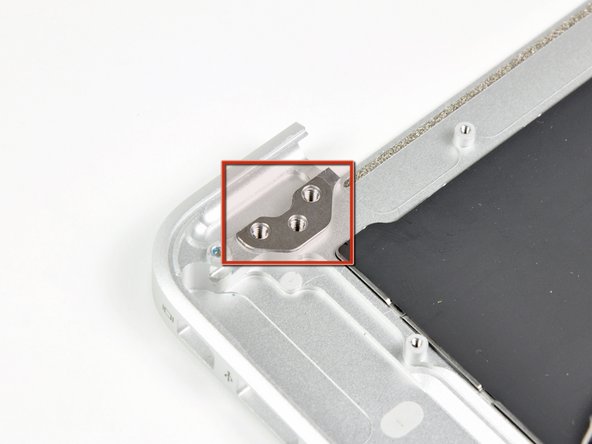
      • Houd de vulplaatjes onder elk van de twee schermbeugels bij. Zorg er bij het installeren van het scherm voor dat er onder elke schermbeugel (tegen de behuizing aan) een vulplaatje is geplaatst, zoals getoond in de tweede afbeelding.

      Vraag FixBot

      Voeg opmerking toe

Conclusie

Volg deze instructies in omgekeerde volgorde om je apparaat weer in elkaar te zetten.

Annuleren: ik heb deze handleiding niet afgemaakt.

73 andere personen hebben deze handleiding voltooid.

12Gids Commentaar

Perfect! Thank You!

Ingo - Antwoord Deel

Removing the logic board is completely unnecessary and you risk damaging more components. Follow steps 1-3, 11, 20-22, 26, 30-34. Obviously be careful not to damage the board when you are actually taking the display off.

Beau - Antwoord Deel

Beau is correct . It isn't necessary at all to remove the logic board. Steps 1-3, 11, 20-22, 26, 30-34 are all that needs to be done.

Radiant Tech Repair - Antwoord Deel

For screen replacement only i did not have to remove board. So steps 16-19, 23-25, 29 are not needed.

Be careful on the step 12, my speaker connector fell off, I had to do some soldering to fix that. It is very gentle.

sdemyanov - Antwoord Deel

Excellent guide, however, I would like to note that removing the logic board is completely unnecessary. In the process of doing so, I ended up breaking my right speaker socket from the logic board. The simpler method is to just unscrew the display hinge, antenna, and isight cable, then remove and replace display.

RoboMac - Antwoord Deel

Voeg opmerking toe

Weergavestatistieken:

Afgelopen 24 uren: 5

Afgelopen 7 dagen: 26

Afgelopen 30 dagen: 142

Altijd: 85,244