
MacBook Air 11" Mid 2012 Vervanging van de batterij

Voor het laatst geüpdatet op 9 feb 2024
Bekeken: 88K
Statistieken weergeven:
- Afgelopen 24 uur:
- 6
- Afgelopen 7 dagen:
- 63
- Afgelopen 30 dagen:
- 283
- Altijd:
- 88.436
Commentaar: 55
31 opmerkingen over de stappen, 24 opmerkingen op de handleiding.
Bekijk de opmerkingen bij de handleidingVoltooid: 141 142
141 mensen hebben deze handleiding als "voltooid" gemarkeerd. Ben jij de volgende?
142 personen hebben deze handleiding als "voltooid" gemarkeerd. Een daarvan ben jij—lekker bezig!
Favorieten: 40 41
40 mensen hebben deze handleiding als favoriet gemarkeerd en volgen deze. Ben jij de volgende?
41 personen hebben deze handleiding als favoriet gemarkeerd (en blijven daarmee op de hoogte van meldingen)—een daarvan ben jij!
Uitgelichte handleiding
De iFixit-werknemers vonden deze handleiding uitzonderlijk cool.
Inleiding
Ga naar stap 1 ↓Gebruik deze handleiding om de batterij van je MacBook Air 11" uit mid 2012 te vervangen.
Let op: Als er een dunne plastic folie op je nieuwe batterij zit, laat het stuk folie dan zitten. De folie is op de batterij vastgelijmd en beschermt de batterij in de MacBook.
Wat je nodig hebt
Reparatieset
Deze set bevat alle onderdelen en tools om deze handleiding te voltooien.

Onderdelen

Gereedschap
-
Spudger4.9


-
-
Gereedschap gebruikt in deze stap:P5 Pentalobe Screwdriver Retina MacBook Pro and Air$5.99
-
Verwijder de volgende tien schroeven:
-
Twee 8 mm lange 5-punts Pentalobe-schroeven.
-
Acht 2.5 mm lange 5-punts Pentalobe-schroeven.
 Vraag FixBot
-
-
-
Duw je vingers tussen het scherm en de onderste behuizing en trek de behuizing omhoog om deze van de rest van de MacBook Air te verwijderen.
-
-
-
-
-
-
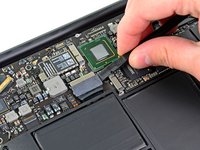
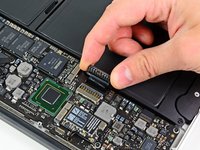
Gebruik de platte kant van je spudger om de beide zijden van de batterijaansluiting een voor een uit het contact op het moederbord omhoog te duwen.
-
Buig de batterijkabel van het moederbord weg zodat de aansluiting niet per ongeluk contact maakt met het contact op het moederbord.
-
-
-
Verwijder de vijf schroeven waarmee de batterij in de bovenste behuizing bevestigd is:
-
Twee 5.2 mm lange T5 Torx-schroeven
-
Eén 6 mm lange T5 Torx-schroef
-
Twee 2.6 mm lange T5 Torx-schroeven
-
-
-
Til de batterij omhoog vanaf de kant die het dichtst bij het moederbord ligt en verwijder de batterij uit de behuizing.
-
Laad je batterij op tot 100% en laat je batterij nog minimaal twee uur aan de lader liggen. Koppel de lader vervolgens los en gebruik je toestel tot deze zichzelf uitschakelt als gevolg van een ontladen batterij. Wacht vervolgens minimaal 5 uur en laad je laptop nog een keer ononderbroken op tot 100%.
-
Als je laptop vreemd gedrad vertoont nadat je de batterij vervangen hebt, raden we je aan de SMC van je MacBook te resetten.
-
-




Volg bovenstaande instructies in omgekeerde volgorde om je toestel weer in elkaar te zetten.
Annuleren: ik heb deze handleiding niet afgemaakt.
141 andere personen hebben deze handleiding voltooid.
Met dank aan deze vertalers:
100%

Thomas Keulemans helpt ons de wereld te repareren! Doe je mee?
Begin met vertalen ›


24 opmerkingen onder de handleiding
I followed the directions in the reverse order, but now I have the old battery in my laptop again. Help?
I love you Jenny. That is all.
Great guide. Identified my parts, ordered them per the suggestions, and had the battery swapped out in 10 minutes. I like to use a magnetic sheet to hold and organize my screws for repairs like this - it keeps the proper size screws in the proper holes. If you don't have access to magnetic sheeting like I do from my graphics shop, an oval car magnet or a fridge magnet will work as well. The screwdriver recommended are of better quality than I expected. Thanks Ifixit.
Incredibly easy - done in 15 minutes.
