Ga door naar hoofdinhoud
Word lid van de reparatiegemeenschap - Account aanmaken

Deze vertaling is door een computer gegenereerd en is nog niet door iemand nagekeken. Spreek je deze taal? Bekijk het hier.

Vervanging van de schermmodule van de MacBook Air 11" medio 2011

Wat je nodig hebt

    1. Vervanging van de schermmodule van de MacBook Air 11" medio 2011, Onderste behuizing: stap 1, afbeelding 1 van 1
      Gereedschap gebruikt in deze stap:
      P5 Pentalobe Screwdriver Retina MacBook Pro and Air
      $5.99
      • Schakel je laptop uit en klap het scherm dicht. Leg je laptop op z'n kop op een zachte ondergrond.

      • Verwijder de volgende tien schroeven:

      • Twee 8 mm lange 5-punts Pentalobe-schroeven.

      • Acht 2.5 mm lange 5-punts Pentalobe-schroeven.

      • Hier vind je de speciale schroevendraaier waarmee je 5-punts Pentalobe-schroeven kunt verwijderen.

      Vraag FixBot

      Voeg opmerking toe

    2. Vervanging van de schermmodule van de MacBook Air 11" medio 2011: stap 2, afbeelding 1 van 1
      • Duw je vingers tussen het scherm en de onderste behuizing en trek de behuizing omhoog om deze van de rest van de MacBook Air te verwijderen.

      Vraag FixBot

      Voeg opmerking toe

    1. Vervanging van de schermmodule van de MacBook Air 11" medio 2011, Batterij: stap 3, afbeelding 1 van 2 Vervanging van de schermmodule van de MacBook Air 11" medio 2011, Batterij: stap 3, afbeelding 2 van 2
      • In deze stap ontkoppel je de accu om te voorkomen dat er tijdens de reparatie kortsluiting in onderdelen ontstaat.

      • Gebruik de platte kant van een spudger om beide korte kanten van de accu-(kabel)aansluiting omhoog te wippen om deze uit het stopcontact op het logic board te ontkoppelen.

      • Buig de accukabel een klein beetje weg van het logic board, zodat de (kabel)aansluiting niet per ongeluk contact maakt met het stopcontact.

      Vraag FixBot

      Voeg opmerking toe

    1. Vervanging van de schermmodule van de MacBook Air 11" medio 2011, Solid-State Drive: stap 4, afbeelding 1 van 1
      • Verwijder de enkele 2,9 mm Torx-schroef (T5) waarmee de SSD aan het logic board is bevestigd.

      Vraag FixBot

      Voeg opmerking toe

    2. Vervanging van de schermmodule van de MacBook Air 11" medio 2011: stap 5, afbeelding 1 van 2 Vervanging van de schermmodule van de MacBook Air 11" medio 2011: stap 5, afbeelding 2 van 2
      • Gebruik een spudger om het vrije uiteinde van de SSD net ver genoeg op te tillen zodat je het met je andere hand kunt vastpakken.

      • Til het uiteinde van de SSD niet overmatig op.

      • Trek de schijf recht uit het stopcontact en verwijder deze van het logic board.

      • Wanneer je de SSD opnieuw installeert, zorg er dan voor dat deze goed is geplaatst voordat je de bevestigingsschroef terugplaatst.

      Vraag FixBot

      Voeg opmerking toe

    1. Vervanging van de schermmodule van de MacBook Air 11" medio 2011, I/O-bordkabel: stap 6, afbeelding 1 van 1
      • Gebruik de platte kant van een spudger om de I/O bord-kabel uit het stopcontact op het I/O bord te wrikken.

      Vraag FixBot

      Voeg opmerking toe

    2. Vervanging van de schermmodule van de MacBook Air 11" medio 2011: stap 7, afbeelding 1 van 1
      • Trek de I/O bord-kabel los van de lijm waarmee deze aan de ventilator is bevestigd.

      Vraag FixBot

      Voeg opmerking toe

    3. Vervanging van de schermmodule van de MacBook Air 11" medio 2011: stap 8, afbeelding 1 van 2 Vervanging van de schermmodule van de MacBook Air 11" medio 2011: stap 8, afbeelding 2 van 2
      • Gebruik de platte kant van een spudger om de (kabel)aansluiting van het I/O bord omhoog uit het stopcontact op het logic board te tillen.

      • Zorg ervoor dat je de (kabel)aansluiting recht omhoog tilt terwijl je deze uit het stopcontact haalt. Het stopcontact zit erg diep op het logic board en heen en weer wrikken kan het logic board beschadigen.

      • Verwijder de kabel van het I/O bord.

      Vraag FixBot

      Voeg opmerking toe

    1. Vervanging van de schermmodule van de MacBook Air 11" medio 2011, Ventilator: stap 9, afbeelding 1 van 1
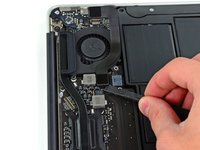
      • Gebruik de punt van een spudger om voorzichtig de vasthoudflap op het stopcontact van de ventilatorkabel omhoog te klappen.

      • Zorg ervoor dat je de scharnierende vasthoudflap omhoog wipt, niet het stopcontact zelf.

      Vraag FixBot

      Voeg opmerking toe

    2. Vervanging van de schermmodule van de MacBook Air 11" medio 2011: stap 10, afbeelding 1 van 1
      • Verwijder de volgende drie schroeven waarmee de ventilator aan de behuizing is bevestigd:

      • Twee 5,2 mm T5 Torx-schroeven

      • Eén 3,6 mm T5 Torx-schroef

      Vraag FixBot

      Voeg opmerking toe

    3. Vervanging van de schermmodule van de MacBook Air 11" medio 2011: stap 11, afbeelding 1 van 1
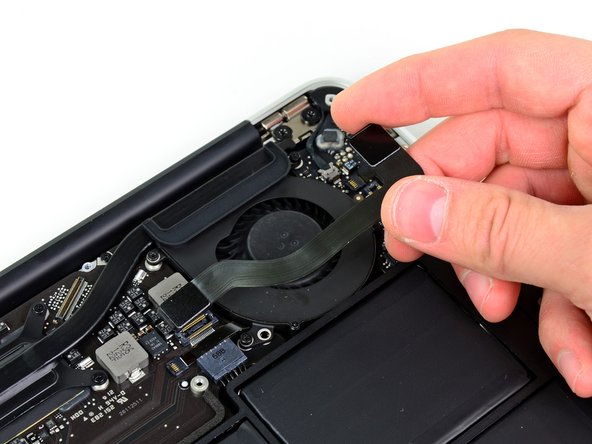
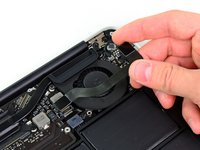
      • Til de ventilator uit de behuizing en trek de lintkabel van de ventilator voorzichtig uit het stopcontact terwijl je deze uit de Air verwijdert.

      Vraag FixBot

      Voeg opmerking toe

    1. Vervanging van de schermmodule van de MacBook Air 11" medio 2011, reservebatterij: stap 12, afbeelding 1 van 1
      • Verwijder de volgende vijf schroeven waarmee de accu aan de behuizing is bevestigd:

      • Twee 5,2 mm T5 Torx-schroeven

      • Eén 6 mm T5 Torx-schroef

      • Twee 2,6 mm T5 Torx-schroeven

      Vraag FixBot

      Voeg opmerking toe

    2. Vervanging van de schermmodule van de MacBook Air 11" medio 2011: stap 13, afbeelding 1 van 1
      • Raak de zes lithium-polymeercellen niet aan en knijp er niet in wanneer je de accu hanteert.

      • Til de accu op vanaf de rand die het dichtst bij het logic board ligt en verwijder deze uit de behuizing.

      Vraag FixBot

      Voeg opmerking toe

    1. Vervanging van de schermmodule van de MacBook Air 11" medio 2011, logic board: stap 14, afbeelding 1 van 2 Vervanging van de schermmodule van de MacBook Air 11" medio 2011, logic board: stap 14, afbeelding 2 van 2
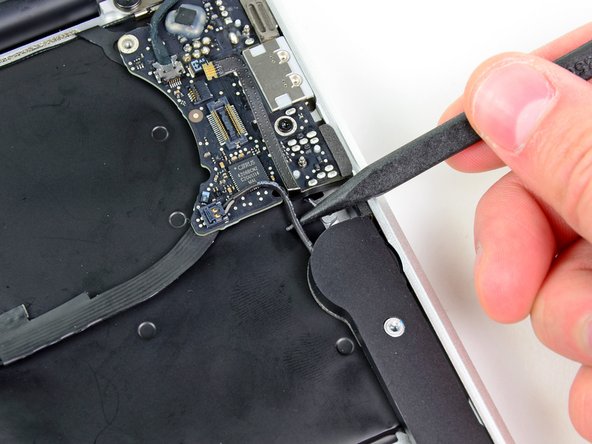
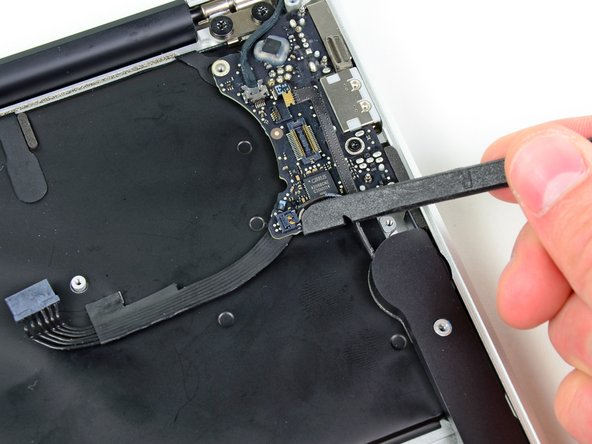
      • Gebruik de platte kant van een spudger om het lijm-lusje los te maken waarmee de stroomkabel van het I/O bord aan de behuizing is bevestigd.

      • Koppel het I/O bord los door de stroomkabel uit het stopcontact op het logic board te trekken.

      • Trek de kabel parallel aan het oppervlak van het logic board richting de voorkant van de Air.

      Vraag FixBot

      Voeg opmerking toe

    2. Vervanging van de schermmodule van de MacBook Air 11" medio 2011: stap 15, afbeelding 1 van 2 Vervanging van de schermmodule van de MacBook Air 11" medio 2011: stap 15, afbeelding 2 van 2
      • Gebruik de punt van een spudger om de vasthoudflap op het stopcontact van de lintkabel voor de achtergrondverlichting van het toetsenbord omhoog te klappen.

      • Zorg ervoor dat u de scharnierende vasthoudflap omhoog wipt, niet het stopcontact zelf.

      • Trek de lintkabel voor de achtergrondverlichting van het toetsenbord uit het stopcontact.

      Vraag FixBot

      Voeg opmerking toe

    3. Vervanging van de schermmodule van de MacBook Air 11" medio 2011: stap 16, afbeelding 1 van 2 Vervanging van de schermmodule van de MacBook Air 11" medio 2011: stap 16, afbeelding 2 van 2
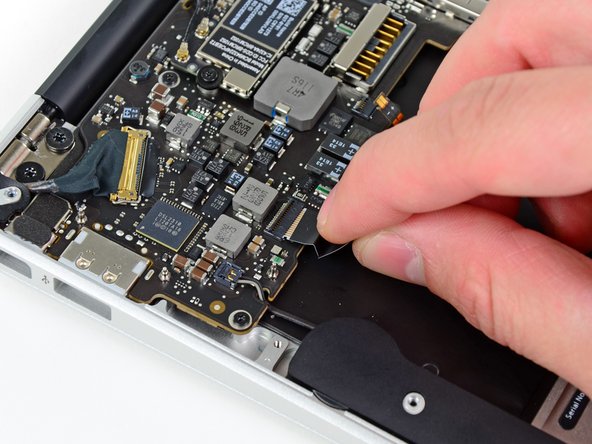
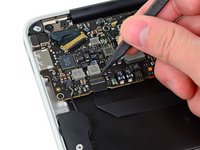
      • Gebruik de punt van een spudger of je vingernagel om de vasthoudflap op het stopcontact van de lintkabel van het trackpad omhoog te klappen.

      • Zorg ervoor dat je de scharnierende vasthoudflap omhoog wipt, niet het stopcontact zelf.

      • Trek de lintkabel van het trackpad recht uit het stopcontact in de richting van de voorrand van de Air.

      Vraag FixBot

      Voeg opmerking toe

    4. Vervanging van de schermmodule van de MacBook Air 11" medio 2011: stap 17, afbeelding 1 van 1
      • Gebruik de punt van een spudger om de kabel van de rechterluidspreker uit de uitsparing in het moederbord te halen.

      Vraag FixBot

      Voeg opmerking toe

    5. Vervanging van de schermmodule van de MacBook Air 11" medio 2011: stap 18, afbeelding 1 van 1
      • Gebruik de platte kant van een spudger om de aansluiting van de rechterluidsprekerkabel omhoog en uit het stopcontact op het logic board te wrikken.

      • Wrik omhoog vanaf onder de kabels.

      Vraag FixBot

      Voeg opmerking toe

    6. Vervanging van de schermmodule van de MacBook Air 11" medio 2011: stap 19, afbeelding 1 van 3 Vervanging van de schermmodule van de MacBook Air 11" medio 2011: stap 19, afbeelding 2 van 3 Vervanging van de schermmodule van de MacBook Air 11" medio 2011: stap 19, afbeelding 3 van 3
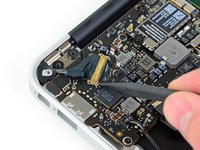
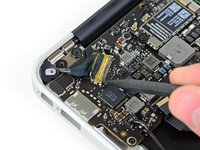
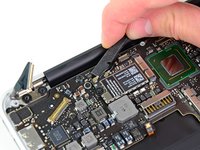
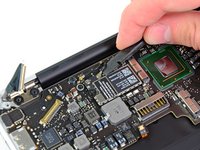
      • Duw voorzichtig de punt van een spudger onder het zwarte plastic flapje dat aan het vergrendelklepje van de displaydatakabel vastzit, zodat het klepje omhoog springt en loskomt uit het stopcontact.

      • Verwijder de kleine rubberen afdichting uit de hoek van de bovenste behuizing bij de displaydatakabel.

      Vraag FixBot

      Voeg opmerking toe

    7. Vervanging van de schermmodule van de MacBook Air 11" medio 2011: stap 20, afbeelding 1 van 1
      • Terwijl je de vergrendeling van het stopcontact weg houdt, trek je de beeldschermdatakabel voorzichtig uit het stopcontact.

      • Trek de beeldschermdatakabel niet recht omhoog terwijl je deze loskoppelt, aangezien het stopcontact van het logic board kan afbreken.

      Vraag FixBot

      Voeg opmerking toe

    8. Vervanging van de schermmodule van de MacBook Air 11" medio 2011: stap 21, afbeelding 1 van 2 Vervanging van de schermmodule van de MacBook Air 11" medio 2011: stap 21, afbeelding 2 van 2
      • Gebruik de platte kant van een spudger om beide antennekabelaansluitingen omhoog en uit hun stopcontacten op de AirPort/Bluetooth-kaart te wrikken.

      Vraag FixBot

      Voeg opmerking toe

    9. Vervanging van de schermmodule van de MacBook Air 11" medio 2011: stap 22, afbeelding 1 van 1
      • Haal de antennekabels voorzichtig uit de uitsparing in het moederbord.

      Vraag FixBot

      Voeg opmerking toe

    10. Vervanging van de schermmodule van de MacBook Air 11" medio 2011: stap 23, afbeelding 1 van 1
      • Verwijder de drie 3,6 mm T5 Torx-schroeven waarmee het logic board aan de behuizing vastzit.

      Vraag FixBot

      Voeg opmerking toe

    11. Vervanging van de schermmodule van de MacBook Air 11" medio 2011: stap 24, afbeelding 1 van 1
      • Til de logic board-assemblage voorzichtig uit de behuizing, waarbij je moet letten op het kwetsbare koellichaam en eventuele kabels die verstrikt kunnen raken.

      Vraag FixBot

      Voeg opmerking toe

    1. Vervanging van de schermmodule van de MacBook Air 11" medio 2011, Schermmodule: stap 25, afbeelding 1 van 1
      • Verwijder de kleine rubberen afdichting uit de hoek van de bovenste behuizing die het dichtst bij het I/O bord zit.

      Vraag FixBot

      Voeg opmerking toe

    2. Vervanging van de schermmodule van de MacBook Air 11" medio 2011: stap 26, afbeelding 1 van 2 Vervanging van de schermmodule van de MacBook Air 11" medio 2011: stap 26, afbeelding 2 van 2
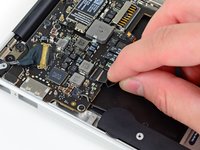
      • Gebruik de punt van een spudger om voorzichtig de vasthoudflap op het stopcontact van de microfoon-lintkabel omhoog te klappen.

      • Zorg ervoor dat je de vasthoudflap omhoog wipt, niet het stopcontact zelf.

      • Trek de microfoon-lintkabel recht uit het stopcontact.

      Vraag FixBot

      Voeg opmerking toe

    3. Vervanging van de schermmodule van de MacBook Air 11" medio 2011: stap 27, afbeelding 1 van 2 Vervanging van de schermmodule van de MacBook Air 11" medio 2011: stap 27, afbeelding 2 van 2
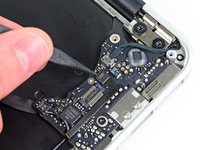
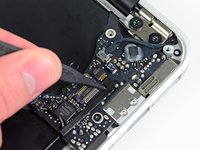
      • Haal de linkerspeakerkabel uit de inkeping in het I/O bord.

      • Gebruik de platte kant van een spudger om de (kabel)aansluiting van de linkerspeaker uit het stopcontact op het I/O bord te wippen.

      • Wip de (kabel)aansluiting omhoog vanaf de onderkant van de bedrading.

      Vraag FixBot

      Voeg opmerking toe

    4. Vervanging van de schermmodule van de MacBook Air 11" medio 2011: stap 28, afbeelding 1 van 1
      • Trek de camerakabel evenwijdig aan het oppervlak van het I/O bord richting de achterrand van de Air om deze los te koppelen uit het stopcontact.

      • Til deze kabel niet omhoog terwijl je deze loskoppelt, aangezien het stopcontact van het logic board kan afbreken.

      Vraag FixBot

      Voeg opmerking toe

    5. Vervanging van de schermmodule van de MacBook Air 11" medio 2011: stap 29, afbeelding 1 van 1
      • Verwijder de enkele 3,6 mm Torx-schroef (T5) waarmee het I/O bord aan de behuizing vastzit.

      Vraag FixBot

      Voeg opmerking toe

    6. Vervanging van de schermmodule van de MacBook Air 11" medio 2011: stap 30, afbeelding 1 van 1
      • Til het I/O bord voorzichtig op vanaf de rand die het dichtst bij het logic board ligt en verwijder het uit de behuizing.

      Vraag FixBot

      Voeg opmerking toe

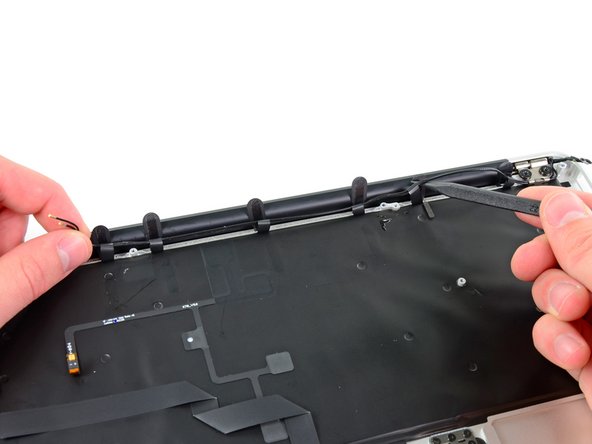
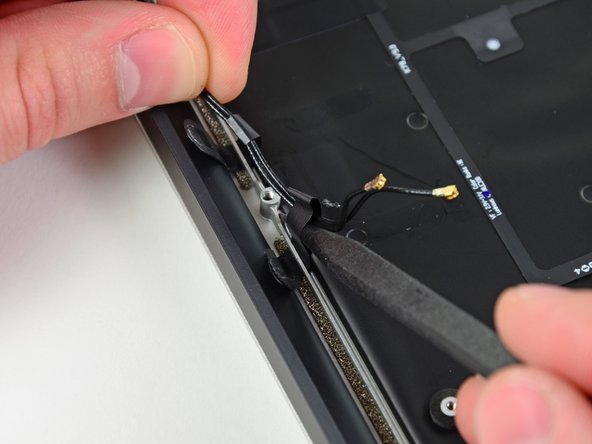
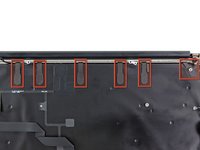
    7. Vervanging van de schermmodule van de MacBook Air 11" medio 2011: stap 31, afbeelding 1 van 3 Vervanging van de schermmodule van de MacBook Air 11" medio 2011: stap 31, afbeelding 2 van 3 Vervanging van de schermmodule van de MacBook Air 11" medio 2011: stap 31, afbeelding 3 van 3
      • Pel de zes kabellussen los waarmee de antennekabels aan de behuizing zijn bevestigd.

      • Trek de kabellussen één voor één voorzichtig een klein stukje uit het kanaal in de behuizing.

      • Gebruik je spudger om de plastic lussen te openen terwijl je de antennekabels erdoorheen haalt.

      • Herhaal dit voor alle bevestigingslussen.

      Vraag FixBot

      Voeg opmerking toe

    8. Vervanging van de schermmodule van de MacBook Air 11" medio 2011: stap 32, afbeelding 1 van 2 Vervanging van de schermmodule van de MacBook Air 11" medio 2011: stap 32, afbeelding 2 van 2
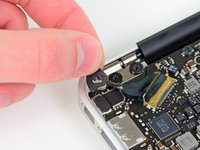
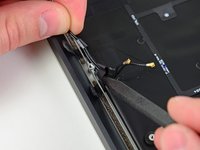
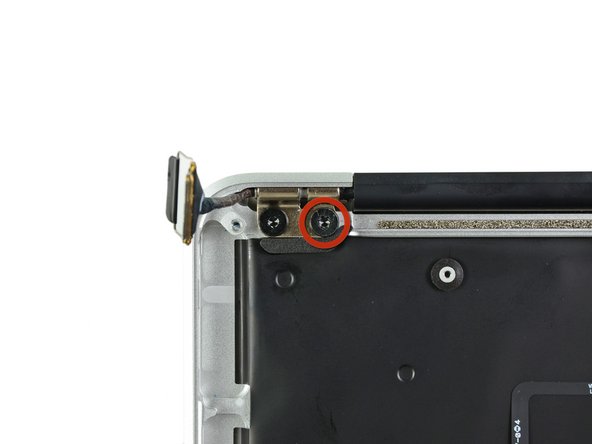
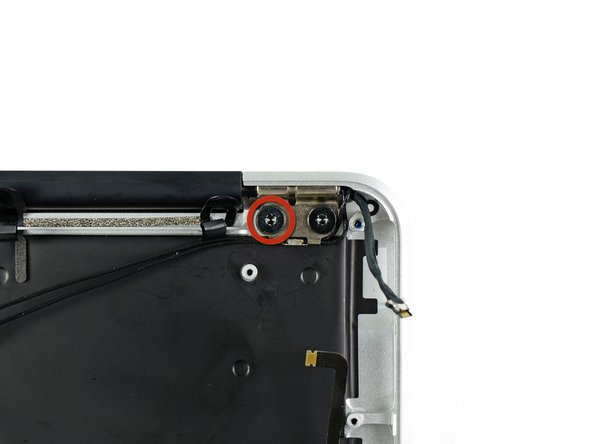
      • Verwijder de binnenste 4,9 mm T8 Torx-schroef waarmee elk beeldschermscharnier aan de behuizing is bevestigd (twee schroeven in totaal).

      Vraag FixBot

      Voeg opmerking toe

    9. Vervanging van de schermmodule van de MacBook Air 11" medio 2011: stap 33, afbeelding 1 van 1
      • Open het display totdat het loodrecht op de behuizing staat en plaats het op een tafel zoals afgebeeld.

      • Houd de Air stabiel vast en verwijder de resterende 4,9 mm T8 Torx-schroef uit de onderste displaybeugel.

      Vraag FixBot

      Voeg opmerking toe

    10. Vervanging van de schermmodule van de MacBook Air 11" medio 2011: stap 34, afbeelding 1 van 1
      • Houd het scherm en de behuizing met je andere hand vast voordat je de laatste schroef van het scherm verwijdert. Als je dit niet doet, kunnen de onderdelen op de tafel vallen, wat mogelijk tot dure schade leidt.

      • Verwijder de laatste 4,9 mm Torx-schroef waarmee het scherm aan de behuizing is bevestigd.

      Vraag FixBot

      Voeg opmerking toe

    11. Vervanging van de schermmodule van de MacBook Air 11" medio 2011: stap 35, afbeelding 1 van 2 Vervanging van de schermmodule van de MacBook Air 11" medio 2011: stap 35, afbeelding 2 van 2
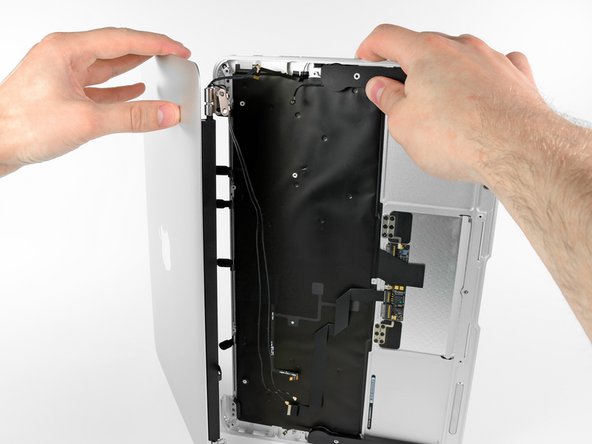
      • Duw de behuizing iets in de richting van de schermmodule en draai deze vervolgens weg van de voorkant van de schermmodule.

      • Zodra de twee scharnieren van het scherm de behuizing hebben vrijgemaakt, verwijdert u het scherm en legt u dit opzij.

      Vraag FixBot

      Voeg opmerking toe

Conclusie

Volg deze instructies in omgekeerde volgorde om uw apparaat weer in elkaar te zetten.

Annuleren: ik heb deze handleiding niet afgemaakt.

73 andere personen hebben deze handleiding voltooid.

5Gids Commentaar

Thanks a lot for this guide! My daughter wrecked the display on my Macbook Air. I have never done any repairs on a notebook before, but I ordered the new display assembly and the toolkit and went ahead anyways.

When I saw my Macbook Air in pieces before me, I had my doubts that it would ever work again, but placing the last screw and then pressing the power button, it just worked!

Thanks again!

kenneth - Antwoord Deel

Because my MacBook Air late 2011 ‘s hinge was broken, I would like to replace a new one DIY! Thank for show me hoe to disassemble it.

bryan mok - Antwoord Deel

Very helpful - thank you very much. I watched your Youtube video (for a slightly different model) to get an idea of the process, then followed this guide step-by-step for my exact model. Very clear and easy to follow, with great directions and pictures.

Maciek - Antwoord Deel

Used this excellent and comprehensive guide for early 11” Air along side the video guide for the later 13” Macbook Air to swap out the display on a 2015 11” Macbook Air - All very similar and made a daunting job straight forward - Thanks!

N Fqwerty - Antwoord Deel

Switched two monitors and made a great job thanks to this amzing guide. Very easy.

alessandro.vianello - Antwoord Deel

Voeg opmerking toe

Weergavestatistieken:

Afgelopen 24 uren: 7

Afgelopen 7 dagen: 31

Afgelopen 30 dagen: 165

Altijd: 71,810