Ga door naar hoofdinhoud
Word lid van de reparatiegemeenschap - Account aanmaken

Deze vertaling is door een computer gegenereerd en is nog niet door iemand nagekeken. Spreek je deze taal? Bekijk het hier.

Mac mini model A1283 speaker vervangen

Wat je nodig hebt

    1. Mac mini model A1283 speaker vervangen, Bovenbehuizing: stap 1, afbeelding 1 van 2 Mac mini model A1283 speaker vervangen, Bovenbehuizing: stap 1, afbeelding 2 van 2
      • Schakel je Mac mini uit, ontkoppel alle kabels en draai hem om.

      • Steek de Jimmy in de opening tussen de aluminium bovenbehuizing en de onderste kunststof behuizing.

      • De Jimmy zou na ongeveer 1 cm weerstand moeten voelen.

      Vraag FixBot

      Voeg opmerking toe

    2. Mac mini model A1283 speaker vervangen: stap 2, afbeelding 1 van 3 Mac mini model A1283 speaker vervangen: stap 2, afbeelding 2 van 3 Mac mini model A1283 speaker vervangen: stap 2, afbeelding 3 van 3
      • Buig de Jimmy voorzichtig naar buiten om de opening iets verder open te wrikken en til de onderste behuizing een klein beetje op.

      • Er zitten verschillende plastic clips op de onderste behuizing die in een gleuf in de aluminium bovenbehuizing vallen. Het doel is om met de Jimmy deze clips ver genoeg naar binnen te duwen om ze uit de gleuf te krijgen, terwijl je voorzichtig aan de onderste behuizing trekt.

      Vraag FixBot

      Voeg opmerking toe

    3. Mac mini model A1283 speaker vervangen: stap 3, afbeelding 1 van 2 Mac mini model A1283 speaker vervangen: stap 3, afbeelding 2 van 2
      • Zodra je de eerste kant hebt losgemaakt, draai je de Mac mini om en begin je de voorkant omhoog te wrikken.

      • Gebruik dezelfde wrikbeweging om zowel de clips naar binnen te buigen als de onderste behuizing uit de bovenste behuizing te tillen.

      Vraag FixBot

      Voeg opmerking toe

    4. Mac mini model A1283 speaker vervangen: stap 4, afbeelding 1 van 2 Mac mini model A1283 speaker vervangen: stap 4, afbeelding 2 van 2
      • Mogelijk moet je de Jimmy langs de rand bewegen om alle clips los te wrikken. Wees geduldig en doe het stap voor stap.

      Vraag FixBot

      Voeg opmerking toe

    5. Mac mini model A1283 speaker vervangen: stap 5, afbeelding 1 van 2 Mac mini model A1283 speaker vervangen: stap 5, afbeelding 2 van 2
      • Werk verder langs de rand om de clips aan de laatste zijde los te maken.

      Vraag FixBot

      Voeg opmerking toe

    6. Mac mini model A1283 speaker vervangen: stap 6, afbeelding 1 van 2 Mac mini model A1283 speaker vervangen: stap 6, afbeelding 2 van 2
      • Draai de Mac mini weer om en til de bovenbehuizing van de onderbehuizing af.

      Vraag FixBot

      Voeg opmerking toe

    1. Mac mini model A1283 speaker vervangen, Interne omlijsting: stap 7, afbeelding 1 van 1
      • In de volgende paar stappen verwijder je de AirPort- en Bluetooth-antennes (weergegeven in rood) uit de interne omlijsting. Wees erg voorzichtig, want als de beugels afbreken, moet de interne omlijsting worden vervangen.

      • We verwijderen eerst de AirPort-antenne, die zich in de linkerbenedenhoek van deze foto bevindt.

      Vraag FixBot

      Voeg opmerking toe

    2. Mac mini model A1283 speaker vervangen: stap 8, afbeelding 1 van 2 Mac mini model A1283 speaker vervangen: stap 8, afbeelding 2 van 2
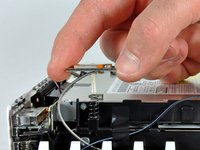
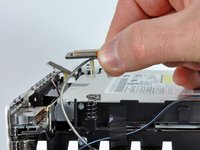
      • Knijp de twee borgarmen lichtjes naar elkaar toe en til de AirPort-antenne van de bevestigingspen af.

      • Te hard in de twee pennen knijpen zal er zeker voor zorgen dat ze afbreken van de interne omlijsting. Werk voorzichtig.

      • Tijdens het terugplaatsen moet u de twee pennen iets naar elkaar toe knijpen zodat ze in de openingen op de AirPort-antennekaart passen.

      Vraag FixBot

      Voeg opmerking toe

    3. Mac mini model A1283 speaker vervangen: stap 9, afbeelding 1 van 2 Mac mini model A1283 speaker vervangen: stap 9, afbeelding 2 van 2
      • De twee Bluetooth-antenneboards zijn eenvoudig van de interne omlijsting te tillen.

      • Pak de Bluetooth-antenne die zich het dichtst bij de poortzijde van de computer bevindt bij de randen van het board vast en trek deze recht omhoog van de interne omlijsting.

      • Trek voorzichtig, want deze kan aanzienlijke weerstand bieden en plotseling loskomen.

      Vraag FixBot

      Voeg opmerking toe

    4. Mac mini model A1283 speaker vervangen: stap 10, afbeelding 1 van 1
      • Verwijder de antennekaart aan de voorzijde van de mini door deze recht omhoog van de interne omlijsting te trekken.

      • Verwijder indien nodig het stukje tape dat de antennedraden aan de interne omlijsting bevestigt.

      • Zorg ervoor dat je de veertjes onder elk van de drie antennekaarten bijhoudt.

      Vraag FixBot

      Voeg opmerking toe

    5. Mac mini model A1283 speaker vervangen: stap 11, afbeelding 1 van 1
      • Gebruik de platte kant van een spudger om de aansluiting van de lintkabel van de audio van de audio-connectorplaat los te wrikken.

      Vraag FixBot

      Voeg opmerking toe

    6. Mac mini model A1283 speaker vervangen: stap 12, afbeelding 1 van 1
      • Verwijder de volgende vier schroeven die de interne omlijsting aan de onderste behuizing bevestigen:

      • Drie 6,7 mm Phillips-schroeven (maat #00)

      • Eén 9,5 mm Phillips-schroef (maat #00)

      • De schroef in de rechterbenedenhoek van deze afbeelding zit diep verzonken in de interne omlijsting en is langer dan de andere drie schroeven. Een zaklamp en een dunne schroevendraaier helpen bij het verwijderen.

      Vraag FixBot

      Voeg opmerking toe

    7. Mac mini model A1283 speaker vervangen: stap 13, afbeelding 1 van 1
      • Til de interne omlijsting van de onderste behuizing, beginnend bij de achterrand, totdat u voelt dat de verborgen kabelaansluiting op het moederbord loskoppelt. Til deze vervolgens recht omhoog, waarbij u rekening houdt met de bluetooth- en 802.11-antennekabels.

      • Bij het in elkaar zetten loopt de wifi-antennekabel naar de binnenkant van de ventilatieopening en vervolgens over de bovenkant van de ventilatieopening.

      Vraag FixBot

      Voeg opmerking toe

    1. Mac mini model A1283 speaker vervangen, Harde schijf: stap 14, afbeelding 1 van 1
      • Verwijder de twee kruiskopschroeven die de onderkant van de harde schijf met de interne omlijsting verbinden.

      Vraag FixBot

      Voeg opmerking toe

    2. Mac mini model A1283 speaker vervangen: stap 15, afbeelding 1 van 1
      • Verwijder de twee kruiskopschroeven die de zijkant van de harde schijf aan de interne omlijsting bevestigen.

      Vraag FixBot

      Voeg opmerking toe

    3. Mac mini model A1283 speaker vervangen: stap 16, afbeelding 1 van 1
      • Gebruik de platte kant van een spudger om het thermische sensorbordje van de harde schijf los te wrikken van de lijm waarmee het aan de zijkant van de harde schijf is bevestigd.

      Vraag FixBot

      Voeg opmerking toe

    4. Mac mini model A1283 speaker vervangen: stap 17, afbeelding 1 van 1
      • Verwijder de tape die de kabel van de thermische sensor aan de harde schijf bevestigt en verwijder de thermische sensor van de harde schijf.

      • U zult deze thermische sensor naar dezelfde positie op uw nieuwe harde schijf moeten overzetten.

      Vraag FixBot

      Voeg opmerking toe

    5. Mac mini model A1283 speaker vervangen: stap 18, afbeelding 1 van 2 Mac mini model A1283 speaker vervangen: stap 18, afbeelding 2 van 2
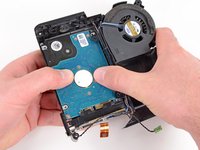
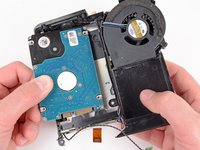
      • Schuif de harde schijf richting de luidspreker om deze los te koppelen van het verbindingsbord.

      • Til de harde schijf op vanaf de rand tegenover de ventilator en verwijder deze uit de interne omlijsting.

      Vraag FixBot

      Voeg opmerking toe

    1. Mac mini model A1283 speaker vervangen, Speaker: stap 19, afbeelding 1 van 1
      • Koppel de luidsprekerkabelaansluiting los van de connectorplaat door de aansluiting omhoog uit het stopcontact op de plaat te tillen.

      Vraag FixBot

      Voeg opmerking toe

    2. Mac mini model A1283 speaker vervangen: stap 20, afbeelding 1 van 1
      • Gebruik de punt van een spudger om de luidsprekerkabel uit de clip op de interne omlijsting te halen.

      Vraag FixBot

      Voeg opmerking toe

    3. Mac mini model A1283 speaker vervangen: stap 21, afbeelding 1 van 1
      • Haal de luidsprekerkabel uit het kanaal in de interne omlijsting.

      Vraag FixBot

      Voeg opmerking toe

    4. Mac mini model A1283 speaker vervangen: stap 22, afbeelding 1 van 1
      • Verwijder de vier kruiskopschroeven met schouder die de luidsprekerbehuizing aan de interne omlijsting bevestigen.

      Vraag FixBot

      Voeg opmerking toe

    5. Mac mini model A1283 speaker vervangen: stap 23, afbeelding 1 van 1
      • Til de luidspreker uit de interne omlijsting.

      • Zorg er bij de hermontage voor dat de luidsprekerkabel door de opening in de interne omlijsting wordt gevoerd voordat de schroeven worden vastgedraaid.

      Vraag FixBot

      Voeg opmerking toe

Conclusie

Volg deze instructies in omgekeerde volgorde om je apparaat weer in elkaar te zetten.

Annuleren: ik heb deze handleiding niet afgemaakt.

3 andere personen hebben deze handleiding voltooid.

0Gids Commentaar

Voeg opmerking toe

Weergavestatistieken:

Afgelopen 24 uren: 0

Afgelopen 7 dagen: 10

Afgelopen 30 dagen: 46

Altijd: 9,791