Dit is een machinevertaling, die nog niet door iemand is nagekeken. Spreek je deze taal? Controleer het hier.

Mac mini model A1176 RAM-vervanging

Walter Galan en 7 andere bijdragers
Voor het laatst geüpdatet op 18 aug 2026
Bekeken: 196K
Statistieken weergeven:
- Afgelopen 24 uur:
- 7
- Afgelopen 7 dagen:
- 50
- Afgelopen 30 dagen:
- 229
- Altijd:
- 196.360
Commentaar: 52
33 opmerkingen over de stappen, 19 opmerkingen op de handleiding.
Bekijk de opmerkingen bij de handleidingVoltooid: 310 311
310 mensen hebben deze handleiding als "voltooid" gemarkeerd. Ben jij de volgende?
311 personen hebben deze handleiding als "voltooid" gemarkeerd. Een daarvan ben jij—lekker bezig!
Favorieten: 99 100
99 mensen hebben deze handleiding als favoriet gemarkeerd en volgen deze. Ben jij de volgende?
100 personen hebben deze handleiding als favoriet gemarkeerd (en blijven daarmee op de hoogte van meldingen)—een daarvan ben jij!
Uitgelichte handleiding
De iFixit-werknemers vonden deze handleiding uitzonderlijk cool.
Inleiding
Ga naar stap 1 ↓Om toegang te krijgen tot het RAM-geheugen moet de interne omlijsting worden verwijderd.
Wat je nodig hebt
Reparatiesets
Deze sets bevatten alle onderdelen en tools om deze handleiding te voltooien.


Onderdelen


Gereedschap
-
-
Spudger4.9
-


Video overzicht
-
-
-
Schakel je Mac mini uit, ontkoppel alle kabels en draai hem om.
-
Steek de Jimmy in de opening tussen de aluminium bovenbehuizing en de onderste kunststof behuizing.
-
De Jimmy zou na ongeveer 1 cm weerstand moeten voelen.
 Vraag FixBot
-
-
-
Buig de Jimmy voorzichtig naar buiten om de opening iets verder open te wrikken en til de onderste behuizing een klein beetje op.
-
-
-
Zodra je de eerste kant hebt losgemaakt, draai je de Mac mini om en begin je de voorkant omhoog te wrikken.
-
Gebruik dezelfde wrikbeweging om zowel de clips naar binnen te buigen als de onderste behuizing uit de bovenste behuizing te tillen.
-
-
-
Mogelijk moet je de Jimmy langs de rand bewegen om alle clips los te wrikken. Wees geduldig en doe het stap voor stap.
-
-
-
Werk verder langs de rand om de clips aan de laatste zijde los te maken.
-
-
-
Draai de Mac mini weer om en til de bovenbehuizing van de onderbehuizing af.
-
-
-
-
-
-
Knijp de twee borgarmen voorzichtig naar elkaar toe en til de AirPort-antenne van de bevestigingspunten.
-
-
-
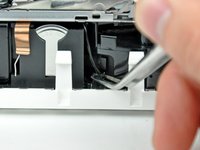
Gebruik de punt van een spudger om de linkerkant van de ZIF-kabelvergrendeling een klein stukje uit het stopcontact te tillen.
-
-
Gereedschap gebruikt in deze stap:Tweezers$4.99
-
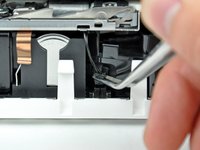
Gebruik een pincet om de (kabel)aansluiting van de thermische sensor van de harde schijf uit het stopcontact op het logic board te tillen.
-
-
-
Verwijder de verzonken kruiskopschroef bij de aan-/uitknop die de interne omlijsting aan de onderbehuizing bevestigt.
-
-
-
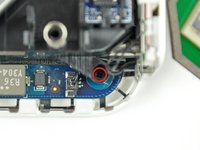
Verwijder de verzonken kruiskopschroef in de buurt van het slaaplampje die de interne omlijsting aan de onderbehuizing bevestigt.
-
-
-
Verwijder de kruiskopschroef uit de interne omlijsting bij de Bluetooth-antenne.
-
-
-
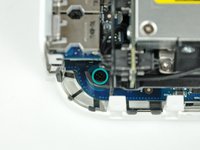
Verwijder de kruiskopschroef bij de audiopoorten die de interne omlijsting aan de onderbehuizing bevestigt.
-
-
-
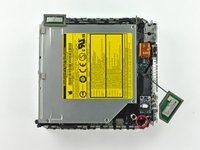
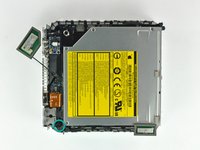
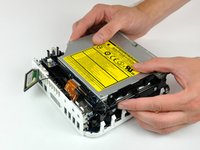
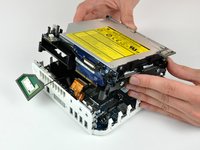
Til de interne omlijsting voorzichtig op vanaf de onderste behuizing; let hierbij op de AirPort-antenne en eventuele andere kabels die klem kunnen komen te zitten.
-
-
-
-
-
Trek de vergrendellipjes aan beide kanten van de RAM chip tegelijkertijd weg van het midden van de chip. Deze lipjes vergrendelen de chip op zijn plek en zodra je ze losmaakt, zal de chip omhoog "wippen".
-
-

























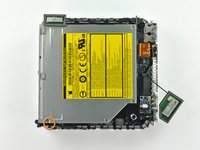
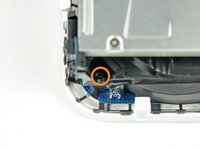


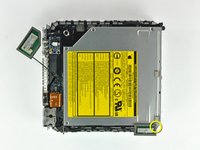
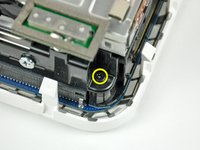






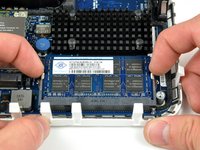
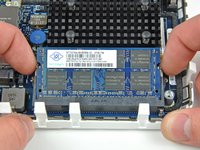

Volg deze instructies in omgekeerde volgorde om uw apparaat weer in elkaar te zetten.
Annuleren: ik heb deze handleiding niet afgemaakt.
310 andere personen hebben deze handleiding voltooid.

19 opmerkingen onder de handleiding
As a quick warning for noobs (that'd be me before I attempted this repair :P ), you need a matching pair of RAM (two chips the same size and spec). Otherwise, the computer won't boot up. ^_^
There were 2x 1GB chips in my 2007 mini. I bought 1x 2GB chip, because I read somewhere that model only would allow 3GB. After replacing a 1GB chip with the new 2GB chip, the system is only showing 1GB RAM installed. Is this what you’re talking about? If I buy another 2GB chip, will it work? PC2-5300 2 GB RAM Chip
That is not always true. Often, perhaps…60/40, ish? My 2007 mac mini 2,1 is running one 1gb stick and one 2gb stick, a 500gb Kingston SSD and a salvaged superdrive from a MBP. I am tempted to try a core 2 quad or Xeon in it. For no particular reason than to see if it runs. anyone tried that one? I also had a 2008 mac pro 3,1 running four 2gb and four 4gb of under spec ram without issues.
In the 25 years i’ve been hanging out in server rooms, the client side of the working guidelines for ram matching has become less strict., but still, I believe, the ability to mix is in the manufacturing process. there’s no way but experience to be able to confirm that different makes, speed or size will function together. Unless of course stated in manufacturers documentation. The quality of the individual components will decide.
It will either work or it wont.
If you don’t have ram laying about, then your 100% right, buy matching pairs. otherwise, try it 'till it fires!
I successfully run 3GB in my A1176 Minis. When I put the 2GB chip in the bottom slot with the 1GB chip in the top slot, the machine would not boot and the power LED would blink continuously. When I put the 1GB chip in the bottom slot with the 2GB chip in the top slot, the machine works perfectly and sees all 3GB of RAM. (I don’t know if this is a rule or not, this is strictly my anecdotal experience.) I have *not* experienced installing 3GB and having the Mini run and only report 1GB. If you do that, I’d recommend checking to assure that the 2GB stick is seated properly.
I’ve also used 4GB without any trouble in A1176 Minis, but this model can only address a maximum of 3GB RAM. I have run performance comparisons between one equipped with 4GB and equipped with 3GB RAM and they measured identically. If you’re upgrading an A1176 from 2GB (equipped with a pair of 1GB chips) to 3GB, you can save a few dollars by just buying a single PC2-5300 2GB stick.
Thanks a lot, 1Gb -> 4Gb is done !
