Ga door naar hoofdinhoud
Word lid van de reparatiegemeenschap - Account aanmaken

Mac mini eind 2014 Vervanging van de SSD

Wat je nodig hebt

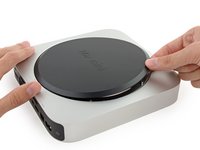
  1. Mac mini eind 2014 Vervanging van de SSD, Onderste behuizing: stap 1, afbeelding 1 van 1
    • De onderste behuizing is in drie schroefgaten vastgeklemd.

    • Wrik de onderste behuizing in de buurt van maar niet direct op de schroefgaten omhoog.

    Vraag FixBot
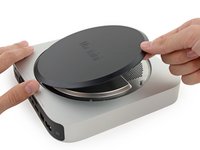
  2. Mac mini eind 2014 Vervanging van de SSD: stap 2, afbeelding 1 van 3 Mac mini eind 2014 Vervanging van de SSD: stap 2, afbeelding 2 van 3 Mac mini eind 2014 Vervanging van de SSD: stap 2, afbeelding 3 van 3
    • Gebruik je plastic openingstool om de onderste behuizing van de Mac mini omhoog te wrikken.

    Vraag FixBot
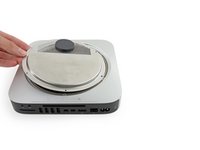
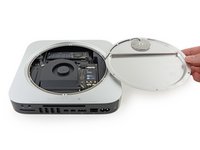
  3. Mac mini eind 2014 Vervanging van de SSD: stap 3, afbeelding 1 van 2 Mac mini eind 2014 Vervanging van de SSD: stap 3, afbeelding 2 van 2
    • Til de onderste behuizing op en verwijder deze.

    Vraag FixBot
  4. Mac mini eind 2014 Vervanging van de SSD, Antenneplaat: stap 4, afbeelding 1 van 1
    • Verwijder de volgende TR6-schroeven uit de antenneplaat:

    • Drie 4.1 mm lange schroeven

    • Drie 1.9 mm lange schroeven

    Vraag FixBot
  5. Mac mini eind 2014 Vervanging van de SSD: stap 5, afbeelding 1 van 2 Mac mini eind 2014 Vervanging van de SSD: stap 5, afbeelding 2 van 2
    • Verwijder de antenneplaat nog niet volledig; deze is namelijk nog steeds met de Mac mini verbonden door middel van een antennekabel.

    • Klap de antenneplaat, terwijl de I/O-poorten naar je toewijzen, naar rechts om zo toegang te krijgen tot de antennekabelaansluiting.

    Vraag FixBot
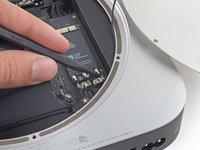
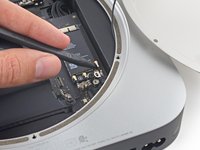
  6. Mac mini eind 2014 Vervanging van de SSD: stap 6, afbeelding 1 van 1
    • Verwijder de enkele 3.4 mm lange T6-schroef inclusief ring van de antennekabel.

    • Wees voorzichtig bij het losmaken van de schroef en zorg dat je de ring niet verliest.

    Vraag FixBot
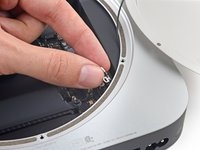
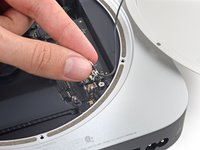
  7. Mac mini eind 2014 Vervanging van de SSD: stap 7, afbeelding 1 van 2 Mac mini eind 2014 Vervanging van de SSD: stap 7, afbeelding 2 van 2
    • Gebruik de punt van je spudger om de antenneaansluiting in een rechte beweging uit het contact op de airport-kaart omhoog te tillen.

    Vraag FixBot
  8. Mac mini eind 2014 Vervanging van de SSD: stap 8, afbeelding 1 van 2 Mac mini eind 2014 Vervanging van de SSD: stap 8, afbeelding 2 van 2
    • Trek de antennekabel op voorzichtige wijze uit de opening tussen de stroomvoorziening en de behuizing.

    Vraag FixBot
  9. Mac mini eind 2014 Vervanging van de SSD: stap 9, afbeelding 1 van 1
    • Verwijder de antenneplaat uit de Mac mini.

    Vraag FixBot
  10. Mac mini eind 2014 Vervanging van de SSD, SSD: stap 10, afbeelding 1 van 1
    • Verwijder de 5 mm lange T5-schroef die de SSD op z'n plek houdt.

    Vraag FixBot
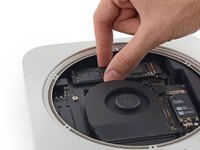
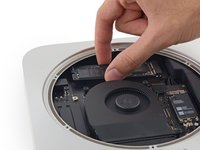
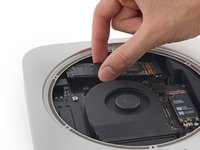
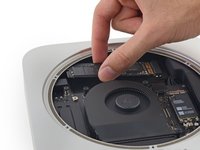
  11. Mac mini eind 2014 Vervanging van de SSD: stap 11, afbeelding 1 van 3 Mac mini eind 2014 Vervanging van de SSD: stap 11, afbeelding 2 van 3 Mac mini eind 2014 Vervanging van de SSD: stap 11, afbeelding 3 van 3
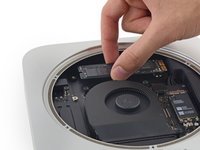
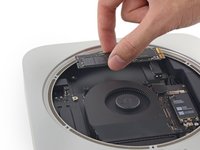
    • Til de losse kant van de SSD iets omhoog en trek de SSD vervolgens uit het contact.

    Vraag FixBot
  12. Mac mini eind 2014 Vervanging van de SSD: stap 12, afbeelding 1 van 3 Mac mini eind 2014 Vervanging van de SSD: stap 12, afbeelding 2 van 3 Mac mini eind 2014 Vervanging van de SSD: stap 12, afbeelding 3 van 3
    • Til de SSD op voorzichtige wijze uit de behuizing en voorkom dat je de gouden contacten aanraakt.

    Vraag FixBot
Conclusie

Volg bovenstaande instructies in omgekeerde volgorde om je toestel weer in elkaar te zetten.

110 andere personen hebben deze handleiding voltooid.

Met dank aan deze vertalers:

en nl

100%

Thomas Keulemans helpt ons de wereld te repareren! Doe je mee?
Begin met vertalen ›

Sam Goldheart

Lid sinds: 10/18/12

477.269 Reputatie

538 handleidingen geschreven

Team

iFixit Lid van iFixit

Staff

123 Leden

25.718 handleidingen geschreven

32Gids Commentaar

If I have a Mac Mini without SSD, only with normal Hard Drive (NO Fusion). Can I install a new one SSD like on this tutorial?. Thanks!

Juan Miguel Ramirez - Antwoord Deel
Please see my comment later in the thread.

Thomas Hall - Antwoord Deel
Si, yo lo hice y la diferencia es abismal. Necesitaras un adaptador y por supuesto el SSD. Yes, I did it and the difference is abysmal. You will need an adapter and of course the SSD.

Manuel Jesús Flores Jiménez - Antwoord Deel

Yes, but you need to add a cable to connect it. If you buy the SSD from OWC, they sell a kit which includes the cable and tools (for an extra $20-40, depending on what size/model SSD you get).

shamino - Antwoord Deel

I have the same question as Juan

Cronan McNamara - Antwoord Deel

Voeg opmerking toe

Weergavestatistieken:

Afgelopen 24 uren: 15

Afgelopen 7 dagen: 121

Afgelopen 30 dagen: 566

Altijd: 197,335