Ga door naar hoofdinhoud
Word lid van de reparatiegemeenschap - Account aanmaken

Deze vertaling is door een computer gegenereerd en is nog niet door iemand nagekeken. Spreek je deze taal? Bekijk het hier.

Mac mini Mid 2011 voeding vervangen

Wat je nodig hebt

    1. Mac mini Mid 2011 voeding vervangen, Onderplaat: stap 1, afbeelding 1 van 2 Mac mini Mid 2011 voeding vervangen, Onderplaat: stap 1, afbeelding 2 van 2
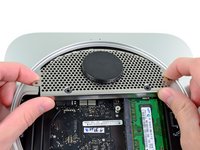
      • Plaats je duimen in de inkepingen in de onderkap.

      • Draai de onderkap tegen de klok in totdat de witte stip op de onderkap is uitgelijnd met de ring op de buitenkant van de behuizing.

      • Je hoeft tijdens het draaien niet veel neerwaartse druk uit te oefenen.

      Vraag FixBot

      Voeg opmerking toe

    2. Mac mini Mid 2011 voeding vervangen: stap 2, afbeelding 1 van 1
      • Kantel de mini voldoende om de onderklep los te laten komen van de behuizing.

      • Verwijder de onderklep en leg deze opzij.

      Vraag FixBot

      Voeg opmerking toe

    1. Mac mini Mid 2011 voeding vervangen, Ventilator: stap 3, afbeelding 1 van 1
      • Verwijder de twee 11,3 mm T6 Torx-schroeven waarmee de ventilator aan het logic board bij de antenneplaat is bevestigd.

      Vraag FixBot

      Voeg opmerking toe

    2. Mac mini Mid 2011 voeding vervangen: stap 4, afbeelding 1 van 1
      • Til het oor van de ventilator dat zich het dichtst bij het RAM bevindt op van de standoff schroef die aan de buitenste behuizing is bevestigd.

      • Het verwijderen van de standoff schroef is niet nodig om de ventilator te verwijderen. U hoeft de ventilator alleen ver genoeg omhoog te tillen om hem van de standoff schroef te tillen.

      Vraag FixBot

      Voeg opmerking toe

    3. Mac mini Mid 2011 voeding vervangen: stap 5, afbeelding 1 van 3 Mac mini Mid 2011 voeding vervangen: stap 5, afbeelding 2 van 3 Mac mini Mid 2011 voeding vervangen: stap 5, afbeelding 3 van 3
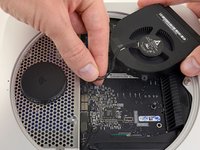
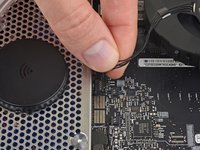
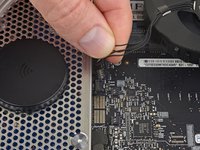
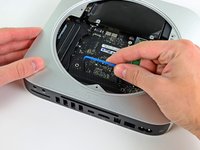
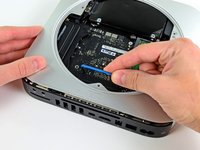
      • Til de ventilator uit de mini voor voldoende ruimte om bij de (kabel)aansluiting te kunnen.

      • Pak alle draden tegelijk vast en trek voorzichtig recht omhoog om de ventilator los te koppelen van het logic board.

      • Wrik niet aan het stopcontact, anders kun je het van het logic board scheuren.

      • Verwijder de ventilator.

      Vraag FixBot

      Voeg opmerking toe

    1. Mac mini Mid 2011 voeding vervangen, Cowling: stap 6, afbeelding 1 van 1
      • Verwijder de enkele 3,5 mm Torx-schroef (T6) waarmee de kap aan het koellichaam is bevestigd.

      Vraag FixBot

      Voeg opmerking toe

    2. Mac mini Mid 2011 voeding vervangen: stap 7, afbeelding 1 van 1
      • Til de kap op vanaf het uiteinde dat zich het dichtst bij de antenneplaat bevindt.

      • Draai de kap weg van de buitenste behuizing en verwijder deze van de mini.

      Vraag FixBot

      Voeg opmerking toe

    1. Mac mini Mid 2011 voeding vervangen, Antenneplaat: stap 8, afbeelding 1 van 1
      • Verwijder de volgende schroeven waarmee de antenneplaat aan de mini vastzit:

      • Twee 6,6 mm T8 Torx-schroeven

      • Twee 5,0 mm T8 Torx- of 2,0 mm inbusschroeven (beide typen schroevendraaier werken)

      • Bij het terugplaatsen:

      • Het kan lastig zijn om de harde schijf zo te plaatsen dat de antenneplaat goed past. Als de schroefgaten niet uitgelijnd zijn met die op de harde schijf, controleer dan of de twee pinnen aan de achterkant van de harde schijf goed in de gaten aan de achterkant van de behuizing zitten, boven de behuizing voor de tweede harde schijf.

      • De antenne zit direct aan de harde schijf bevestigd (rode markeringen); daarom kan het bevestigen van de antenne de harde schijf verschuiven en de verbinding van de hardeschijfkabel met het logic board losmaken.

      Vraag FixBot

      Voeg opmerking toe

    2. Mac mini Mid 2011 voeding vervangen: stap 9, afbeelding 1 van 2 Mac mini Mid 2011 voeding vervangen: stap 9, afbeelding 2 van 2
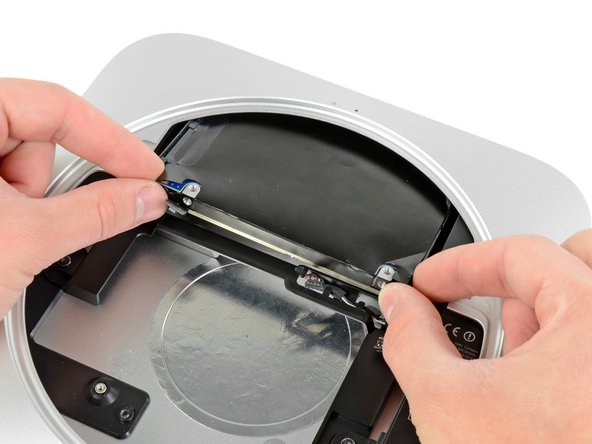
      • Til de antenneplaat een klein stukje op aan de kant die het dichtst bij het RAM-geheugen zit.

      • Trek de antenneplaat voorzichtig weg van de ronde rand van de buitenbehuizing.

      • Verwijder de antenneplaat nog niet. Deze zit nog vast aan de AirPort/Bluetooth-kaart.

      Vraag FixBot

      Voeg opmerking toe

    3. Mac mini Mid 2011 voeding vervangen: stap 10, afbeelding 1 van 1
      • Gebruik de punt van een spudger om de antenne-kabelaansluiting voorzichtig uit het stopcontact op de AirPort/Bluetooth-kaart te wippen.

      Vraag FixBot

      Voeg opmerking toe

    4. Mac mini Mid 2011 voeding vervangen: stap 11, afbeelding 1 van 1
      • Verwijder de antenneplaat uit de mini.

      Vraag FixBot

      Voeg opmerking toe

    1. Mac mini Mid 2011 voeding vervangen, logic board: stap 12, afbeelding 1 van 2 Mac mini Mid 2011 voeding vervangen, logic board: stap 12, afbeelding 2 van 2
      • Gebruik de platte kant van een spudger om de (kabel)aansluiting van de harde schijf uit het stopcontact op het logic board te wippen.

      Vraag FixBot

      Voeg opmerking toe

    2. Mac mini Mid 2011 voeding vervangen: stap 13, afbeelding 1 van 1
      • Gebruik de punt van een spudger om de (kabel)aansluiting van de IR-sensor omhoog en uit het stopcontact op het logic board te tillen.

      • Zorg ervoor dat je onder de bedrading wipt en niet onder het stopcontact.

      Vraag FixBot

      Voeg opmerking toe

    3. Mac mini Mid 2011 voeding vervangen: stap 14, afbeelding 1 van 1
      • Verwijder de volgende drie schroeven:

      • Eén 5,0 mm T8 Torx-schroef of 2,0 mm inbusschroef (beide schroevendraaiers werken)

      • Eén 16,2 mm T6 Torx-schroef

      • Eén 26 mm T6 Torx-standoff schroef

      Vraag FixBot

      Voeg opmerking toe

    4. Mac mini Mid 2011 voeding vervangen: stap 15, afbeelding 1 van 3 Mac mini Mid 2011 voeding vervangen: stap 15, afbeelding 2 van 3 Mac mini Mid 2011 voeding vervangen: stap 15, afbeelding 3 van 3
      Gereedschap gebruikt in deze stap:
      Mac mini Logic Board Removal Tool
      $4.99
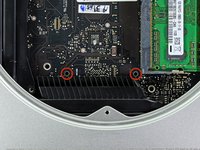
      • Om het logic board te verwijderen, moeten de twee cilindrische staven van de Mac mini Logic Board Removal Tool in de rood gemarkeerde gaten worden gestoken. Het steken van instrumenten in andere gaten in het logic board dan de rood gemarkeerde gaten kan het logic board vernietigen.

      • Steek de Mac mini Logic Board Removal Tool in de twee rood gemarkeerde gaten. Zorg ervoor dat deze contact maakt met de bovenkant van de buitenbehuizing onder het logic board voordat u verdergaat.

      • Trek het gereedschap voorzichtig naar het I/O bord toe. De module met het logic board en het I/O bord zou iets uit de buitenbehuizing moeten schuiven.

      • Stop met wrikken wanneer het I/O bord zichtbaar los van de buitenbehuizing is gekomen.

      • Verwijder de Mac mini Logic Board Removal tool.

      Vraag FixBot

      Voeg opmerking toe

    5. Mac mini Mid 2011 voeding vervangen: stap 16, afbeelding 1 van 1
      • Trek het I/O bord / logic board uit de behuizing, ver genoeg om bij de stroomaansluiting te kunnen.

      • Gebruik je vingers om de DC-In-kabel los te koppelen van het logic board.

      • Trek de stroomkabelaansluiting naar de voorkant van de mini.

      Vraag FixBot

      Voeg opmerking toe

    6. Mac mini Mid 2011 voeding vervangen: stap 17, afbeelding 1 van 1
      • Schuif de logic board-assemblage voorzichtig uit de mini en let daarbij op eventuele kabels die klem kunnen komen te zitten.

      Vraag FixBot

      Voeg opmerking toe

    1. Mac mini Mid 2011 voeding vervangen, Hard Drive: stap 18, afbeelding 1 van 2 Mac mini Mid 2011 voeding vervangen, Hard Drive: stap 18, afbeelding 2 van 2
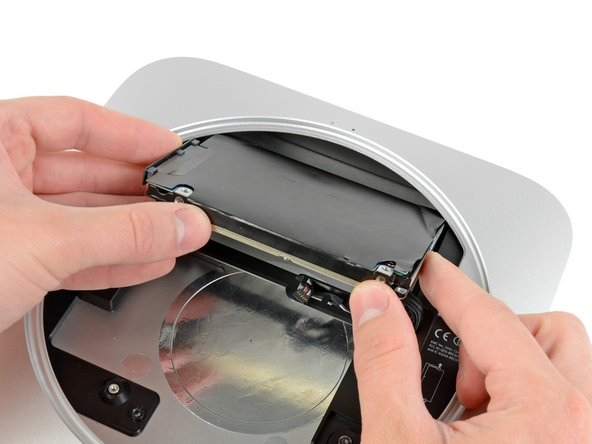
      • Trek de harde schijf weg van de voorrand van de mini en verwijder deze uit de buitenbehuizing.

      • Tijdens de hermontage zijn er twee pinnen aan de binnenrand van de harde schijf die in de behuizing passen. De gaten zijn voorzien van rubberen ringen, dus het kan lastig zijn om te bepalen wanneer de harde schijf correct geplaatst is.

      • Er zijn twee paren gaten in de behuizing. Plaats de pinnen in de gaten die zich het dichtst bij de onderkant van de behuizing bevinden.

      Vraag FixBot

      Voeg opmerking toe

    1. Mac mini Mid 2011 voeding vervangen, Voeding: stap 19, afbeelding 1 van 1
      • Verwijder de 7,9 mm T6 Torx-schroef waarmee de voeding en de harde-schijflade aan de buitenbehuizing zijn bevestigd.

      • Zorg er bij de hermontage voor dat de kabels die langs de harde schijf lopen onder de voeding worden weggestopt. Dit zorgt ervoor dat de harde schijf goed op zijn plaats zit. Bovendien zullen de schroefgaten van de antenne niet uitlijnen als er kabels in de weg zitten.

      Vraag FixBot

      Voeg opmerking toe

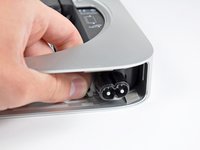
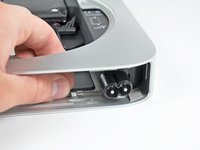
    2. Mac mini Mid 2011 voeding vervangen: stap 20, afbeelding 1 van 3 Mac mini Mid 2011 voeding vervangen: stap 20, afbeelding 2 van 3 Mac mini Mid 2011 voeding vervangen: stap 20, afbeelding 3 van 3
      • Trek de zilveren metalen stopcontacthouder voor de wisselstroomaansluiting weg van de zijkant van de buitenbehuizing en verwijder deze uit de mini.

      • Let er bij hermontage op dat de zilveren clip aan weerszijden van de onderste afgeschuinde rand van de (kabel)aansluiting klemt. Bij het terugschuiven van de clip zal deze een stop raken, maar niet op zijn plek vastklikken. U weet dat u het correct heeft gedaan als de clip niet gemakkelijk uit zijn positie verschuift.

      Vraag FixBot

      Voeg opmerking toe

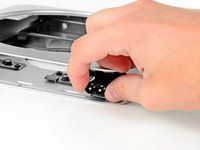
    3. Mac mini Mid 2011 voeding vervangen: stap 21, afbeelding 1 van 2 Mac mini Mid 2011 voeding vervangen: stap 21, afbeelding 2 van 2
      • Draai de (kabel)aansluiting 90 graden tegen de klok in.

      Vraag FixBot

      Voeg opmerking toe

    4. Mac mini Mid 2011 voeding vervangen: stap 22, afbeelding 1 van 1
      • Schuif de voeding uit de mini en let daarbij op kabels die klem kunnen komen te zitten.

      Vraag FixBot

      Voeg opmerking toe

Conclusie

Volg deze instructies in omgekeerde volgorde om het apparaat weer in elkaar te zetten.

Annuleren: ik heb deze handleiding niet afgemaakt.

43 andere personen hebben deze handleiding voltooid.

2Gids Commentaar

I replaced the power supply with a refurbished apple oem supply and it is STILL rebooting. New lithium PRAM battery, new known good RAM, new SSD, clean install of El Capitan, zapped the PRAM and reset the smc all to no avail. STILL REBOOTS even after shut down.

Val - Antwoord Deel
Huge help in my power supply conversion. A+

gefski - Antwoord Deel

Voeg opmerking toe

Weergavestatistieken:

Afgelopen 24 uren: 3

Afgelopen 7 dagen: 14

Afgelopen 30 dagen: 96

Altijd: 36,597