Ga door naar hoofdinhoud
Word lid van de reparatiegemeenschap - Account aanmaken

Deze vertaling is door een computer gegenereerd en is nog niet door iemand nagekeken. Spreek je deze taal? Bekijk het hier.

Mac Pro Late 2013 speaker vervangen

Wat je nodig hebt

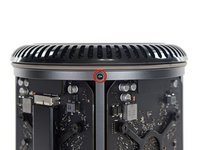
    1. Mac Pro Late 2013 speaker vervangen, Buitenste behuizing: stap 1, afbeelding 1 van 2 Mac Pro Late 2013 speaker vervangen, Buitenste behuizing: stap 1, afbeelding 2 van 2
      • Schuif de vergrendelschakelaar naar rechts, naar de ontgrendelde positie.

      Vraag FixBot

      Voeg opmerking toe

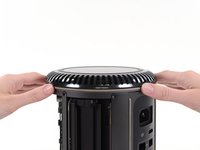
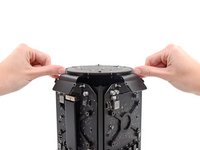
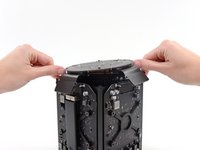
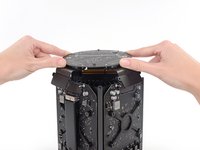
    2. Mac Pro Late 2013 speaker vervangen: stap 2, afbeelding 1 van 3 Mac Pro Late 2013 speaker vervangen: stap 2, afbeelding 2 van 3 Mac Pro Late 2013 speaker vervangen: stap 2, afbeelding 3 van 3
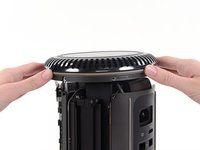
      • Til de buitenbehuizing recht omhoog van de Mac Pro.

      • Het kan helpen om in het midden van de ventilator te duwen terwijl je de behuizing omhoog tilt.

      Vraag FixBot

      Voeg opmerking toe

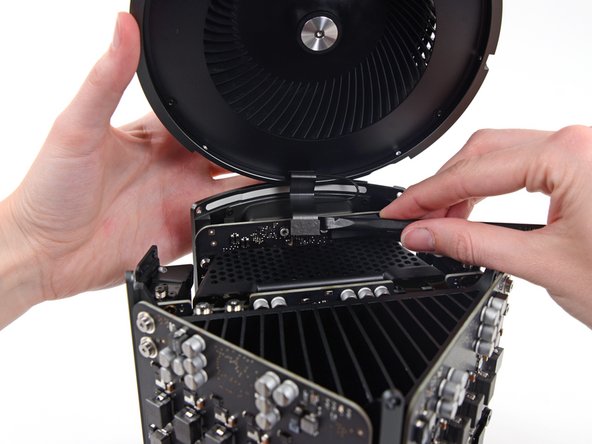
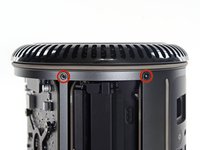
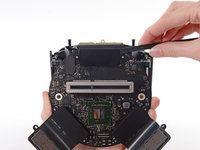
    1. Mac Pro Late 2013 speaker vervangen, Ventilator-eenheid: stap 3, afbeelding 1 van 3 Mac Pro Late 2013 speaker vervangen, Ventilator-eenheid: stap 3, afbeelding 2 van 3 Mac Pro Late 2013 speaker vervangen, Ventilator-eenheid: stap 3, afbeelding 3 van 3
      • Verwijder de vijf 5,1 mm T10 Torx-schroeven rondom de buitenrand van de ventilatorbehuizing.

      Vraag FixBot

      Voeg opmerking toe

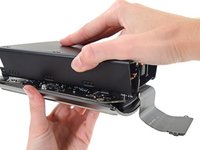
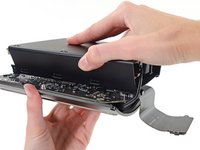
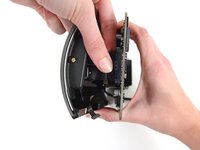
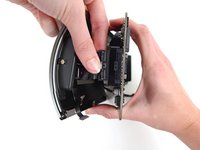
    2. Mac Pro Late 2013 speaker vervangen: stap 4, afbeelding 1 van 2 Mac Pro Late 2013 speaker vervangen: stap 4, afbeelding 2 van 2
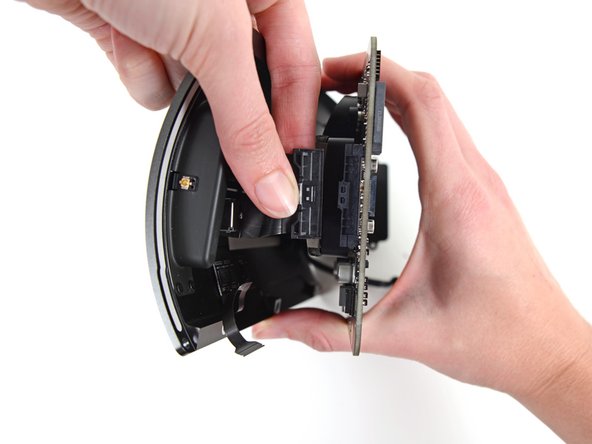
      • De ventilatoreenheid zit aan de rest van de computer vast met twee kabels aan de kant van het I/O-bord.

      • Kantel de eenheid omhoog, weg van het I/O-bord.

      • Probeer de ventilatoreenheid nog niet te verwijderen, aangezien deze nog steeds vastzit met twee kabels.

      Vraag FixBot

      Voeg opmerking toe

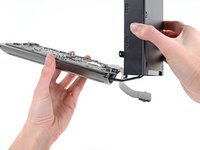
    3. Mac Pro Late 2013 speaker vervangen: stap 5, afbeelding 1 van 1
      • Terwijl je de ventilatorunit met één hand ondersteunt, draai je de twee T8-borgschroeven in de beugel van de ventilatorkabel los.

      • Deze schroeven zijn borgschroeven in de Mac Pro. Probeer deze schroeven niet uit je Mac Pro te verwijderen.

      Vraag FixBot

      Voeg opmerking toe

    4. Mac Pro Late 2013 speaker vervangen: stap 6, afbeelding 1 van 1
      Gereedschap gebruikt in deze stap:
      Tweezers
      $4.99
      • Gebruik een pincet om de ventilator-kabelbeugel van de ventilatorunit weg te trekken.

      Vraag FixBot

      Voeg opmerking toe

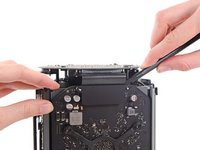
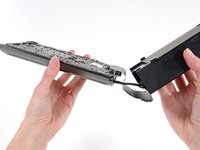
    5. Mac Pro Late 2013 speaker vervangen: stap 7, afbeelding 1 van 2 Mac Pro Late 2013 speaker vervangen: stap 7, afbeelding 2 van 2
      • Gebruik de platte kant van een spudger om de lintkabel van de ventilator los te koppelen van het IO-board.

      Vraag FixBot

      Voeg opmerking toe

    6. Mac Pro Late 2013 speaker vervangen: stap 8, afbeelding 1 van 1
      • Koppel de antennekabel van de ventilatorunit los van het IO-board.

      • Verwijder de ventilatorunit uit de Mac Pro.

      Vraag FixBot

      Voeg opmerking toe

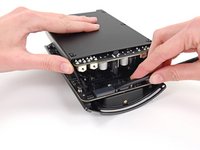
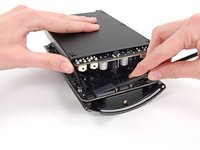
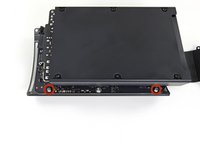
    1. Mac Pro Late 2013 speaker vervangen, Onderste behuizing: stap 9, afbeelding 1 van 3 Mac Pro Late 2013 speaker vervangen, Onderste behuizing: stap 9, afbeelding 2 van 3 Mac Pro Late 2013 speaker vervangen, Onderste behuizing: stap 9, afbeelding 3 van 3
      • Draai de Mac Pro ondersteboven, 180 graden.

      • Verwijder vijf 5,1 mm T10 Torx-schroeven uit de buitenrand van de behuizing aan de onderkant.

      Vraag FixBot

      Voeg opmerking toe

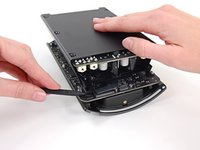
    2. Mac Pro Late 2013 speaker vervangen: stap 10, afbeelding 1 van 2 Mac Pro Late 2013 speaker vervangen: stap 10, afbeelding 2 van 2
      • Til de onderste behuizing voorzichtig op en verwijder deze van de Mac Pro.

      Vraag FixBot

      Voeg opmerking toe

    1. Mac Pro Late 2013 speaker vervangen, Interconnect Board: stap 11, afbeelding 1 van 2 Mac Pro Late 2013 speaker vervangen, Interconnect Board: stap 11, afbeelding 2 van 2
      • Gebruik de platte kant van een spudger en een draaiende beweging om voorzichtig één kant van de dataverbinding van de grafische kaart los te maken.

      Vraag FixBot

      Voeg opmerking toe

    2. Mac Pro Late 2013 speaker vervangen: stap 12, afbeelding 1 van 3 Mac Pro Late 2013 speaker vervangen: stap 12, afbeelding 2 van 3 Mac Pro Late 2013 speaker vervangen: stap 12, afbeelding 3 van 3
      • Maak de andere kant ook voorzichtig los.

      • Klap de (kabel)aansluiting omhoog en uit de weg van de grafische kaart.

      • Herhaal deze procedure bij de andere grafische kaart.

      Vraag FixBot

      Voeg opmerking toe

    3. Mac Pro Late 2013 speaker vervangen: stap 13, afbeelding 1 van 1
      • Verwijder de twee 6,0 mm Torx-schroeven (T8) waarmee het interconnect-board aan het koellichaam is bevestigd.

      Vraag FixBot

      Voeg opmerking toe

    4. Mac Pro Late 2013 speaker vervangen: stap 14, afbeelding 1 van 3 Mac Pro Late 2013 speaker vervangen: stap 14, afbeelding 2 van 3 Mac Pro Late 2013 speaker vervangen: stap 14, afbeelding 3 van 3
      • Beweeg de interconnect board voorzichtig recht omhoog uit de slotverbinding van het logic board.

      • Het wordt aanbevolen om eerst de ene kant en daarna de andere kant op te tillen.

      • Probeer de interconnect board nog niet uit de Mac Pro te verwijderen, aangezien deze nog steeds verbonden is met het IO board.

      Vraag FixBot

      Voeg opmerking toe

    5. Mac Pro Late 2013 speaker vervangen: stap 15, afbeelding 1 van 2 Mac Pro Late 2013 speaker vervangen: stap 15, afbeelding 2 van 2
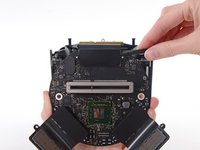
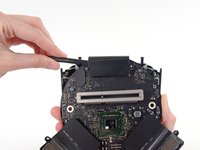
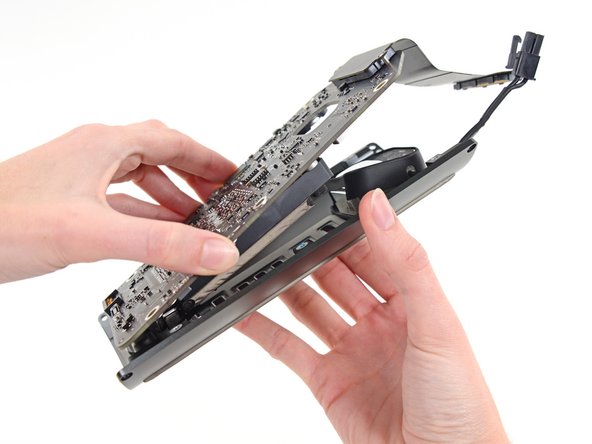
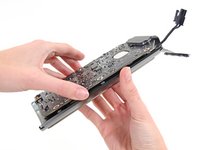
      • Klap de verbindingskaart omhoog en om, zodat de datakabel van de IO-kaart zichtbaar wordt.

      • Gebruik dezelfde draaiende en spreidende beweging met de platte kant van een spudger om één kant van de datakabel van de IO-kaart los te maken.

      Vraag FixBot

      Voeg opmerking toe

    6. Mac Pro Late 2013 speaker vervangen: stap 16, afbeelding 1 van 2 Mac Pro Late 2013 speaker vervangen: stap 16, afbeelding 2 van 2
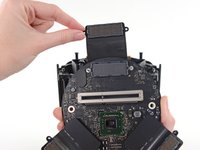
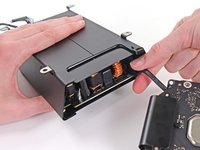
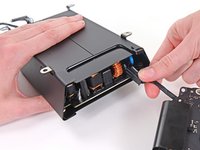
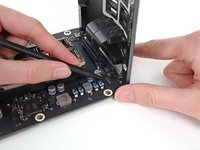
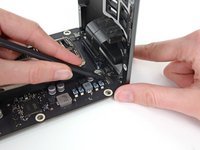
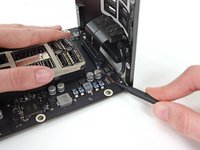
      • Gebruik de platte kant van een spudger om de andere kant van de datakabel van het IO-board los te maken.

      • Buig de kabel opzij en verwijder het verbindingsboard uit de Mac Pro.

      Vraag FixBot

      Voeg opmerking toe

    1. Mac Pro Late 2013 speaker vervangen, Power Supply Assembly: stap 17, afbeelding 1 van 1
      • Draai de Mac Pro weer om en plaats hem voorzichtig op een vlakke ondergrond.

      • We raden aan om de Mac Pro op de hoek van het koellichaam en de twee standoff schroeven te leggen die aan de interconnect-kaart zijn bevestigd.

      Vraag FixBot

      Voeg opmerking toe

    2. Mac Pro Late 2013 speaker vervangen: stap 18, afbeelding 1 van 2 Mac Pro Late 2013 speaker vervangen: stap 18, afbeelding 2 van 2
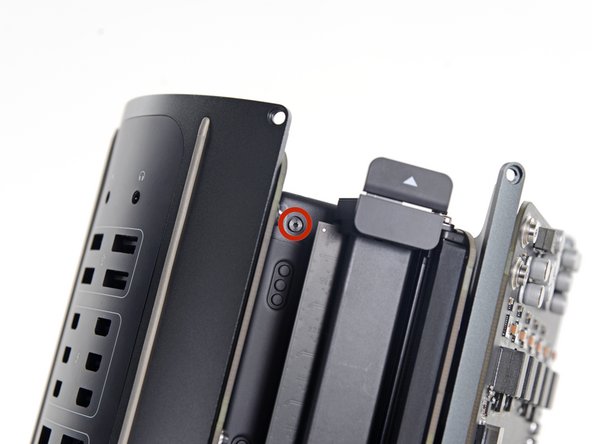
      • Verwijder de twee 3,6 mm T5 Torx-schroeven aan de zijkanten van de kooi van de voeding (één aan elke kant).

      Vraag FixBot

      Voeg opmerking toe

    3. Mac Pro Late 2013 speaker vervangen: stap 19, afbeelding 1 van 1
      • Verwijder de kooi van de voeding vanaf de bovenkant van de voeding.

      • Door deze kooi te verwijderen, leg je interne onderdelen van de interne stroomvoorziening bloot. Wees zeer voorzichtig dat je geen van de onderdelen of circuits van de voeding aanraakt.

      • Pas op dat je geen schroeven of gereedschap in de voeding laat vallen, aangezien dit de voeding kan beschadigen.

      Vraag FixBot

      Voeg opmerking toe

    4. Mac Pro Late 2013 speaker vervangen: stap 20, afbeelding 1 van 1
      • Verwijder de vier 5,5 mm T8 Torx-schroeven waarmee de voedingseenheid aan de Mac Pro is bevestigd.

      Vraag FixBot

      Voeg opmerking toe

    5. Mac Pro Late 2013 speaker vervangen: stap 21, afbeelding 1 van 1
      • Verwijder de voedingseenheid uit de Mac Pro.

      Vraag FixBot

      Voeg opmerking toe

    1. Mac Pro Late 2013 speaker vervangen, Voeding: stap 22, afbeelding 1 van 3 Mac Pro Late 2013 speaker vervangen, Voeding: stap 22, afbeelding 2 van 3 Mac Pro Late 2013 speaker vervangen, Voeding: stap 22, afbeelding 3 van 3
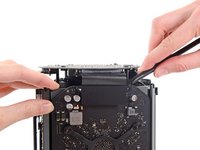
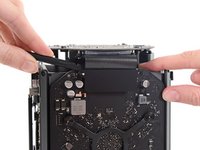
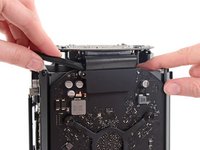
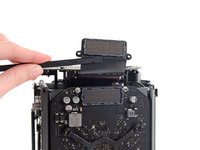
      • Gebruik de platte kant van een spudger om de (kabel)aansluiting van de gelijkstroomuitgang (DC-Out) van het stopcontact op de IO-kaart los te koppelen.

      • Gebruik de punt van een spudger om de datakabel van de voeding van het stopcontact op de IO-kaart los te koppelen.

      • Zorg er bij beide kabels voor dat je de (kabel)aansluiting recht omhoog wipt, en niet het stopcontact.

      Vraag FixBot

      Voeg opmerking toe

    2. Mac Pro Late 2013 speaker vervangen: stap 23, afbeelding 1 van 2 Mac Pro Late 2013 speaker vervangen: stap 23, afbeelding 2 van 2
      • Verwijder de vier zilveren 9,0 mm T10 Torx-schroeven van de zijkanten van de voeding.

      • De voeding hangt enigszins over deze schroeven heen, dus u moet een vaste schroevendraaier onder een lichte hoek gebruiken.

      Vraag FixBot

      Voeg opmerking toe

    3. Mac Pro Late 2013 speaker vervangen: stap 24, afbeelding 1 van 2 Mac Pro Late 2013 speaker vervangen: stap 24, afbeelding 2 van 2
      • Verplaats de voeding voorzichtig om de AC-stroominlaatkabel uit de plastic clip te bevrijden.

      • Pas op dat je de voeding nog niet van het I/O-bord-samenstel probeert te scheiden, aangezien deze nog steeds verbonden is via de AC-stroominlaatkabel.

      Vraag FixBot

      Voeg opmerking toe

    4. Mac Pro Late 2013 speaker vervangen: stap 25, afbeelding 1 van 2 Mac Pro Late 2013 speaker vervangen: stap 25, afbeelding 2 van 2
      • Klap de voeding terug om de AC-voedingskabel bloot te leggen.

      Vraag FixBot

      Voeg opmerking toe

    5. Mac Pro Late 2013 speaker vervangen: stap 26, afbeelding 1 van 2 Mac Pro Late 2013 speaker vervangen: stap 26, afbeelding 2 van 2
      • Knijp in de (kabel)aansluiting van de wisselstroomkabel en trek deze recht uit het stopcontact in de voeding.

      Vraag FixBot

      Voeg opmerking toe

    1. Mac Pro Late 2013 speaker vervangen, IO Board: stap 27, afbeelding 1 van 1
      • Verwijder de twee 9 mm zilveren T10 Torx-schroeven waarmee het IO-board aan het IO-schild is bevestigd.

      Vraag FixBot

      Voeg opmerking toe

    2. Mac Pro Late 2013 speaker vervangen: stap 28, afbeelding 1 van 2 Mac Pro Late 2013 speaker vervangen: stap 28, afbeelding 2 van 2
      • Til het I/O-board op uit het I/O-schild aan de kant van de AC-stekker.

      • Probeer het I/O-board niet volledig los te maken van het I/O-schild, aangezien er nog twee kabels zijn die de twee onderdelen met elkaar verbinden.

      Vraag FixBot

      Voeg opmerking toe

    3. Mac Pro Late 2013 speaker vervangen: stap 29, afbeelding 1 van 3 Mac Pro Late 2013 speaker vervangen: stap 29, afbeelding 2 van 3 Mac Pro Late 2013 speaker vervangen: stap 29, afbeelding 3 van 3
      • Leg het samenstel op een vlakke ondergrond om bij de (kabel)aansluitingen op de connectorplaat te komen.

      • Gebruik de punt van een spudger om de vasthoudflap op de ZIF-aansluiting van de lintkabel van het IO-schild omhoog te klappen.

      • Koppel de lintkabel van het IO-schild los.

      Vraag FixBot

      Voeg opmerking toe

    4. Mac Pro Late 2013 speaker vervangen: stap 30, afbeelding 1 van 2 Mac Pro Late 2013 speaker vervangen: stap 30, afbeelding 2 van 2
      • Knijp in de aansluiting van de lintkabel van de audio-aansluiting en trek deze van de IO-connectorplaat.

      Vraag FixBot

      Voeg opmerking toe

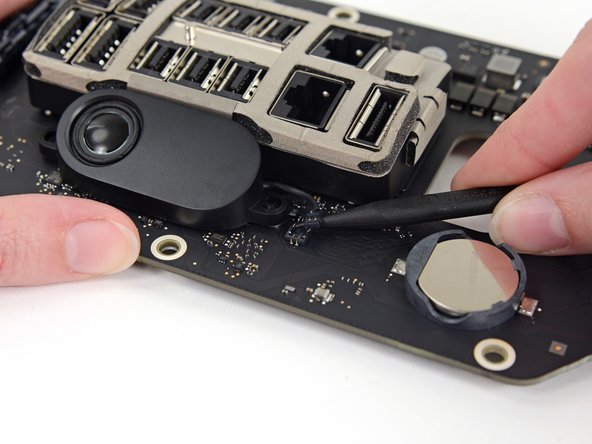
    1. Mac Pro Late 2013 speaker vervangen, Luidspreker: stap 31, afbeelding 1 van 2 Mac Pro Late 2013 speaker vervangen, Luidspreker: stap 31, afbeelding 2 van 2
      • Gebruik de punt van een spudger om de luidsprekerkabel los te koppelen van het stopcontact op de IO-kaart.

      • Pas op dat u de (kabel)aansluiting omhoog wipt en niet het stopcontact.

      Vraag FixBot

      Voeg opmerking toe

    2. Mac Pro Late 2013 speaker vervangen: stap 32, afbeelding 1 van 1
      • Verwijder de twee 3,2 mm T4 Torx-schroeven waarmee de luidspreker aan het IO-board is bevestigd.

      Vraag FixBot

      Voeg opmerking toe

    3. Mac Pro Late 2013 speaker vervangen: stap 33, afbeelding 1 van 1
      • Verwijder de luidspreker van het I/O-board.

      Vraag FixBot

      Voeg opmerking toe

Conclusie

Volg deze instructies in omgekeerde volgorde om uw apparaat weer in elkaar te zetten.

Annuleren: ik heb deze handleiding niet afgemaakt.

6 andere personen hebben deze handleiding voltooid.

Andrew Optimus Goldheart

Lid sinds: 10/17/09

515.592 Reputatie

406 handleidingen geschreven

Team

iFixit Lid van iFixit

Staff

123 Leden

85.581 handleidingen geschreven

3Gids Commentaar

Do you sell this speaker parts ?

Jimmy Leow - Antwoord Deel
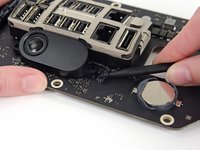
Recommend to add at the top of the instructions…since this is a 10-year-old Mac, the BIOS battery is on the same board as the speaker and is not readily available in stores..the BR2032 (yes, with a “B”). Should order battery at same time as order a replacement speaker, since very involved to get to this board. (The common CR2032 would work, but not made to last as long or handle the heat inside the computer as well…and since so involved to replace it, do it right the first time with the correct part.)

hometech99 - Antwoord Deel

Thank you for some tremendously helpful instructions. With your help, I completed the speaker replacement in just under an hour.

MatthewMac - Antwoord Deel
Voeg opmerking toe

Weergavestatistieken:

Afgelopen 24 uren: 0

Afgelopen 7 dagen: 16

Afgelopen 30 dagen: 132

Altijd: 9,799