Ga door naar hoofdinhoud
Word lid van de reparatiegemeenschap - Account aanmaken

Deze vertaling is door een computer gegenereerd en is nog niet door iemand nagekeken. Spreek je deze taal? Bekijk het hier.

Mac Pro Late 2013 CPU vervangen

Wat je nodig hebt

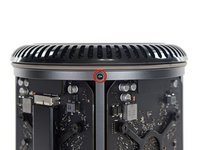
    1. Mac Pro Late 2013 CPU vervangen, Buitenste behuizing: stap 1, afbeelding 1 van 2 Mac Pro Late 2013 CPU vervangen, Buitenste behuizing: stap 1, afbeelding 2 van 2
      • Schuif de vergrendelschakelaar naar rechts, naar de ontgrendelde positie.

      Vraag FixBot

      Voeg opmerking toe

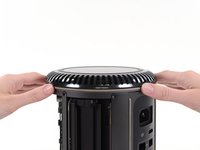
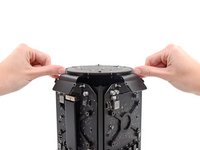
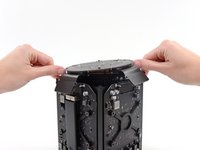
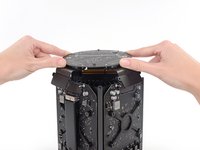
    2. Mac Pro Late 2013 CPU vervangen: stap 2, afbeelding 1 van 3 Mac Pro Late 2013 CPU vervangen: stap 2, afbeelding 2 van 3 Mac Pro Late 2013 CPU vervangen: stap 2, afbeelding 3 van 3
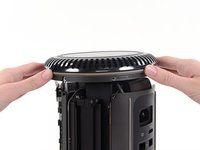
      • Til de buitenbehuizing recht omhoog van de Mac Pro.

      • Het kan helpen om in het midden van de ventilator te duwen terwijl je de behuizing omhoog tilt.

      Vraag FixBot

      Voeg opmerking toe

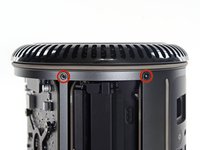
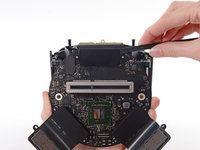
    1. Mac Pro Late 2013 CPU vervangen, Ventilator-eenheid: stap 3, afbeelding 1 van 3 Mac Pro Late 2013 CPU vervangen, Ventilator-eenheid: stap 3, afbeelding 2 van 3 Mac Pro Late 2013 CPU vervangen, Ventilator-eenheid: stap 3, afbeelding 3 van 3
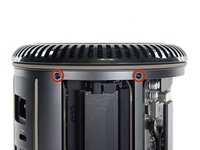
      • Verwijder de vijf 5,1 mm T10 Torx-schroeven rondom de buitenrand van de ventilatorbehuizing.

      Vraag FixBot

      Voeg opmerking toe

    2. Mac Pro Late 2013 CPU vervangen: stap 4, afbeelding 1 van 2 Mac Pro Late 2013 CPU vervangen: stap 4, afbeelding 2 van 2
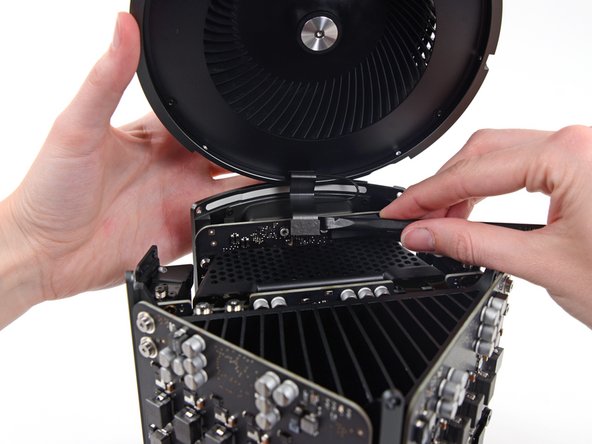
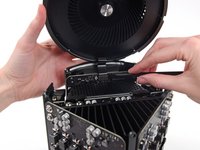
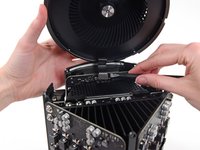
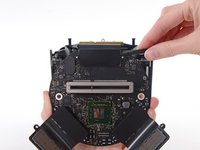
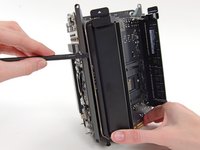
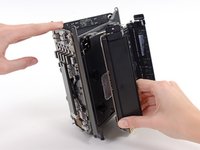
      • De ventilatoreenheid zit aan de rest van de computer vast met twee kabels aan de kant van het I/O-bord.

      • Kantel de eenheid omhoog, weg van het I/O-bord.

      • Probeer de ventilatoreenheid nog niet te verwijderen, aangezien deze nog steeds vastzit met twee kabels.

      Vraag FixBot

      Voeg opmerking toe

    3. Mac Pro Late 2013 CPU vervangen: stap 5, afbeelding 1 van 1
      • Terwijl je de ventilatorunit met één hand ondersteunt, draai je de twee T8-borgschroeven in de beugel van de ventilatorkabel los.

      • Deze schroeven zijn borgschroeven in de Mac Pro. Probeer deze schroeven niet uit je Mac Pro te verwijderen.

      Vraag FixBot

      Voeg opmerking toe

    4. Mac Pro Late 2013 CPU vervangen: stap 6, afbeelding 1 van 1
      Gereedschap gebruikt in deze stap:
      Tweezers
      $4.99
      • Gebruik een pincet om de ventilator-kabelbeugel van de ventilatorunit weg te trekken.

      Vraag FixBot

      Voeg opmerking toe

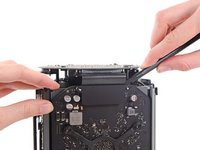
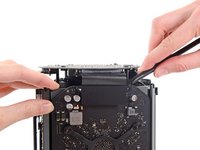
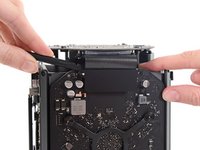
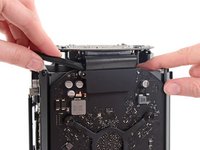
    5. Mac Pro Late 2013 CPU vervangen: stap 7, afbeelding 1 van 2 Mac Pro Late 2013 CPU vervangen: stap 7, afbeelding 2 van 2
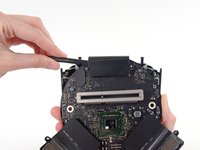
      • Gebruik de platte kant van een spudger om de lintkabel van de ventilator los te koppelen van het IO-board.

      Vraag FixBot

      Voeg opmerking toe

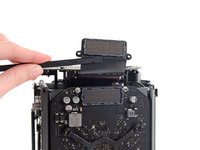
    6. Mac Pro Late 2013 CPU vervangen: stap 8, afbeelding 1 van 1
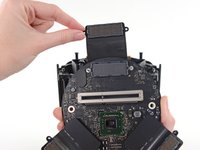
      • Koppel de antennekabel van de ventilatorunit los van het IO-board.

      • Verwijder de ventilatorunit uit de Mac Pro.

      Vraag FixBot

      Voeg opmerking toe

    1. Mac Pro Late 2013 CPU vervangen, Onderste behuizing: stap 9, afbeelding 1 van 3 Mac Pro Late 2013 CPU vervangen, Onderste behuizing: stap 9, afbeelding 2 van 3 Mac Pro Late 2013 CPU vervangen, Onderste behuizing: stap 9, afbeelding 3 van 3
      • Draai de Mac Pro ondersteboven, 180 graden.

      • Verwijder vijf 5,1 mm T10 Torx-schroeven uit de buitenrand van de behuizing aan de onderkant.

      Vraag FixBot

      Voeg opmerking toe

    2. Mac Pro Late 2013 CPU vervangen: stap 10, afbeelding 1 van 2 Mac Pro Late 2013 CPU vervangen: stap 10, afbeelding 2 van 2
      • Til de onderste behuizing voorzichtig op en verwijder deze van de Mac Pro.

      Vraag FixBot

      Voeg opmerking toe

    1. Mac Pro Late 2013 CPU vervangen, Interconnect Board: stap 11, afbeelding 1 van 2 Mac Pro Late 2013 CPU vervangen, Interconnect Board: stap 11, afbeelding 2 van 2
      • Gebruik de platte kant van een spudger en een draaiende beweging om voorzichtig één kant van de dataverbinding van de grafische kaart los te maken.

      Vraag FixBot

      Voeg opmerking toe

    2. Mac Pro Late 2013 CPU vervangen: stap 12, afbeelding 1 van 3 Mac Pro Late 2013 CPU vervangen: stap 12, afbeelding 2 van 3 Mac Pro Late 2013 CPU vervangen: stap 12, afbeelding 3 van 3
      • Maak de andere kant ook voorzichtig los.

      • Klap de (kabel)aansluiting omhoog en uit de weg van de grafische kaart.

      • Herhaal deze procedure bij de andere grafische kaart.

      Vraag FixBot

      Voeg opmerking toe

    3. Mac Pro Late 2013 CPU vervangen: stap 13, afbeelding 1 van 1
      • Verwijder de twee 6,0 mm Torx-schroeven (T8) waarmee het interconnect-board aan het koellichaam is bevestigd.

      Vraag FixBot

      Voeg opmerking toe

    4. Mac Pro Late 2013 CPU vervangen: stap 14, afbeelding 1 van 3 Mac Pro Late 2013 CPU vervangen: stap 14, afbeelding 2 van 3 Mac Pro Late 2013 CPU vervangen: stap 14, afbeelding 3 van 3
      • Beweeg de interconnect board voorzichtig recht omhoog uit de slotverbinding van het logic board.

      • Het wordt aanbevolen om eerst de ene kant en daarna de andere kant op te tillen.

      • Probeer de interconnect board nog niet uit de Mac Pro te verwijderen, aangezien deze nog steeds verbonden is met het IO board.

      Vraag FixBot

      Voeg opmerking toe

    5. Mac Pro Late 2013 CPU vervangen: stap 15, afbeelding 1 van 2 Mac Pro Late 2013 CPU vervangen: stap 15, afbeelding 2 van 2
      • Klap de verbindingskaart omhoog en om, zodat de datakabel van de IO-kaart zichtbaar wordt.

      • Gebruik dezelfde draaiende en spreidende beweging met de platte kant van een spudger om één kant van de datakabel van de IO-kaart los te maken.

      Vraag FixBot

      Voeg opmerking toe

    6. Mac Pro Late 2013 CPU vervangen: stap 16, afbeelding 1 van 2 Mac Pro Late 2013 CPU vervangen: stap 16, afbeelding 2 van 2
      • Gebruik de platte kant van een spudger om de andere kant van de datakabel van het IO-board los te maken.

      • Buig de kabel opzij en verwijder het verbindingsboard uit de Mac Pro.

      Vraag FixBot

      Voeg opmerking toe

    1. Mac Pro Late 2013 CPU vervangen, Power Supply Assembly: stap 17, afbeelding 1 van 1
      • Draai de Mac Pro weer om en plaats hem voorzichtig op een vlakke ondergrond.

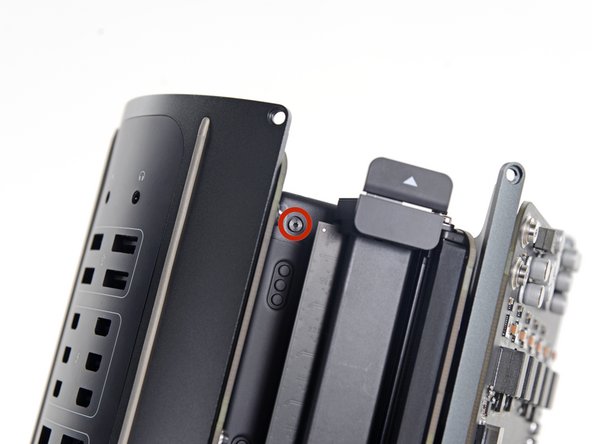
      • We raden aan om de Mac Pro op de hoek van het koellichaam en de twee standoff schroeven te leggen die aan de interconnect-kaart zijn bevestigd.

      Vraag FixBot

      Voeg opmerking toe

    2. Mac Pro Late 2013 CPU vervangen: stap 18, afbeelding 1 van 2 Mac Pro Late 2013 CPU vervangen: stap 18, afbeelding 2 van 2
      • Verwijder de twee 3,6 mm T5 Torx-schroeven aan de zijkanten van de kooi van de voeding (één aan elke kant).

      Vraag FixBot

      Voeg opmerking toe

    3. Mac Pro Late 2013 CPU vervangen: stap 19, afbeelding 1 van 1
      • Verwijder de kooi van de voeding vanaf de bovenkant van de voeding.

      • Door deze kooi te verwijderen, leg je interne onderdelen van de interne stroomvoorziening bloot. Wees zeer voorzichtig dat je geen van de onderdelen of circuits van de voeding aanraakt.

      • Pas op dat je geen schroeven of gereedschap in de voeding laat vallen, aangezien dit de voeding kan beschadigen.

      Vraag FixBot

      Voeg opmerking toe

    4. Mac Pro Late 2013 CPU vervangen: stap 20, afbeelding 1 van 1
      • Verwijder de vier 5,5 mm T8 Torx-schroeven waarmee de voedingseenheid aan de Mac Pro is bevestigd.

      Vraag FixBot

      Voeg opmerking toe

    5. Mac Pro Late 2013 CPU vervangen: stap 21, afbeelding 1 van 1
      • Verwijder de voedingseenheid uit de Mac Pro.

      Vraag FixBot

      Voeg opmerking toe

    1. Mac Pro Late 2013 CPU vervangen, logic board: stap 22, afbeelding 1 van 1
      • Verwijder twee 5,5 mm T8 Torx-schroeven.

      Vraag FixBot

      Voeg opmerking toe

    2. Mac Pro Late 2013 CPU vervangen: stap 23, afbeelding 1 van 1
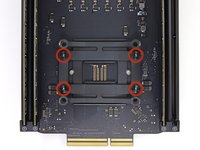
      • Verwijder vier 12,8 mm T10 Torx-schroeven uit de beugel van het koellichaam van de CPU.

      • Verwijder alleen de vier buitenste van de acht schroeven.

      Vraag FixBot

      Voeg opmerking toe

    3. Mac Pro Late 2013 CPU vervangen: stap 24, afbeelding 1 van 2 Mac Pro Late 2013 CPU vervangen: stap 24, afbeelding 2 van 2
      • Op dit punt zit de logic board vast aan het koellichaam door thermische pasta.

      • Mogelijk moet je voorzichtig wrikken met een spudger om de logic board van het koellichaam te scheiden.

      • Wees erg voorzichtig dat je de logic board niet verbuigt of breekt.

      • Verwijder de logic board van het koellichaam.

      Vraag FixBot

      Voeg opmerking toe

    4. Mac Pro Late 2013 CPU vervangen: stap 25, afbeelding 1 van 2 Mac Pro Late 2013 CPU vervangen: stap 25, afbeelding 2 van 2
      • Verwijder de vier binnenste 12,8 mm T10 Torx-schroeven van de beugel van het koellichaam van de CPU.

      • Verwijder de beugel van het koellichaam van de CPU.

      Vraag FixBot

      Voeg opmerking toe

    5. Mac Pro Late 2013 CPU vervangen: stap 26, afbeelding 1 van 1
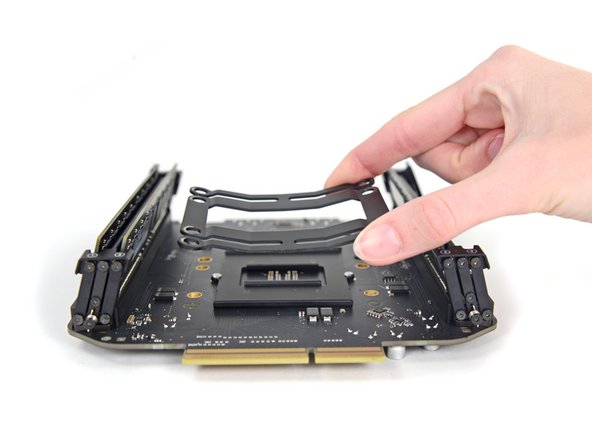
      • Verwijder de tweede beugel van het koellichaam.

      Vraag FixBot

      Voeg opmerking toe

    6. Mac Pro Late 2013 CPU vervangen: stap 27, afbeelding 1 van 2 Mac Pro Late 2013 CPU vervangen: stap 27, afbeelding 2 van 2
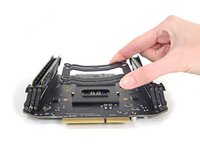
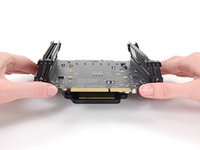
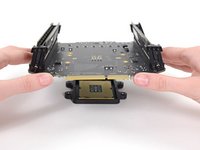
      • Til het logic board op en verwijder het van de CPU en de beugel.

      • Zorg er tijdens de hermontage voor dat u de oude warmtewerende lijm op de CPU verwijdert en vervangt door nieuwe.

      • We hebben een handleiding voor warmtewerende lijm die het vervangen van de warmtewerende lijm eenvoudig maakt.

      Vraag FixBot

      Voeg opmerking toe

    1. Mac Pro Late 2013 CPU vervangen, CPU: stap 28, afbeelding 1 van 1
      • Verwijder de CPU uit de CPU-beugel.

      • CPU-resten.

      • Zorg er bij de hermontage voor dat je de oude warmtewerende lijm op de CPU verwijdert en vervangt door nieuwe.

      • We hebben een handleiding voor warmtewerende lijm die het vervangen van de warmtewerende lijm eenvoudig maakt.

      Vraag FixBot

      Voeg opmerking toe

Conclusie

Volg deze instructies in omgekeerde volgorde om je apparaat weer in elkaar te zetten.

Annuleren: ik heb deze handleiding niet afgemaakt.

94 andere personen hebben deze handleiding voltooid.

48Gids Commentaar

So this means I can buy the smallest Mac Pro now and upgrade the CPU in a few years, right? I like you guys! :)

Ben - Antwoord Deel
Yes, Ben, you could. 2nd hand CpU's are available on eBay, Amazon and various companies. Review suitability of your proposed CPU that it will fit the socket FCLGA2011, and pay attention to voltage. ECC support, and TDP. Switching CPU isn't an easy task and it has risks replacing it.

Mel - Antwoord Deel

Hi Ben, I found an interesting website with more info regarding CPU upgrade:

https://blog.macsales.com/22230-owcs-mac...

from

http://www.xlr8yourmac.com/archives/dec1...

Mel - Antwoord Deel

I just replaced the cheapest 4-core version with the 12 core 2697v2.

This saved me around $700 + i can sell the 4 core.

Christer Jonsson - Antwoord Deel

Can you please provide some benchmarks, i wish to do the same, but need to see if doing this myself creates any problems

Habib Kalia - Antwoord Deel

Voeg opmerking toe

Weergavestatistieken:

Afgelopen 24 uren: 22

Afgelopen 7 dagen: 134

Afgelopen 30 dagen: 630

Altijd: 102,549