Deze vertaling is door een computer gegenereerd en is nog niet door iemand nagekeken. Spreek je deze taal? Bekijk het hier.

Mac Pro 2010-2012 processor-upgrade

François Boulangué en een andere bijdrager
Voor het laatst geüpdatet op 1 sep 2026
Bekeken: 812
Statistieken weergeven:
- Afgelopen 24 uur:
- 2
- Afgelopen 7 dagen:
- 19
- Afgelopen 30 dagen:
- 112
- Altijd:
- 812
Commentaar: 0
Niemand heeft een opmerking bij deze handleiding geplaatst. Ben jij de eerste?
Go to guide commentsVoltooid: 0 1
Niemand heeft deze handleiding als "voltooid" gemarkeerd. Ben jij de eerste?
1 persoon heeft deze handleiding als "voltooid" gemarkeerd. Dat ben jij—lekker bezig!
Favorieten: 0 1
Niemand heeft deze handleiding gemarkeerd als favoriet of volgt de handleiding. Ben jij de eerste?
1 persoon heeft deze handleiding als favoriet gemarkeerd (en blijft daarmee op de hoogte van meldingen)—dat ben jij!
Door de gemeenschap gemaakte handleiding
Deze handleiding is gemaakt door een enthousiasteling uit de gemeenschap, en niet door de iFixit-stafleden.
Inleiding
Ga naar stap 1 ↓Hoewel de Mac Pro's uit 2010 of 2012 niet meer de jongste zijn, is het heel goed mogelijk om hun prestaties drastisch te verhogen door de processors (CPU's) te vervangen door krachtigere modellen.
Let op! De elektronische componenten die worden gehanteerd zijn uiterst gevoelig voor elektrostatische ontlading:
- Werk niet op vloerbedekking of een tapijt,
- Raak het metalen chassis van de Mac aan vóór elke handeling,
- Zorg ervoor dat de computer volledig is losgekoppeld van het stroomnet.
-
-
-
Zoek aan de achterkant van de Mac Pro de vergrendelingshendel.
-
Til de vergrendelingshendel op.
-
U kunt nu het zijpaneel openen.
 Vraag FixBot
-
-
-
Zoek de twee ontgrendelingsklemmen op het processorblok.
-
Elke klem heeft een geribbeld uiteinde.
-
Druk op de geribbelde uiteinden van de klemmen.
-
-
-
Duw de vergrendelingen in om ze gedeeltelijk te openen.
-
Trek aan de vergrendelingen om ze volledig te openen.
-
Het processorblok komt los en schuift iets naar voren.
-
-
-
Trek het processormodule naar u toe totdat het volledig uit het chassis van de computer is verwijderd.
-
-
-
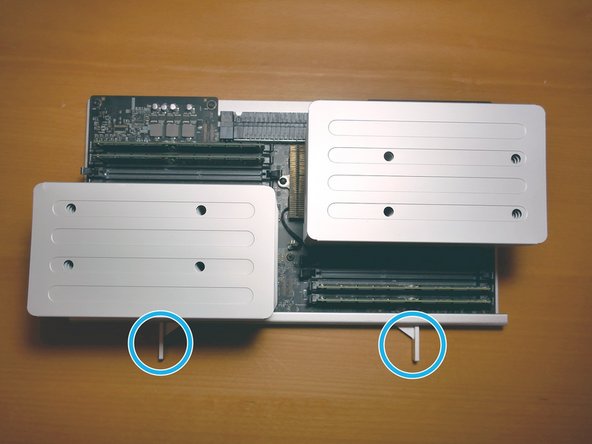
Zorg dat het processorblok voor u ligt: de twee vergrendelingspallen moeten zich vlak voor u bevinden.
-
Om de koellichamen te demonteren zonder de stroomaansluiting te beschadigen of de schroeven te beschadigen, is het belangrijk om elke schroef voorzichtig en in de aangegeven volgorde los te draaien.
-
-
-
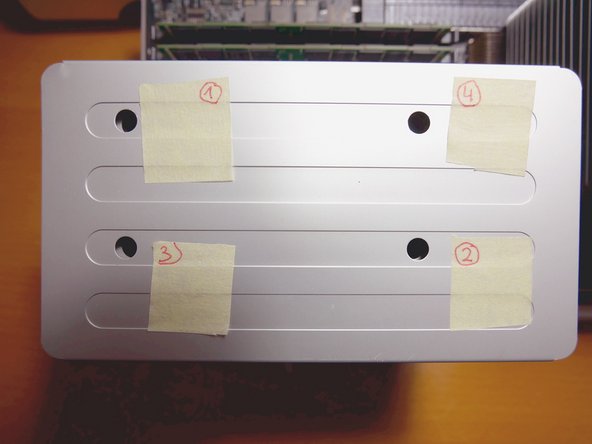
Knip kleine stukjes afplakband af en plak ze op de koelblokken, naast elk schroefgat.
-
Noteer op de labels in welke volgorde je elke schroef moet losdraaien.
-
-
-
Zodra alle schroeven zijn losgekoppeld, kun je de processorkoeler optillen.
-
-
-
-
Verwijder alle resterende koelpasta van de koelblokken met ArtiClean-reiniger en een microvezeldoek.
-
Wanneer u alle sporen van koelpasta hebt verwijderd, maakt u het koelblok af met een beetje "Surface purifier" en een wattenstaafje.
-
-
-
Zoek de klemhendel: deze wordt op zijn plaats gehouden door een haakje. Druk de hendel naar beneden en draai deze vervolgens om de hendel uit het haakje te halen.
-
U kunt nu het metalen borgframe omhoog tillen en toegang krijgen tot elke microprocessor.
-
-








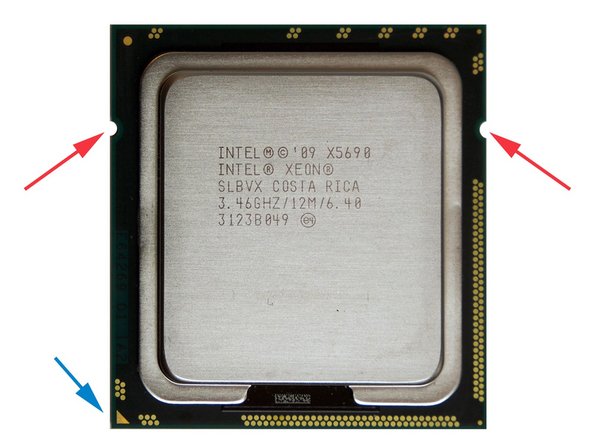


Breng tot slot een dunne laag nieuwe warmtewerende lijm aan op elke microprocessor, monteer de koelers door de schroeven in omgekeerde volgorde vast te draaien, en zet vervolgens de Mac Pro weer in elkaar door de stappen in omgekeerde volgorde uit te voeren.

