Ga door naar hoofdinhoud
Word lid van de reparatiegemeenschap - Account aanmaken

Deze vertaling is door een computer gegenereerd en is nog niet door iemand nagekeken. Spreek je deze taal? Bekijk het hier.

Mac Pro 2009-2012 Case Replacement

Wat je nodig hebt

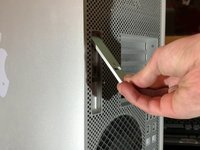
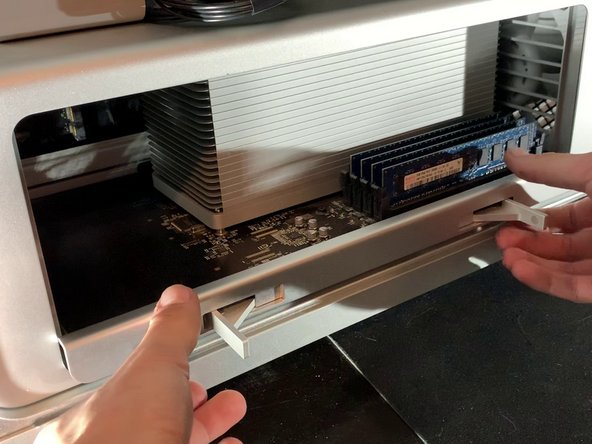
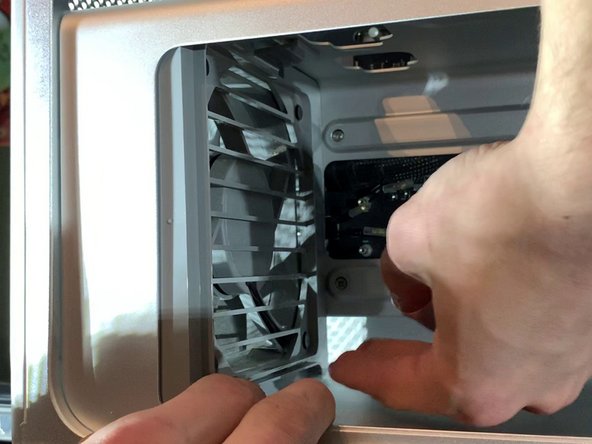
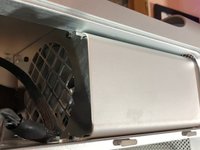
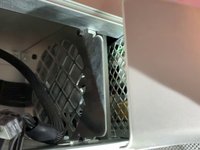
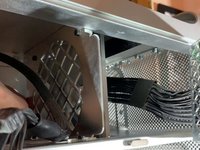
    1. Mac Pro 2009-2012 Case Replacement, De behuizing openen: stap 1, afbeelding 1 van 3 Mac Pro 2009-2012 Case Replacement, De behuizing openen: stap 1, afbeelding 2 van 3 Mac Pro 2009-2012 Case Replacement, De behuizing openen: stap 1, afbeelding 3 van 3
      • Om de Mac Pro te openen, moet u een klep aan de achterkant van de behuizing omhoog tillen.

      • Laat de klep openstaan tijdens de gehele demontage!

      Vraag FixBot

      Voeg opmerking toe

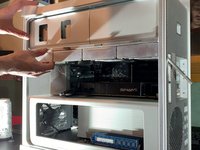
    2. Mac Pro 2009-2012 Case Replacement, Zijpaneel verwijderen: stap 2, afbeelding 1 van 2 Mac Pro 2009-2012 Case Replacement, Zijpaneel verwijderen: stap 2, afbeelding 2 van 2
      • Met de klep in de omhoogstaande positie zou het paneel zonder kracht van de behuizing moeten loskomen

      Vraag FixBot

      Voeg opmerking toe

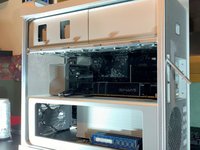
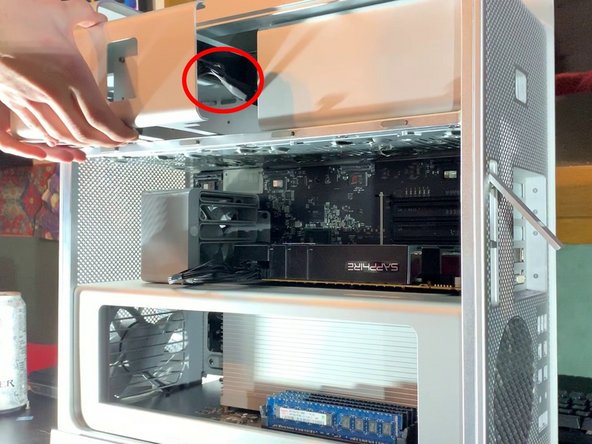
    3. Mac Pro 2009-2012 Case Replacement, Harde schijven verwijderen: stap 3, afbeelding 1 van 2 Mac Pro 2009-2012 Case Replacement, Harde schijven verwijderen: stap 3, afbeelding 2 van 2
      • Vervolgens moet u de harde schijven verwijderen; dat is heel eenvoudig: trek ze naar u toe en oefen daarbij een beetje kracht uit.

      Vraag FixBot

      Voeg opmerking toe

    4. Mac Pro 2009-2012 Case Replacement, Demontage van de SuperDrive-houder: stap 4, afbeelding 1 van 3 Mac Pro 2009-2012 Case Replacement, Demontage van de SuperDrive-houder: stap 4, afbeelding 2 van 3 Mac Pro 2009-2012 Case Replacement, Demontage van de SuperDrive-houder: stap 4, afbeelding 3 van 3
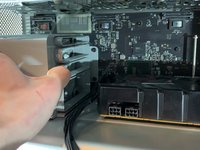
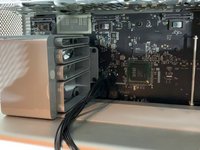
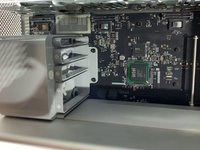
      • Het is heel eenvoudig: trek de houder van de dvd-spelers naar u toe; deze zou met een beetje kracht naar buiten moeten komen

      • Koppel de stroomkabel en de SATA-kabel van elke dvd-speler los

      Vraag FixBot

      Voeg opmerking toe

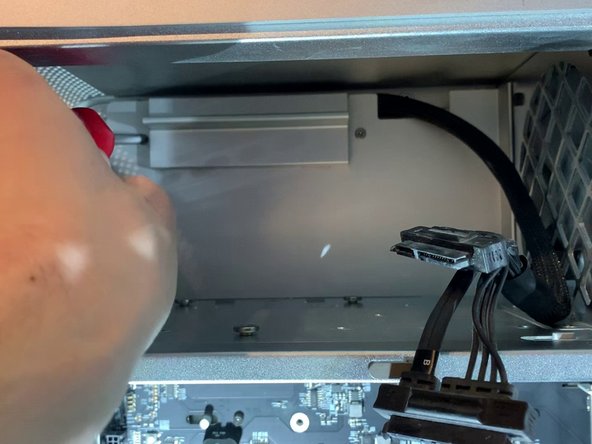
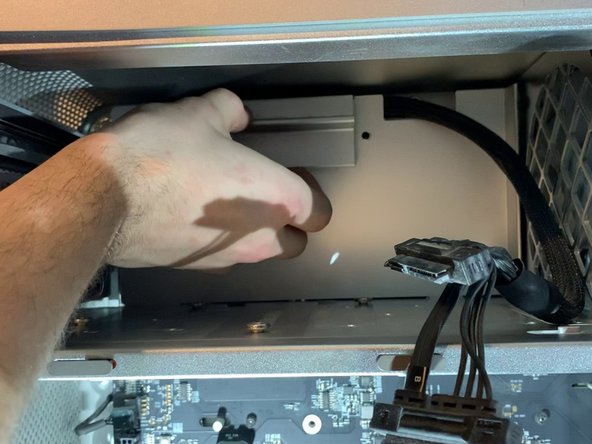
    5. Mac Pro 2009-2012 Case Replacement, CPU-houder verwijderen: stap 5, afbeelding 1 van 3 Mac Pro 2009-2012 Case Replacement, CPU-houder verwijderen: stap 5, afbeelding 2 van 3 Mac Pro 2009-2012 Case Replacement, CPU-houder verwijderen: stap 5, afbeelding 3 van 3
      • Druk op de twee vergrendelingen om de houder te ontgrendelen

      • Trek deze vervolgens naar u toe

      • Deze stap hoort zonder krachtsinspanning uitgevoerd te kunnen worden

      Vraag FixBot

      Voeg opmerking toe

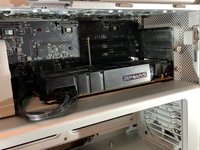
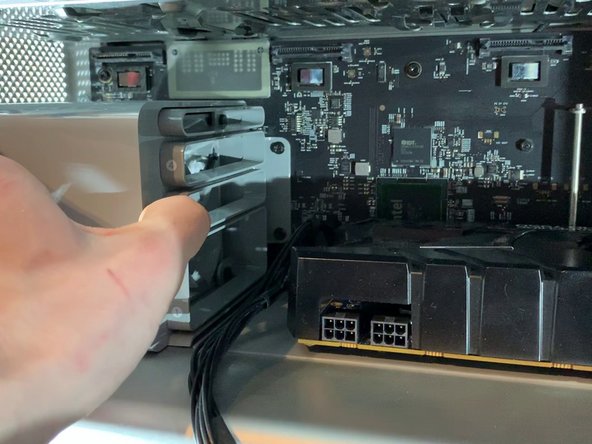
    6. Mac Pro 2009-2012 Case Replacement, De GPU-voeding loskoppelen (optioneel): stap 6, afbeelding 1 van 2 Mac Pro 2009-2012 Case Replacement, De GPU-voeding loskoppelen (optioneel): stap 6, afbeelding 2 van 2
      • Verwijder de 6-pins of 8-pins connectoren van je videokaart

      • Deze stap is optioneel; dit is afhankelijk van de videokaart in je Mac Pro

      Vraag FixBot

      Voeg opmerking toe

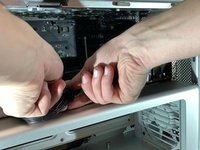
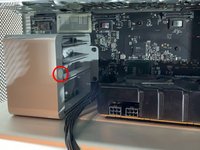
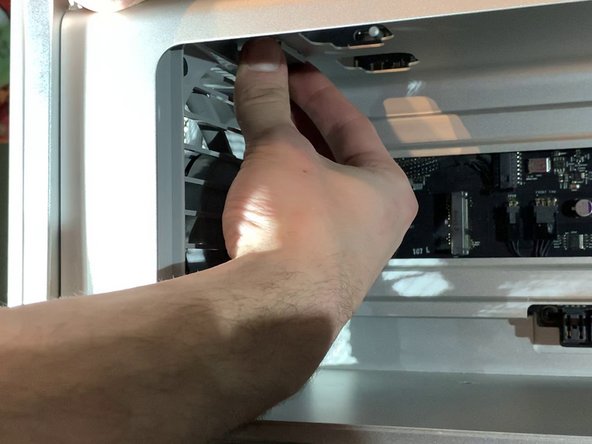
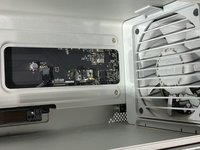
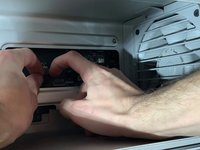
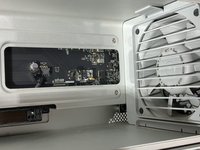
    7. Mac Pro 2009-2012 Case Replacement, De GPU verwijderen (optioneel): stap 7, afbeelding 1 van 3 Mac Pro 2009-2012 Case Replacement, De GPU verwijderen (optioneel): stap 7, afbeelding 2 van 3 Mac Pro 2009-2012 Case Replacement, De GPU verwijderen (optioneel): stap 7, afbeelding 3 van 3
      • Op de ventilatorbeugel zit een soort knop. Druk hierop zodat je de beugel naar links kunt bewegen (zie afbeelding).

      • Trek de grafische kaart naar je toe om deze uit de behuizing te verwijderen.

      • Deze stap is optioneel en hangt af van de grafische kaart van je Mac Pro.

      Vraag FixBot

      Voeg opmerking toe

    8. Mac Pro 2009-2012 Case Replacement, De GPU-voeding loskoppelen (optioneel): stap 8, afbeelding 1 van 2 Mac Pro 2009-2012 Case Replacement, De GPU-voeding loskoppelen (optioneel): stap 8, afbeelding 2 van 2
      • Koppel de PCI-e-kabels los van het moederbord

      • Deze stap is optioneel; dit is afhankelijk van de grafische kaart in uw Mac Pro

      Vraag FixBot

      Voeg opmerking toe

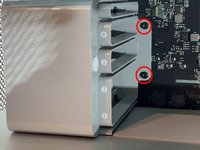
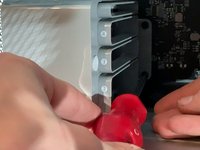
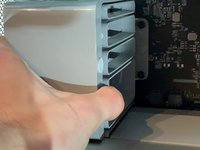
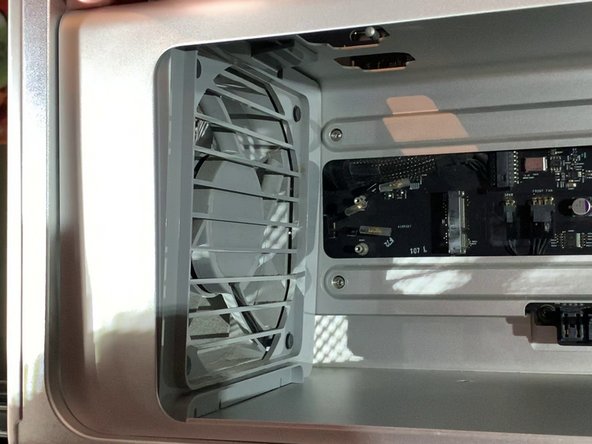
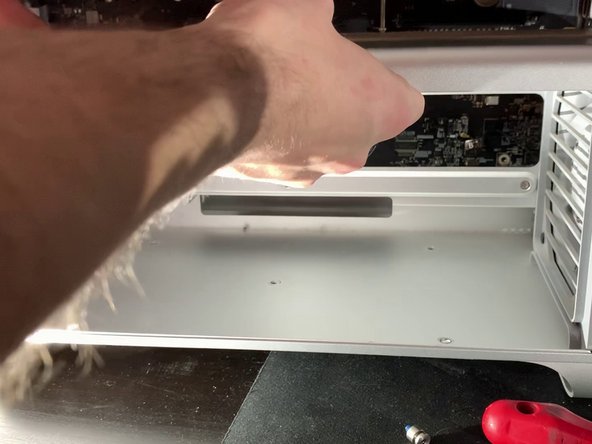
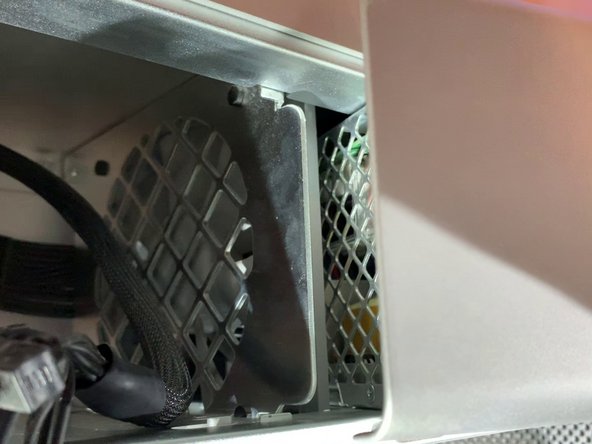
    9. Mac Pro 2009-2012 Case Replacement, De PCI-e-ventilator verwijderen: stap 9, afbeelding 1 van 3 Mac Pro 2009-2012 Case Replacement, De PCI-e-ventilator verwijderen: stap 9, afbeelding 2 van 3 Mac Pro 2009-2012 Case Replacement, De PCI-e-ventilator verwijderen: stap 9, afbeelding 3 van 3
      • Gebruik de schroevendraaier om de twee schroeven los te draaien waarmee de ventilatorbeugel vastzit.

      • Trek daarna de ventilator naar u toe om deze uit de behuizing te verwijderen.

      Vraag FixBot

      Voeg opmerking toe

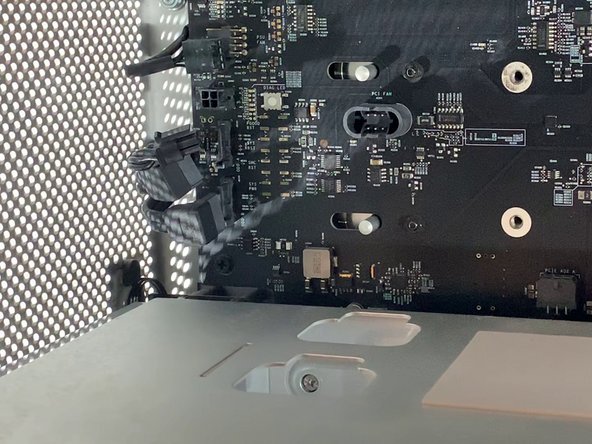
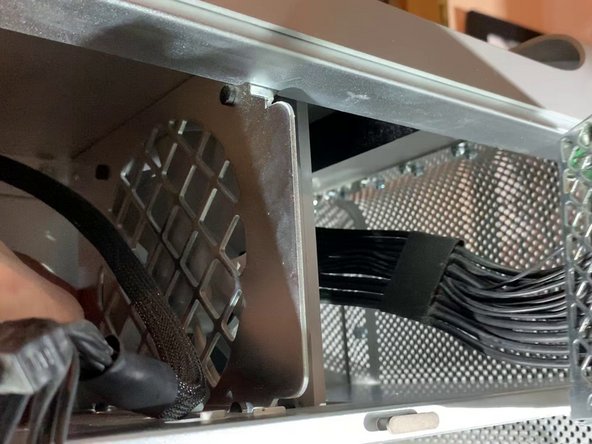
    10. Mac Pro 2009-2012 Case Replacement, SATA-kabels loskoppelen: stap 10, afbeelding 1 van 2 Mac Pro 2009-2012 Case Replacement, SATA-kabels loskoppelen: stap 10, afbeelding 2 van 2
      • Achter de ventilatorbeugel bevinden zich 2 SATA-kabels, een 4-pins mini-voedingskabel en een 4-pins ventilator.

      Vraag FixBot

      Voeg opmerking toe

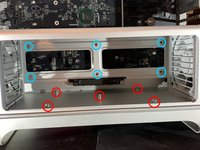
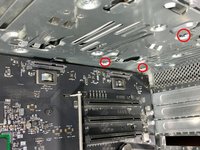
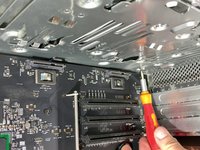
    11. Mac Pro 2009-2012 Case Replacement, Schroef de CPU-steun los: stap 11, afbeelding 1 van 3 Mac Pro 2009-2012 Case Replacement, Schroef de CPU-steun los: stap 11, afbeelding 2 van 3 Mac Pro 2009-2012 Case Replacement, Schroef de CPU-steun los: stap 11, afbeelding 3 van 3
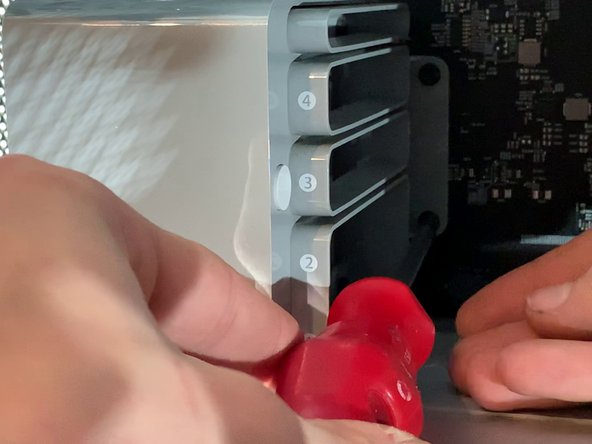
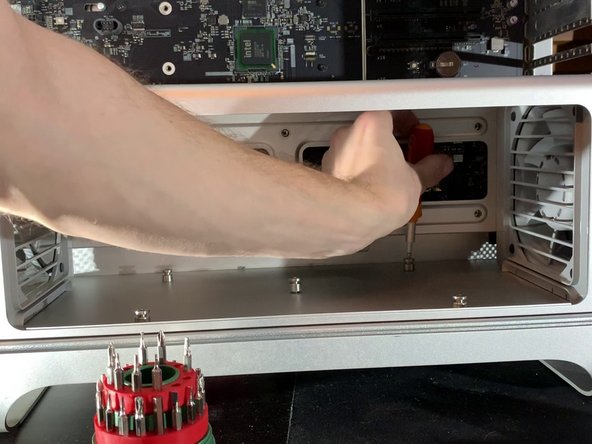
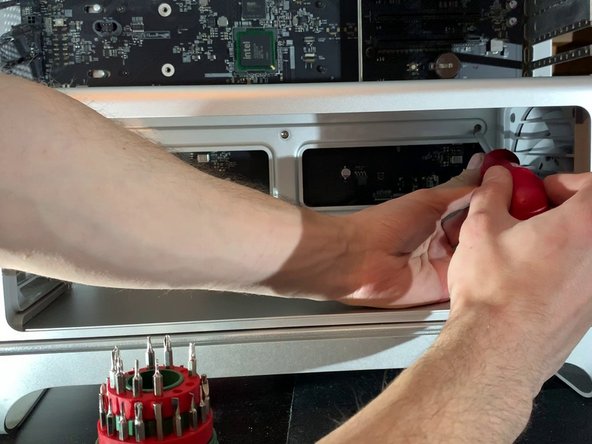
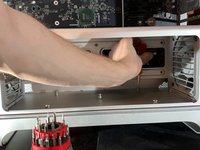
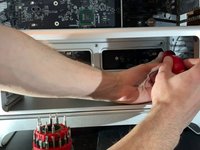
      • Gebruik een H2.5-schroevendraaier om de schroeven aan de onderkant van de steun los te draaien (foto 2)

      • Gebruik een kruiskopschroevendraaier om de schroeven aan de onderkant van de behuizing los te draaien (foto 3)

      Vraag FixBot

      Voeg opmerking toe

    12. Mac Pro 2009-2012 Case Replacement, CPU-ventilators demonteren: stap 12, afbeelding 1 van 3 Mac Pro 2009-2012 Case Replacement, CPU-ventilators demonteren: stap 12, afbeelding 2 van 3 Mac Pro 2009-2012 Case Replacement, CPU-ventilators demonteren: stap 12, afbeelding 3 van 3
      • Maak de clip aan de bovenkant van de ventilator los

      • Trek de ventilator een klein stukje naar buiten

      Vraag FixBot

      Voeg opmerking toe

    13. Mac Pro 2009-2012 Case Replacement, CPU-ventilators demonteren: stap 13, afbeelding 1 van 2 Mac Pro 2009-2012 Case Replacement, CPU-ventilators demonteren: stap 13, afbeelding 2 van 2
      • Til vervolgens, zoals op de foto, de onderkant van de ventilator iets op om de onderste clip los te maken

      Vraag FixBot

      Voeg opmerking toe

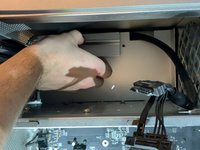
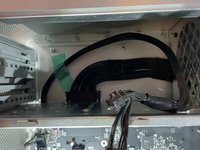
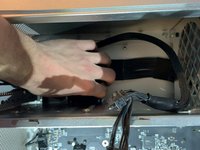
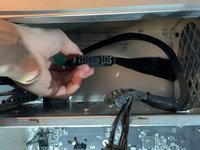
    14. Mac Pro 2009-2012 Case Replacement, Ventilatorkabels en luidsprekerkabel loskoppelen: stap 14, afbeelding 1 van 3 Mac Pro 2009-2012 Case Replacement, Ventilatorkabels en luidsprekerkabel loskoppelen: stap 14, afbeelding 2 van 3 Mac Pro 2009-2012 Case Replacement, Ventilatorkabels en luidsprekerkabel loskoppelen: stap 14, afbeelding 3 van 3
      • Koppel de 2 x 4-pins (ventilatoren) en de 1 x 2-pins (luidspreker) connectoren los.

      • Vergeet deze stap niet; als u dit niet doet, riskeert u de connectoren op het moederbord te beschadigen en de ventilatoren en de luidspreker onbruikbaar te maken!

      Vraag FixBot

      Voeg opmerking toe

    15. Mac Pro 2009-2012 Case Replacement, De CPU-houder verwijderen: stap 15, afbeelding 1 van 3 Mac Pro 2009-2012 Case Replacement, De CPU-houder verwijderen: stap 15, afbeelding 2 van 3 Mac Pro 2009-2012 Case Replacement, De CPU-houder verwijderen: stap 15, afbeelding 3 van 3
      • Trek de CPU-houder voorzichtig naar je toe.

      • Forceer niets tijdens deze stap; als het niet lukt, controleer dan of de ventilatoren het verwijderen van de houder niet blokkeren!

      Vraag FixBot

      Voeg opmerking toe

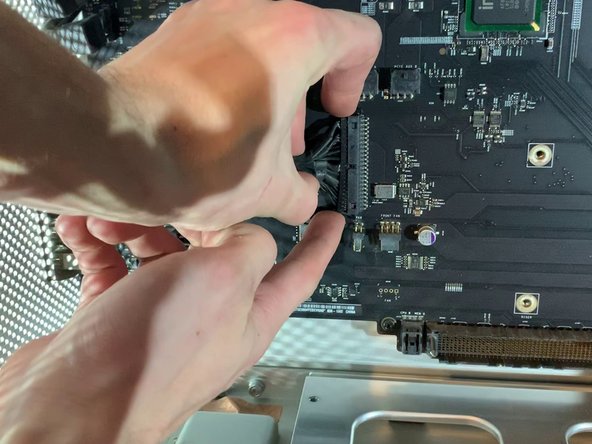
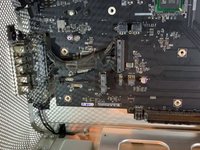
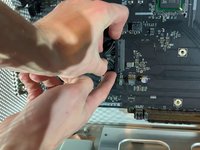
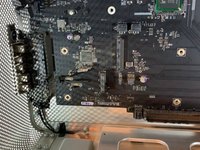
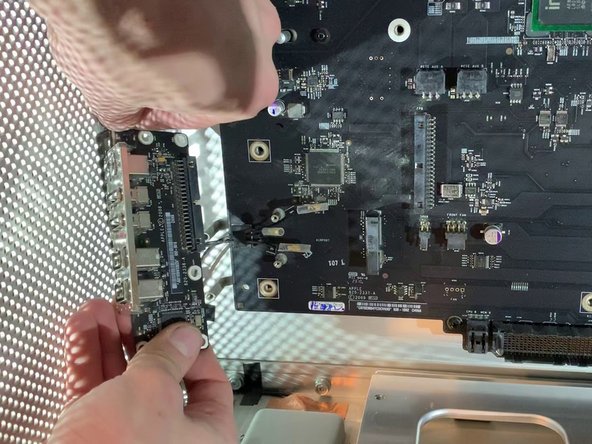
    16. Mac Pro 2009-2012 Case Replacement, Het verwijderen van de uitbreidingskaartconnector: stap 16, afbeelding 1 van 3 Mac Pro 2009-2012 Case Replacement, Het verwijderen van de uitbreidingskaartconnector: stap 16, afbeelding 2 van 3 Mac Pro 2009-2012 Case Replacement, Het verwijderen van de uitbreidingskaartconnector: stap 16, afbeelding 3 van 3
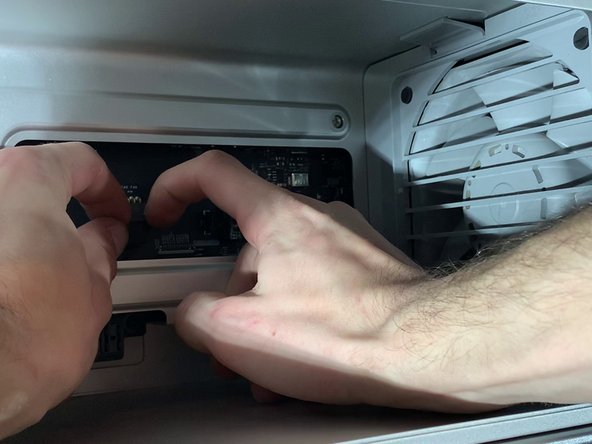
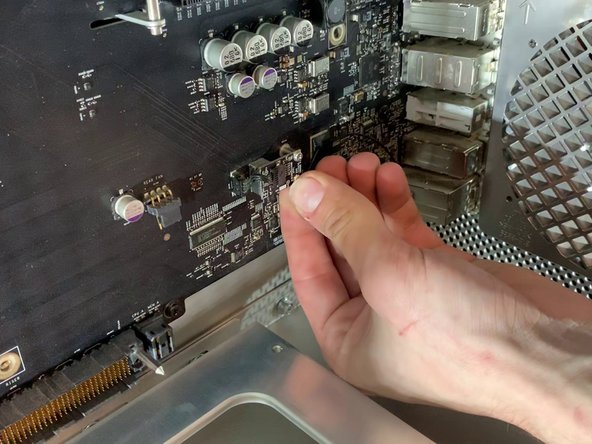
      • Verwijder de platte kabel die het moederbord met de uitbreidingskaart verbindt (USB, Jack, aan/uit, enzovoort).

      • Let op: u moet de platte kabel zo verwijderen dat de pinnen in de connector op het moederbord niet worden verbogen!

      Vraag FixBot

      Voeg opmerking toe

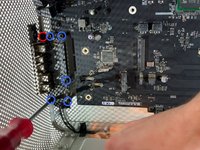
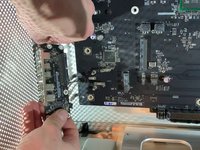
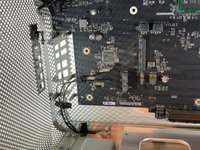
    17. Mac Pro 2009-2012 Case Replacement, Verwijderen van de uitbreidingskaart: stap 17, afbeelding 1 van 3 Mac Pro 2009-2012 Case Replacement, Verwijderen van de uitbreidingskaart: stap 17, afbeelding 2 van 3 Mac Pro 2009-2012 Case Replacement, Verwijderen van de uitbreidingskaart: stap 17, afbeelding 3 van 3
      • Draai de 5 schroeven los waarmee de kaart is bevestigd

      • Let op dat u de aan/uit-knop loskoppelt van de kaart!!

      Vraag FixBot

      Voeg opmerking toe

    18. Mac Pro 2009-2012 Case Replacement, Voedingsafdekplaat: stap 18, afbeelding 1 van 3 Mac Pro 2009-2012 Case Replacement, Voedingsafdekplaat: stap 18, afbeelding 2 van 3 Mac Pro 2009-2012 Case Replacement, Voedingsafdekplaat: stap 18, afbeelding 3 van 3
      • Verwijder de twee schroeven om de afdekplaat te verwijderen

      Vraag FixBot

      Voeg opmerking toe

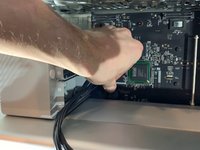
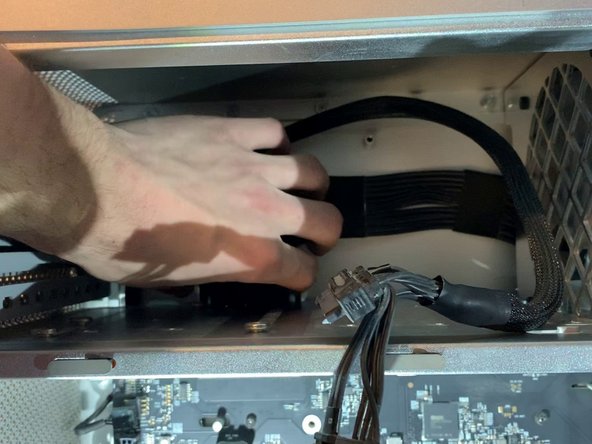
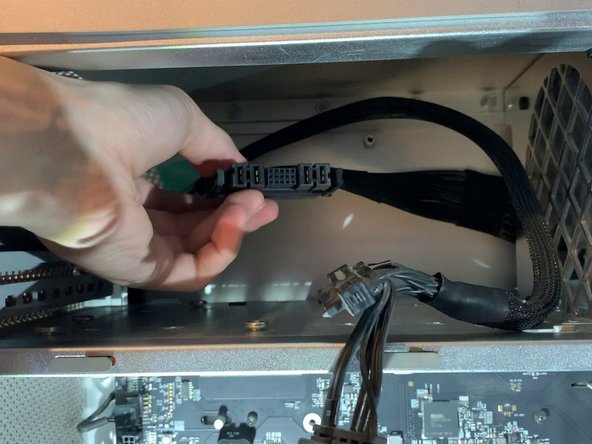
    19. Mac Pro 2009-2012 Case Replacement, De voeding loskoppelen: stap 19, afbeelding 1 van 3 Mac Pro 2009-2012 Case Replacement, De voeding loskoppelen: stap 19, afbeelding 2 van 3 Mac Pro 2009-2012 Case Replacement, De voeding loskoppelen: stap 19, afbeelding 3 van 3
      • Druk op de twee vergrendelingen om de voedingsconnector te ontgrendelen

      • Forceer niet; als je goed drukt, moet de connector zonder enige kracht loskomen

      Vraag FixBot

      Voeg opmerking toe

    20. Mac Pro 2009-2012 Case Replacement, De voedingseenheid losmaken: stap 20, afbeelding 1 van 2 Mac Pro 2009-2012 Case Replacement, De voedingseenheid losmaken: stap 20, afbeelding 2 van 2
      • Draai de 4 schroeven los waarmee de voedingseenheid is bevestigd

      Vraag FixBot

      Voeg opmerking toe

    21. Mac Pro 2009-2012 Case Replacement, Voeding verwijderen: stap 21, afbeelding 1 van 3 Mac Pro 2009-2012 Case Replacement, Voeding verwijderen: stap 21, afbeelding 2 van 3 Mac Pro 2009-2012 Case Replacement, Voeding verwijderen: stap 21, afbeelding 3 van 3
      • Trek het blok simpelweg naar u toe

      • Let op, trek terwijl u de connector volgt

      Vraag FixBot

      Voeg opmerking toe

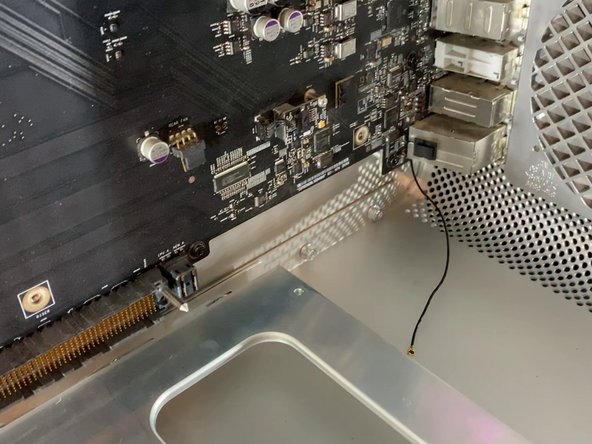
    22. Mac Pro 2009-2012 Case Replacement, Bluetooth-antenne loskoppelen: stap 22, afbeelding 1 van 3 Mac Pro 2009-2012 Case Replacement, Bluetooth-antenne loskoppelen: stap 22, afbeelding 2 van 3 Mac Pro 2009-2012 Case Replacement, Bluetooth-antenne loskoppelen: stap 22, afbeelding 3 van 3
      • Klik de bluetooth-antenne los

      Vraag FixBot

      Voeg opmerking toe

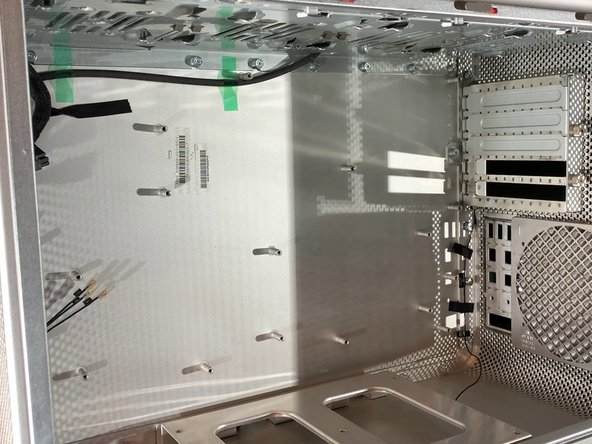
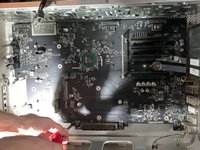
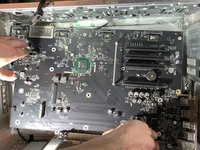
    23. Mac Pro 2009-2012 Case Replacement, Moederbord verwijderen: stap 23, afbeelding 1 van 3 Mac Pro 2009-2012 Case Replacement, Moederbord verwijderen: stap 23, afbeelding 2 van 3 Mac Pro 2009-2012 Case Replacement, Moederbord verwijderen: stap 23, afbeelding 3 van 3
      • Verwijder de 10 schroeven waarmee het moederbord vastzit

      Vraag FixBot

      Voeg opmerking toe

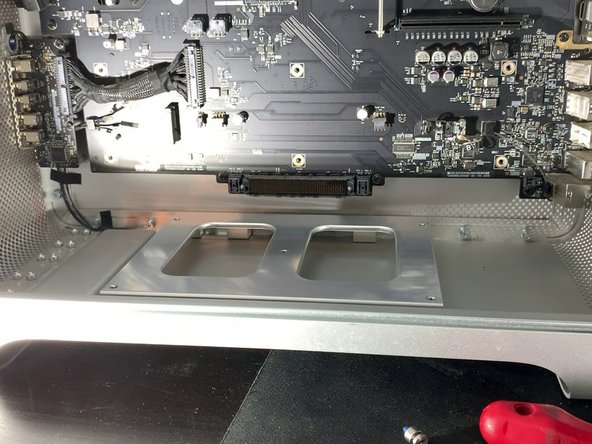
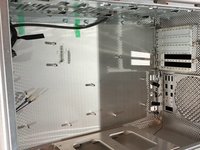
    24. Mac Pro 2009-2012 Case Replacement, En tijd voor een nieuwe behuizing: stap 24, afbeelding 1 van 1
      • Nu hoef je alleen de stappen in omgekeerde volgorde uit te voeren voor de montage!

      Vraag FixBot

      Voeg opmerking toe

Conclusie

Volg de instructies in omgekeerde volgorde om je apparaat weer in elkaar te zetten.

Annuleren: ik heb deze handleiding niet afgemaakt.

23 andere personen hebben deze handleiding voltooid.

remitouch

Lid sinds: 10/12/16

1.039 Reputatie

1 Handleiding geschreven

7Gids Commentaar

Bonjour, j’ai un mac pro 5,1 de 2010 dont les clapets (ou les trappes, j’ignore le terme exact) de la baie des lecteurs de disques restent ouverts à chaque fois qu’ils sont actionnés. Je n’ai pas réussi à les démonter, et les 2 gouttes de 3 en 1 sur les glissières latérales n’ont rien changé au problème. Je n’ai trouvé aucun tutoriel, ni même aucune occurrence de ce problème sur le web. Pourriez-vous me donner quelques conseils ? Merci.

Gabriel Fracque - Antwoord Deel

Amazing explanations and perfect picture track on each move made.

Thanks much - this was very helpful :)
Dennis.

Dennis OBrien - Antwoord Deel
Hello sir , I have a problem with my Mac Pro 5,1 mid 2010 Xeon 6core Cpu 64 GB Ram RX580

I erase SSD Hard Drive and I want to reinstall mojave OS and it does not work still appear ‘Missing Operating System’

I try to use all commends on startup like (Option) (Commend+R) (Option+Commend+R)(Option+Commend+R+P) and more commends

but nothing work with it … please I want help . I need your help please , please …

Hussain Khan - Antwoord Deel
You’d probably get an answer a lot quicker if you just posted that as a question.

[deleted] - Antwoord Deel

Thanks for posting this guide!

I used it to replace all the cooking fans in my macpro5,1. Worked great!!

Andrew Clark - Antwoord Deel

Voeg opmerking toe

Weergavestatistieken:

Afgelopen 24 uren: 8

Afgelopen 7 dagen: 48

Afgelopen 30 dagen: 189

Altijd: 31,505