Inleiding
Demontage van de M2 Mac Mini (begin 2023). Het doel van deze handleiding is om een gedetailleerde blik te werpen op de interne onderdelen van het apparaat. Deze demontage is niet bedoeld om als reparatiehandleiding te worden gevolgd.
Disclaimer
In de video worden verschillende schroeven onjuist geïdentificeerd als T5 Torx, specifiek bij de CPU-ventilator, voeding en luidspreker. De vorige M1 identificeert deze schroeven als T6-schroeven in de officiële reparatiehandleiding van Apple. Hoewel de M2 mini een geüpdatet ontwerp van de M1 zou moeten zijn, is het algehele ontwerp grotendeels ongewijzigd.
Wat je nodig hebt
Video overzicht
-
-
-
Deze demontage is van toepassing op het standaard M2-model van de Mac mini. Deze handleiding gebruikt de volgende specificaties:
-
System on Chip M2 8-core CPU met 4 performance-cores en 4 efficiency-cores
-
8 GB geheugen
-
Twee Thunderbolt 4-poorten met ondersteuning voor 6K-resolutie op 60 Hz.
-
256 GB SSD-opslag.
 Vraag FixBot
-
-
-
Aan de achterkant van het apparaat bevinden zich de I/O-poorten. Het basismodel M2 heeft twee Thunderbolt 4-poorten, terwijl het M2 Pro-model over vier poorten beschikt. Daarnaast zijn er twee USB-A-poorten, een HDMI 2.0-poort, een Gigabit ethernetpoort en een standaard 3,5 mm aansluiting koptelefoon.
-
-
Gereedschap gebruikt in deze stap:iFixit Opening Tool$1.99
-
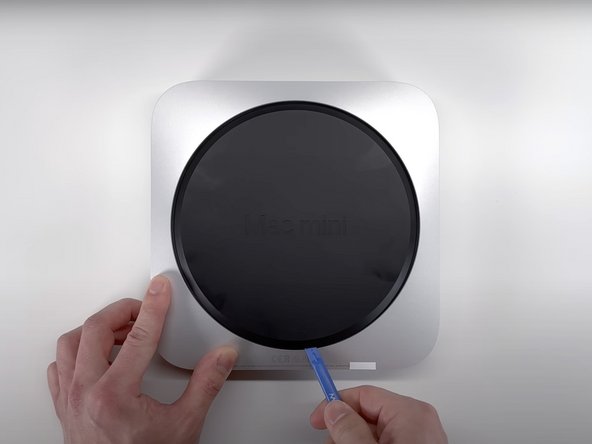
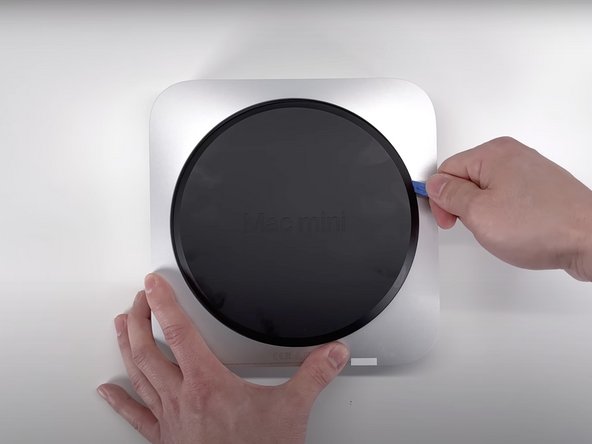
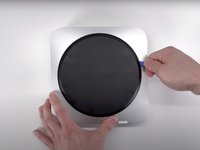
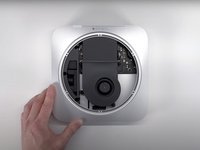
Wanneer we het apparaat omdraaien, zien we de iconische onderkant met het Mac mini-logo erin gegoten. Het verwijderen van de klep kan eenvoudig genoeg worden gedaan met een Openingsgereedschap, hoewel Apple in hun handleiding voor de M1 Mac mini aanbeveelt om hiervoor een spudger te gebruiken.
-
-
Gereedschap gebruikt in deze stap:TR6 Torx Security Screwdriver$5.99
-
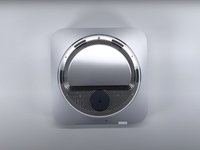
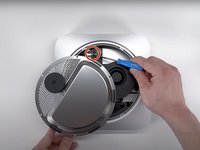
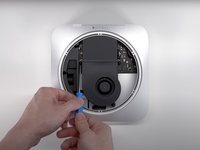
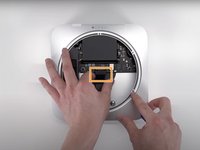
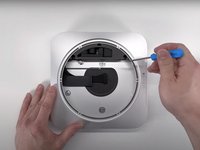
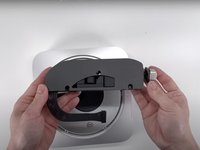
Nu de klep is verwijderd, kunnen we de antenneplaat zien. Deze zit vast met zes Torx-veiligheidsschroeven (T6), die verwijderd kunnen worden met de juiste schroevendraaier.
-
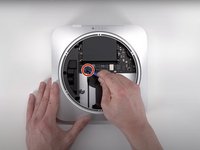
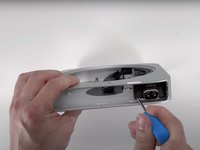
Door de plaat voorzichtig opzij te schuiven, krijgen we net genoeg ruimte om de coaxiale antennekabel bloot te leggen, die vastzit met een aardingsklem en nog een T6-schroef.
-
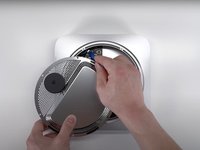
Zodra de schroef is verwijderd, kan een spudger worden gebruikt om de antenneplaat los te maken. Als alternatief kun je hiervoor een Openingsgereedschap gebruiken.
-
-
-
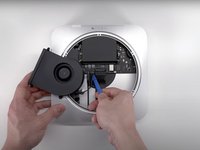
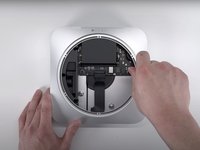
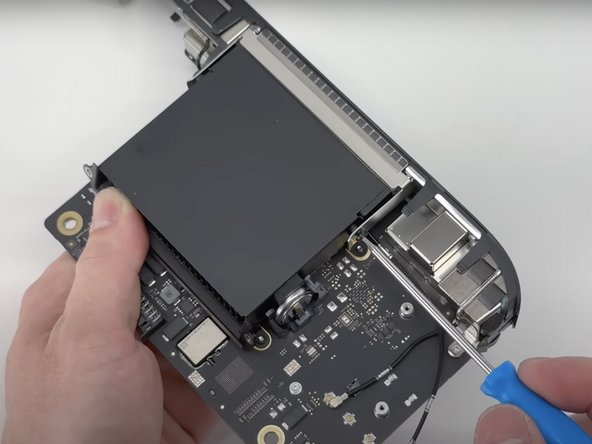
Nu de antenneplaat is verwijderd, hebben we toegang tot de enkele ventilator en de PRAM-batterij.
-
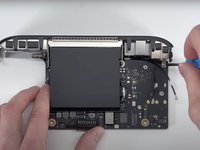
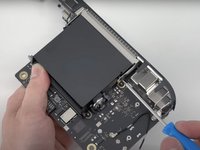
De ventilator kan eenvoudig worden verwijderd nadat de vier T5 Torx-schroeven zijn losgedraaid.
-
-
-
Het is de moeite waard om op te merken dat met de ventilator verwijderd het overduidelijk is dat er veel loze ruimte is, zeker als je bedenkt dat het volledige logic board slechts ongeveer de helft van het totale volume van het apparaat in beslag neemt.
-
-
-
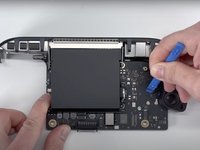
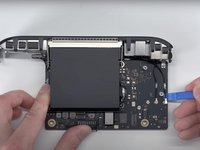
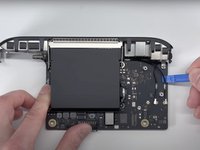
Zodra de ventilator is verwijderd, kunnen we de flexkabel voor het indicatielampje loskoppelen door de ZIF-aansluiting omhoog te klappen en de kabel uit zijn behuizing te halen.
-
We kunnen ook de stroomkabel verwijderen door de polyesterfolie van de bovenkant van de (kabel)aansluiting te pellen en de kabel voorzichtig uit de (kabel)aansluiting te trekken.
-
-
-
Gereedschap gebruikt in deze stap:TR10 Torx Security Screwdriver$5.99
-
Het moederbord wordt alleen vastgehouden door twee Torx T10-schroeven.
-
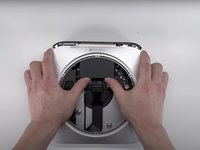
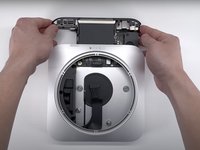
Zodra de schroeven zijn verwijderd, kunnen we het moederbord zonder problemen uit de behuizing schuiven.
-
-
Gereedschap gebruikt in deze stap:Tweezers$4.99
-
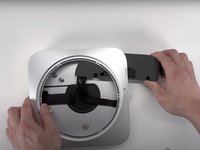
Verwijder de drie T6-schroeven van de voeding om de voeding uit de behuizing te halen.
-
Gebruik een pincet om de borgklem onder de AC-ingang te verwijderen. Hierdoor kunnen we de ingang draaien. Door de ingang 90 graden tegen de klok in te draaien, kunnen we de voeding uit de behuizing schuiven.
-
-
-
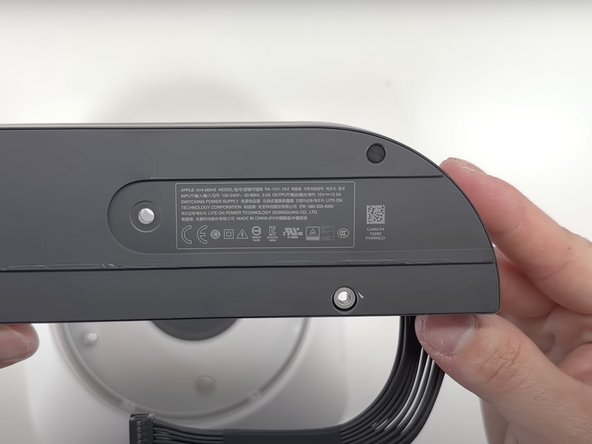
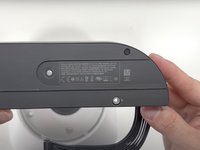
De voeding zelf is grotendeels ongemerkt, met uitzondering van het kleine label aan de onderzijde waarop de specificaties staan.
-
Onderdeelnummer: 614-00045
-
Ingang: 100-240 V, 50-60 Hz, 2,0 A
-
Uitgang: 12 V, 12,5 A
-
-
-
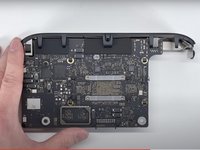
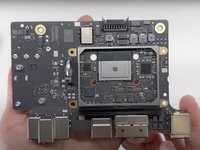
Verder met het logic board: de algemene indeling van de componenten blijft ongewijzigd. Alles van de luidspreker tot het I/O bord, en zelfs het koellichaam, heeft dezelfde lay-out als bij de M1 mini.
-
-
-
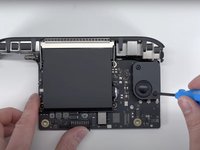
De luidspreker wordt op zijn plek gehouden door twee T6-schroeven.
-
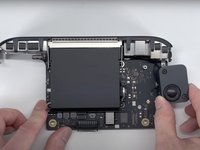
Als je de luidspreker opzij beweegt, zie je de (kabel)aansluiting van de luidspreker op het logic board. Met een openingsgereedschap kun je de luidspreker losmaken van de (kabel)aansluiting.
-
-
-
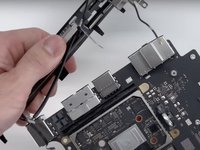
De Bluetooth-antenne is een eenvoudige coaxiale verbinding. Deze maak je los met een Openingsgereedschap.
-
Er zijn ook drie aardingsklemmen die de kabels op hun plek houden. Deze zijn ook eenvoudig los te maken met het Openingsgereedschap.
-
-
-
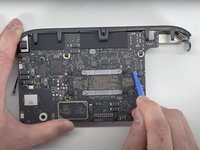
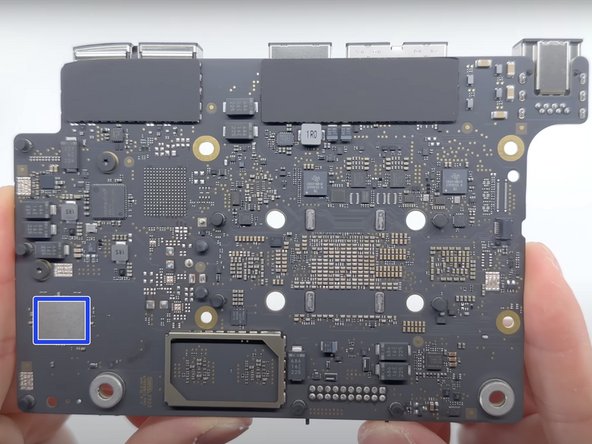
Aan de achterkant vinden we de aansluiting voor de aan-/uitknop. Dit is een eenvoudige ZIF-aansluiting die gemakkelijk kan worden losgemaakt door met het Openingsgereedschap het clipje omhoog te wippen.
-
-
-
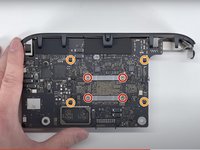
Zodra alle kabels zijn losgekoppeld, wordt de I/O-wand alleen nog op zijn plek gehouden door vijf T6 Torx-schroeven. De ene schroef is bevestigd aan het logic board, de andere vier zijn bevestigd aan beide kanten van de behuizing van het koellichaam.
-
-
Gereedschap gebruikt in deze stap:Dust Blower$5.99
-
Het laatste onderdeel dat kan worden verwijderd, is de behuizing van het koellichaam en het koellichaam zelf. Beide sets schroeven zijn T6 Torx-schroeven.
-
Alle vier de schroeven voor de behuizing zijn elk bedekt met een klein rubberen dopje dat aan de schroeven zelf vastzit.
-
Het koellichaam is aan het logic board bevestigd met vier schroeven, samen met twee beugels.
-
-
-
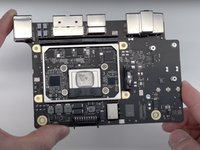
Op typische Apple-wijze zien we een kleine hoeveelheid warmtewerende lijm op de CPU. Het verwijderen van de lijm onthult het kenmerkende Apple-logo.
-
-
-
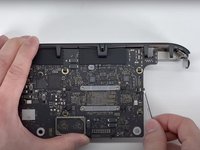
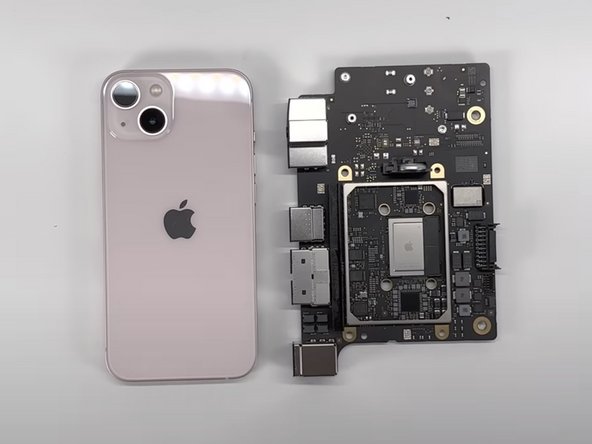
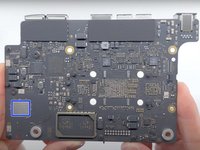
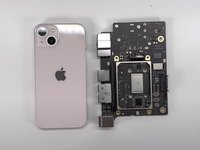
Het totale formaat van de printplaat zelf is slechts iets breder dan dat van de iPhone 13.
-
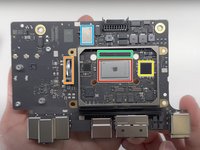
64-bit M2 8-core SoC (system on a chip).
-
8 GB (2 x 4 GB) LPDDR5 SDRAM-geheugen
-
Behuizing voor PRAM-batterij
-
256 GB NAND-flashgeheugen
-
PMIC Ethernet-controller
-
Wi-Fi/Bluetooth-module
-
-
-
Geen hardnekkige lijm houdt de M2 Mac mini of de onderdelen ervan gegijzeld.
-
Door het gebruik van enkele gangbare reparatiewerktuigen is de demontage eenvoudig.
-
De demontage verschilt niet significant van de M1 mini, waardoor veel reparaties bekend voorkomen.
-
Apple's matige aanbrenging van de warmtewerende lijm zou later een probleem kunnen vormen.
-
Alle I/O-poorten zijn direct op het logic board gesoldeerd. Als er een kapotgaat, moet het hele board worden vervangen.
-
Het upgraden van onderdelen zoals opslag of geheugen is bijna onmogelijk vanwege de integratie met de processor.
-
De CPU en de opslag zijn beide op het logic board gesoldeerd en kunnen niet door de gebruiker worden geüpgraded.
-
-





























12Gids Commentaar
I'd give it a 3/10 repairability score, since every major component (CPU/RAM/SSD) is soldered and unreplaceable/not upgradeable. At least it's easy to open.
Howdy, my thought process for the score is that while it does not feature upgradeability for the major components, the disassembly is very similar to the late 2018 Mac mini and also reduces the number of tools needed for disassembly.
Seeing the similarities in the housing design of both the M2 model and the 2018 model, is it feasible that I should be able to switch the housing between the two without any trouble?
I strongly agree with Federico Barutto. This score feels rooted in the wrong place. A 9/10 repairability score when the CPU, RAM, and SSD can't be swapped? How is this a 9/10, when 63% of all desktops in the world (Windows desktops) have all of those things hotswappable? Since all Windows desktops are more repairable than this 9/10 system, does that mean that 63% of all desktops in the world have a reparability score of 10/10? Easily upgradeable CPU, RAM, and storage only merits a single point increase?
This should be a 5 or below on reparability. A rare miss from an otherwise excellent iFixit.
Score is 6/10
