Ga door naar hoofdinhoud
Word lid van de reparatiegemeenschap - Account aanmaken

Deze vertaling is door een computer gegenereerd en is nog niet door iemand nagekeken. Spreek je deze taal? Bekijk het hier.

MSI GS63VR 7RF Stealth Pro RAM vervangen

Wat je nodig hebt

    1. MSI GS63VR 7RF Stealth Pro RAM vervangen, Accu: stap 1, afbeelding 1 van 1
      • Gebruik de spudger om de achterplaat van de rest van de computer te scheiden, terwijl het scherm omhoog staat zoals op de afbeelding.

      • Zodra de achterplaat los is, sluit je het scherm om deze makkelijker volledig te kunnen verwijderen.

      Vraag FixBot

      Voeg opmerking toe

    2. MSI GS63VR 7RF Stealth Pro RAM vervangen: stap 2, afbeelding 1 van 1
      • Draai de 15 schroeven aan de onderkant van het apparaat los met een kruiskopschroevendraaier PH1.

      • Verwijder de onderplaat nadat alle schroeven zijn losgedraaid. Als dit de eerste keer is dat u deze achterbehuizing verwijdert, zit de laatste schroef verborgen onder de "fabrieksverzegeling". U moet die sticker verbreken om bij de schroef te komen.

      • Houd bij welke schroef uit welk gat komt, omdat ze onderling licht verschillen. Wij raden dit systeem aan: leg een vel papier neer en doe alsof het papier het apparaat is. Leg de schroeven op het papier op de positie waar ze ongeveer hoorden.

      • Een andere methode om alle schroeven bij te houden, is door elke verwijderde schroef met een stukje schilderstape of afplakband vast te zetten in de buurt van het gat waar de schroef uitkwam. Dit type tape is makkelijk van het ruwe oppervlak te verwijderen, maar sterk genoeg om de schroef aan de achterbehuizing vast te houden.

      Vraag FixBot

      Voeg opmerking toe

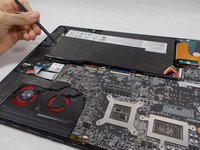
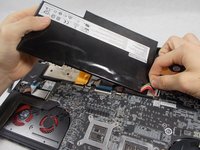
    3. MSI GS63VR 7RF Stealth Pro RAM vervangen: stap 3, afbeelding 1 van 3 MSI GS63VR 7RF Stealth Pro RAM vervangen: stap 3, afbeelding 2 van 3 MSI GS63VR 7RF Stealth Pro RAM vervangen: stap 3, afbeelding 3 van 3
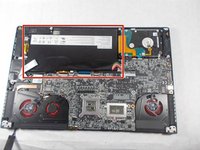
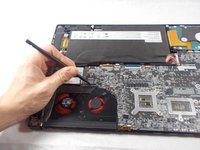
      • Zoek de batterij.

      • Wig de spudger onder de batterij en oefen druk uit om deze uit het toestel te tillen.

      • Trek voorzichtig aan de meerkleurige (kabel)aansluiting en wiebel deze uit het stopcontact.

      • Als je de originele batterij verwijdert, zitten er aan de achterkant een paar schuimstrips die waren aangebracht voor demping. Deze kunnen voorzichtig worden verwijderd en op de nieuwe reservebatterij worden geplaatst, maar dat is niet noodzakelijk.

      Vraag FixBot

      Voeg opmerking toe

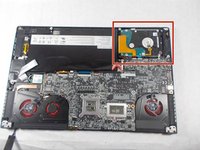
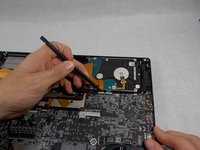
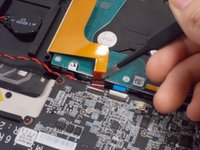
    1. MSI GS63VR 7RF Stealth Pro RAM vervangen, Harde schijf: stap 4, afbeelding 1 van 2 MSI GS63VR 7RF Stealth Pro RAM vervangen, Harde schijf: stap 4, afbeelding 2 van 2
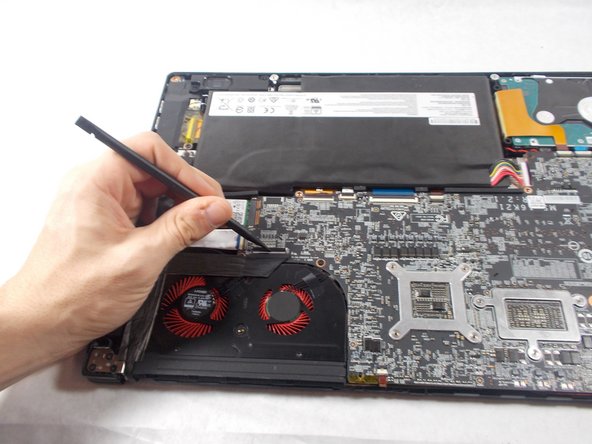
      • Zoek de harde schijf op.

      • Gebruik een spudger om de (kabel)aansluiting van de lintkabel omhoog te wippen.

      Vraag FixBot

      Voeg opmerking toe

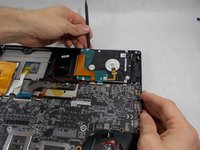
    2. MSI GS63VR 7RF Stealth Pro RAM vervangen: stap 5, afbeelding 1 van 2 MSI GS63VR 7RF Stealth Pro RAM vervangen: stap 5, afbeelding 2 van 2
      Gereedschap gebruikt in deze stap:
      Tweezers
      $4.99
      • Gebruik de pincet om de treklip op te tillen en trek deze naar achteren totdat de lintkabel loskomt.

      • Wig de spudger tussen de harde schijf en het apparaat en oefen druk uit om de twee van elkaar los te wrikken, en verwijder vervolgens de harde schijf.

      Vraag FixBot

      Voeg opmerking toe

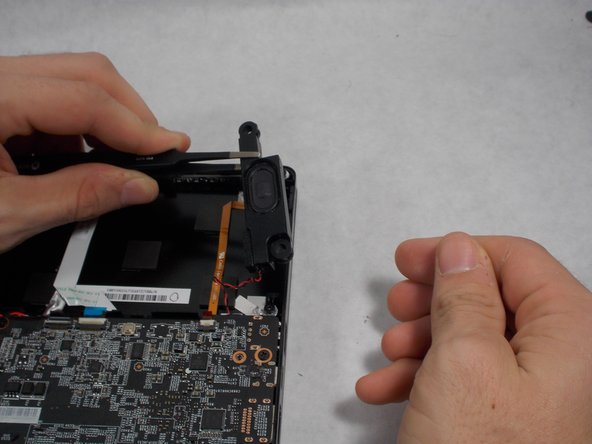
    1. MSI GS63VR 7RF Stealth Pro RAM vervangen, Luidsprekers: stap 6, afbeelding 1 van 3 MSI GS63VR 7RF Stealth Pro RAM vervangen, Luidsprekers: stap 6, afbeelding 2 van 3 MSI GS63VR 7RF Stealth Pro RAM vervangen, Luidsprekers: stap 6, afbeelding 3 van 3
      Gereedschap gebruikt in deze stap:
      Tweezers
      $4.99
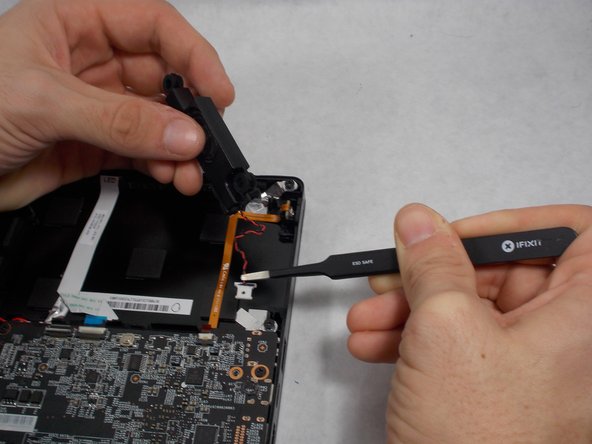
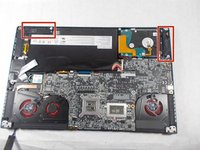
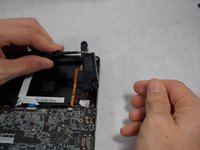
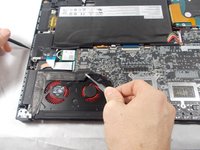
      • Zoek eerst de luidspreker(s).

      • Gebruik de pincet om de luidspreker uit zijn positie te tillen.

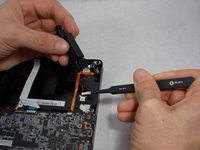
      • Pak de meerkleurige bedrading vast met de pincet en trek voorzichtig terug totdat de luidspreker uit zijn stopcontact komt.

      • Dit geldt voor beide luidsprekers.

      • Houd bij welke luidspreker waar zat. De (kabel)aansluitingen voor de luidsprekers zijn uniek; je kunt een luidspreker die aan de rechterkant hoort niet aan de linkerkant plaatsen en vice versa.

      Vraag FixBot

      Voeg opmerking toe

    1. MSI GS63VR 7RF Stealth Pro RAM vervangen, SSD: stap 7, afbeelding 1 van 3 MSI GS63VR 7RF Stealth Pro RAM vervangen, SSD: stap 7, afbeelding 2 van 3 MSI GS63VR 7RF Stealth Pro RAM vervangen, SSD: stap 7, afbeelding 3 van 3
      Gereedschap gebruikt in deze stap:
      Tweezers
      $4.99
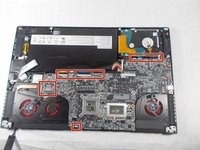
      • Zoek eerst alle lintkabels die zijn verbonden met het moederbord.

      • Til de lipjes van de (kabel)aansluitingen voorzichtig op met de spudger.

      • Gebruik de pincet om de lintkabel voorzichtig terug te trekken totdat deze volledig uit het stopcontact is.

      • Wees zeer voorzichtig bij het werken met lintkabels. Als een lintkabel beschadigd raakt, zal het onderdeel waarmee deze verbonden is niet meer functioneren.

      Vraag FixBot

      Voeg opmerking toe

    2. MSI GS63VR 7RF Stealth Pro RAM vervangen: stap 8, afbeelding 1 van 1
      • Zoek eerst alle schroeven die het moederbord op zijn plek houden.

      • Verwijder alle schroeven met de Phillips-schroevendraaier #1.

      Vraag FixBot

      Voeg opmerking toe

    3. MSI GS63VR 7RF Stealth Pro RAM vervangen: stap 9, afbeelding 1 van 2 MSI GS63VR 7RF Stealth Pro RAM vervangen: stap 9, afbeelding 2 van 2
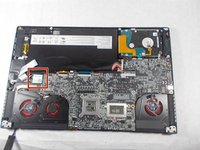
      • Zoek vervolgens de wifi-chip.

      • Gebruik de #1 kruiskopschroevendraaier om de schroef te verwijderen die de wifi-chip aan het moederbord bevestigt.

      Vraag FixBot

      Voeg opmerking toe

    4. MSI GS63VR 7RF Stealth Pro RAM vervangen: stap 10, afbeelding 1 van 3 MSI GS63VR 7RF Stealth Pro RAM vervangen: stap 10, afbeelding 2 van 3 MSI GS63VR 7RF Stealth Pro RAM vervangen: stap 10, afbeelding 3 van 3
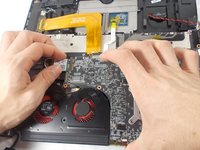
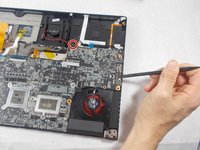
      • Gebruik de spudger om het moederbord op te tillen en uit de laptop te verwijderen, en draai het nu losgemaakte moederbord vervolgens om.

      • Koppel met een pincet de rode draad los die in de afbeelding omcirkeld is; op de plek waar de harde schijf zou zitten.

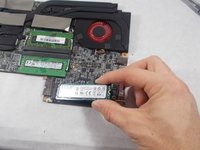
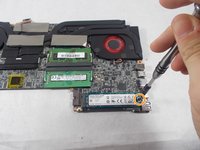
      • Zoek de SSD en de schroef die deze op zijn plek houdt.

      • Draai de ene schroef los met een #1 kruiskopschroevendraaier.

      • De SSD zal omhoog komen zodra de schroef verwijderd is; pak hem vanaf dit punt vast en trek hem voorzichtig naar buiten.

      Vraag FixBot

      Voeg opmerking toe

    1. MSI GS63VR 7RF Stealth Pro RAM vervangen, RAM: stap 11, afbeelding 1 van 3 MSI GS63VR 7RF Stealth Pro RAM vervangen, RAM: stap 11, afbeelding 2 van 3 MSI GS63VR 7RF Stealth Pro RAM vervangen, RAM: stap 11, afbeelding 3 van 3
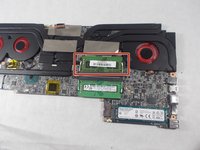
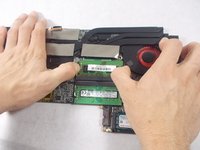
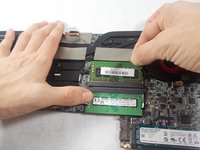
      • Zoek het RAM-geheugen.

      • Trek de twee borgklemmen opzij, het geheugen zal omhoog springen.

      • Haal het eruit.

      • Wanneer je het nieuwe RAM-geheugen plaatst, zal het vastklikken.

      Vraag FixBot

      Voeg opmerking toe

Conclusie

Volg deze instructies in omgekeerde volgorde om je apparaat weer in elkaar te zetten.

Annuleren: ik heb deze handleiding niet afgemaakt.

13 andere personen hebben deze handleiding voltooid.

Chris Gifford

Lid sinds: 10/20/17

995 Reputatie

3 handleidingen geschreven

Team

UMass Dartmouth, Team S2-G1, Julie Fall 2017 Lid van UMass Dartmouth, Team S2-G1, Julie Fall 2017

UMASSD-JULIE-F17S2G1

3 Leden

60 handleidingen geschreven

4Gids Commentaar

Super helpful. Thanks.

J Stumbler - Antwoord Deel
Thanks, it works on my gs63 8re with minor adjustments (no need to move the speakers)

Frédéric Lecoq - Antwoord Deel
Great guide! I used this guide to replace the GPU and CPU fans since one has to remove the mobo in order to do so.

Matthew Sharp - Antwoord Deel

Which screws go where?

Joe Schroedl - Antwoord Deel

Voeg opmerking toe

Weergavestatistieken:

Afgelopen 24 uren: 0

Afgelopen 7 dagen: 12

Afgelopen 30 dagen: 56

Altijd: 14,062