Ga door naar hoofdinhoud
Word lid van de reparatiegemeenschap - Account aanmaken

Deze vertaling is door een computer gegenereerd en is nog niet door iemand nagekeken. Spreek je deze taal? Bekijk het hier.

MSI GP60 2PE Leopard RAM vervangen

Wat je nodig hebt

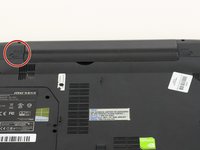
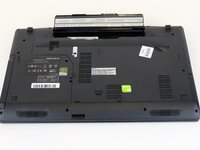
    1. MSI GP60 2PE Leopard RAM vervangen, Batterij: stap 1, afbeelding 1 van 1
      • Draai de MSI GP60 2PE Leopard om, zodat de achterkant naar boven gericht is.

      Vraag FixBot

      Voeg opmerking toe

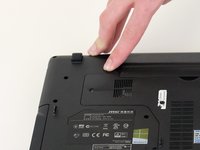
    2. MSI GP60 2PE Leopard RAM vervangen: stap 2, afbeelding 1 van 1
      • Zoek het ontgrendelingslipje aan de rechterbovenkant van het apparaat en schuif dit naar rechts.

      Vraag FixBot

      Voeg opmerking toe

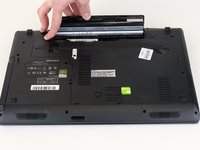
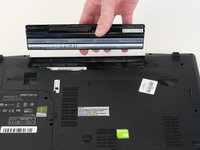
    3. MSI GP60 2PE Leopard RAM vervangen: stap 3, afbeelding 1 van 3 MSI GP60 2PE Leopard RAM vervangen: stap 3, afbeelding 2 van 3 MSI GP60 2PE Leopard RAM vervangen: stap 3, afbeelding 3 van 3
      • Schuif de ontgrendelingslip aan de linkerkant van de accu opzij en houd deze vast, zodat je de accu kunt verwijderen.

      Vraag FixBot

      Voeg opmerking toe

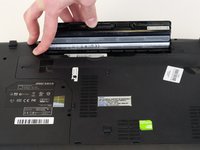
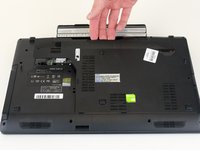
    4. MSI GP60 2PE Leopard RAM vervangen: stap 4, afbeelding 1 van 3 MSI GP60 2PE Leopard RAM vervangen: stap 4, afbeelding 2 van 3 MSI GP60 2PE Leopard RAM vervangen: stap 4, afbeelding 3 van 3
      • Houd het ontgrendellipje vast en verwijder de accu langzaam.

      Vraag FixBot

      Voeg opmerking toe

    1. MSI GP60 2PE Leopard RAM vervangen, Achterpaneel: stap 5, afbeelding 1 van 1
      • Draai het apparaat om, zodat de achterkant naar boven wijst.

      Vraag FixBot

      Voeg opmerking toe

    2. MSI GP60 2PE Leopard RAM vervangen: stap 6, afbeelding 1 van 2 MSI GP60 2PE Leopard RAM vervangen: stap 6, afbeelding 2 van 2
      • Verwijder de vier 5mm-schroeven van de achterkant van het apparaat met een Phillips #00-schroevendraaier.

      • Er bevindt zich een schroef onder de batterij; til de batterij op om erbij te kunnen.

      Vraag FixBot

      Voeg opmerking toe

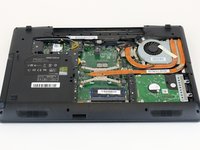
    3. MSI GP60 2PE Leopard RAM vervangen: stap 7, afbeelding 1 van 2 MSI GP60 2PE Leopard RAM vervangen: stap 7, afbeelding 2 van 2
      • Zodra alle vier de schroeven zijn verwijderd, til je de achterkant eraf.

      Vraag FixBot

      Voeg opmerking toe

    1. MSI GP60 2PE Leopard RAM vervangen, RAM: stap 8, afbeelding 1 van 1
      • Druk op de lipjes aan de zijkant van het RAM-geheugen om het te verwijderen.

      Vraag FixBot

      Voeg opmerking toe

    2. MSI GP60 2PE Leopard RAM vervangen: stap 9, afbeelding 1 van 1
      • Schuif het RAM-geheugen voorzichtig uit de sleuf.

      Vraag FixBot

      Voeg opmerking toe

Conclusie

Volg deze instructies in omgekeerde volgorde om je apparaat weer in elkaar te zetten.

Annuleren: ik heb deze handleiding niet afgemaakt.

3 andere personen hebben deze handleiding voltooid.

0Gids Commentaar

Voeg opmerking toe

Weergavestatistieken:

Afgelopen 24 uren: 3

Afgelopen 7 dagen: 10

Afgelopen 30 dagen: 45

Altijd: 1,751