Ga door naar hoofdinhoud
Word lid van de reparatiegemeenschap - Account aanmaken

Deze vertaling is door een computer gegenereerd en is nog niet door iemand nagekeken. Spreek je deze taal? Bekijk het hier.

MSI GE72 6QF Apache Pro Ventilator vervangen

Wat je nodig hebt

    1. MSI GE72 6QF Apache Pro Ventilator vervangen, Batterij: stap 1, afbeelding 1 van 2 MSI GE72 6QF Apache Pro Ventilator vervangen, Batterij: stap 1, afbeelding 2 van 2
      • Zorg ervoor dat de laptop uitgeschakeld is en niet aan de oplader ligt.

      • Draai, terwijl de laptop gesloten en ondersteboven ligt, de negentien 5,5 mm Phillips #1 schroeven los waarmee de achterbehuizing vastzit.

      Vraag FixBot

      Voeg opmerking toe

    2. MSI GE72 6QF Apache Pro Ventilator vervangen: stap 2, afbeelding 1 van 1
      • Schuif de optische schijf uit de laptop.

      Vraag FixBot

      Voeg opmerking toe

    3. MSI GE72 6QF Apache Pro Ventilator vervangen: stap 3, afbeelding 1 van 1
      • Gebruik een kruiskopschroevendraaier om de drie schroeven langs de rand van de behuizing van de optische schijf te verwijderen.

      Vraag FixBot

      Voeg opmerking toe

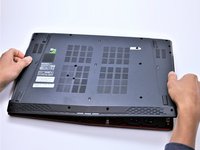
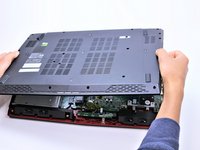
    4. MSI GE72 6QF Apache Pro Ventilator vervangen: stap 4, afbeelding 1 van 2 MSI GE72 6QF Apache Pro Ventilator vervangen: stap 4, afbeelding 2 van 2
      • Maak met uw vingers voorzichtig de randen aan alle vier de zijden van de achterbehuizing los.

      • Trek voorzichtig de achterbehuizing eraf.

      Vraag FixBot

      Voeg opmerking toe

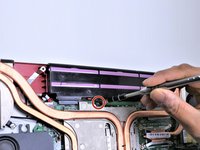
    5. MSI GE72 6QF Apache Pro Ventilator vervangen: stap 5, afbeelding 1 van 2 MSI GE72 6QF Apache Pro Ventilator vervangen: stap 5, afbeelding 2 van 2
      • Draai de enkele 5,5 mm kruiskopschroef los waarmee de batterij vastzit.

      Vraag FixBot

      Voeg opmerking toe

    6. MSI GE72 6QF Apache Pro Ventilator vervangen: stap 6, afbeelding 1 van 2 MSI GE72 6QF Apache Pro Ventilator vervangen: stap 6, afbeelding 2 van 2
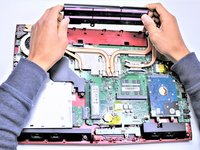
      • Pak de accu met je vingers vast en trek deze voorzichtig omhoog en weg van de rest van de laptop.

      Vraag FixBot

      Voeg opmerking toe

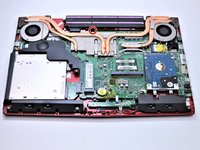
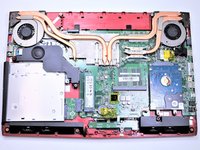
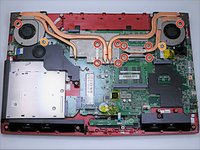
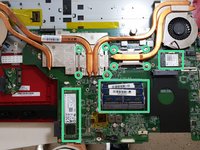
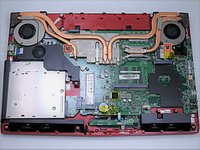
    1. MSI GE72 6QF Apache Pro Ventilator vervangen, Ventilator: stap 7, afbeelding 1 van 3 MSI GE72 6QF Apache Pro Ventilator vervangen, Ventilator: stap 7, afbeelding 2 van 3 MSI GE72 6QF Apache Pro Ventilator vervangen, Ventilator: stap 7, afbeelding 3 van 3
      • Als u alleen het toetsenbord vervangt, kunt u naar stap 18 gaan en vervolgens de stap voor het verwijderen van de wifi-adapter overslaan. De cpu-ventilator, m.2-ssd, het werkgeheugen en de wifi-adapter (gemarkeerd in het groen) komen allemaal mee met het moederbord, waardoor u toegang krijgt tot het toetsenbord.

      • Gebruik een kruiskopschroevendraaier (Phillips #1) om de tien schroeven van 5,5 mm te verwijderen.

      • Verwijder de laatste twee kruiskopschroeven (Phillips #1) van 5,5 mm en verwijder de sluitringen daaromheen.

      Vraag FixBot

      Voeg opmerking toe

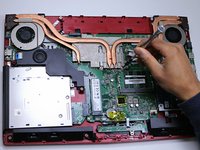
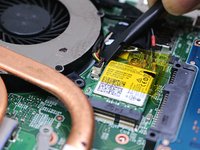
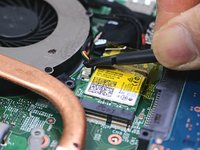
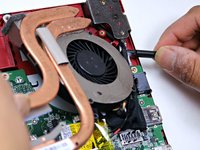
    2. MSI GE72 6QF Apache Pro Ventilator vervangen: stap 8, afbeelding 1 van 3 MSI GE72 6QF Apache Pro Ventilator vervangen: stap 8, afbeelding 2 van 3 MSI GE72 6QF Apache Pro Ventilator vervangen: stap 8, afbeelding 3 van 3
      • Koppel beide voedingskabels van de ventilator los van de laptop met een spudger.

      Vraag FixBot

      Voeg opmerking toe

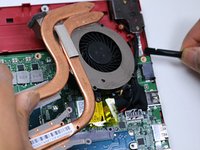
    3. MSI GE72 6QF Apache Pro Ventilator vervangen: stap 9, afbeelding 1 van 2 MSI GE72 6QF Apache Pro Ventilator vervangen: stap 9, afbeelding 2 van 2
      • Blijf de spudger gebruiken om de bedrading van het netsnoer voorzichtig los te maken van de laptop.

      Vraag FixBot

      Voeg opmerking toe

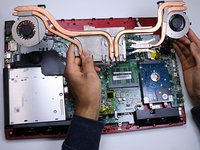
    4. MSI GE72 6QF Apache Pro Ventilator vervangen: stap 10, afbeelding 1 van 2 MSI GE72 6QF Apache Pro Ventilator vervangen: stap 10, afbeelding 2 van 2
      • Verwijder de ventilatoren volledig uit de rest van de laptop.

      Vraag FixBot

      Voeg opmerking toe

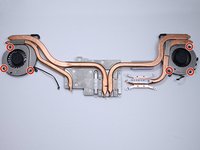
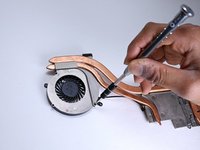
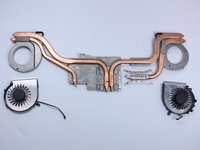
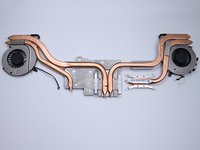
    5. MSI GE72 6QF Apache Pro Ventilator vervangen: stap 11, afbeelding 1 van 3 MSI GE72 6QF Apache Pro Ventilator vervangen: stap 11, afbeelding 2 van 3 MSI GE72 6QF Apache Pro Ventilator vervangen: stap 11, afbeelding 3 van 3
      • Gebruik een Phillips #00 kruiskopschroevendraaier om de zes 5 mm schroeven te verwijderen.

      • Scheid de ventilatoren van de zilveren ventilatorafdekkingen.

      Vraag FixBot

      Voeg opmerking toe

Conclusie

Volg deze instructies in omgekeerde volgorde om je apparaat weer in elkaar te zetten.

Annuleren: ik heb deze handleiding niet afgemaakt.

20 andere personen hebben deze handleiding voltooid.

Tanmay Kumar

Lid sinds: 04/17/17

461 Reputatie

4 handleidingen geschreven

Team

Cal Poly, Team S14-G4, Banghart Spring 2017 Lid van Cal Poly, Team S14-G4, Banghart Spring 2017

CPSU-BANGHART-S17S14G4

4 Leden

40 handleidingen geschreven

9Gids Commentaar

I can't get the back case off the last bit of it is held on pretty tight. All the screws are out so how do I loosen it?

Aaron Carlston - Antwoord Deel
Where can I buy new fans?

Aschwin Versteegden - Antwoord Deel

Where do you buy the replacement fans

customgirl - Antwoord Deel

I need a link to buy the actual fan itself if you wouldn’t mind I’d greatly appreciate it

dylan davis - Antwoord Deel

EDIT: The only place I could actually find the fans were on walmart so Ill post the link here -> https://www.walmart.com/search/?query=ms... (I personally bought the blue one that was first I should get it by next friday and Ill try and remember to post if it works or not)

dylan davis - Antwoord Deel

Voeg opmerking toe

Weergavestatistieken:

Afgelopen 24 uren: 3

Afgelopen 7 dagen: 22

Afgelopen 30 dagen: 92

Altijd: 26,719