Deze vertaling is door een computer gegenereerd en is nog niet door iemand nagekeken. Spreek je deze taal? Bekijk het hier.
Inleiding
Deze handleiding laat zien hoe je je scherm vervangt. Om dit te doen, moet je de tablet volledig uit elkaar halen. Je hebt het openingsgereedschap en de schroevendraaier met het PH 00 bit nodig.
Wat je nodig hebt
-
-
-
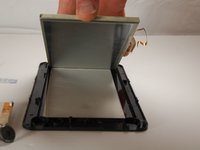
Gebruik het plastic openingsgereedschap om het scherm van de achterplaat weg te trekken. Zodra het scherm is losgetrokken, verwijder je de achterplaat volledig.
 Vraag FixBot
-
-
-
Nadat je de achterkant en het scherm hebt gescheiden, verwijder je de batterij door deze voorzichtig van de kleefstrips te trekken. Nadat je de batterij van de kleefstrips hebt verwijderd, haal je de batterij uit het stopcontact en leg je deze opzij.
-
-
-
Vervolgens verwijder je de witte kabelstrip met blauwe uiteinden van de printplaat in de hoek. Gebruik het openingsgereedschap om het vergrendelingsmechanisme aan beide kanten van het stopcontact naar achteren te trekken. Zodra je beide kanten van het vergrendelingsmechanisme naar achteren hebt getrokken, kun je de witte kabelstrip voorzichtig eruit trekken.
-
-
-
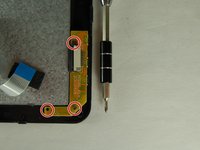
In deze volgende stap gebruik je de kleine kruiskopschroevendraaier met de PH00-bit om de drie schroeven in de kleine oranje printplaat te verwijderen.
-
-
-
-
Gebruik het plastic openingsgereedschap om de camera uit zijn houder te verwijderen.
-
-
-
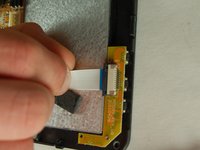
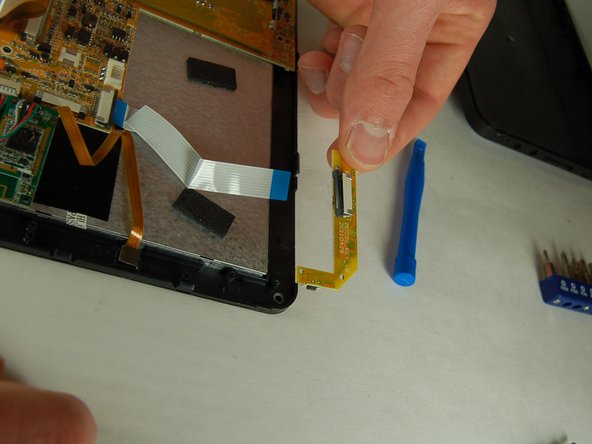
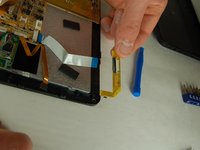
Aan de andere kant van waar we de kleine oranje printplaat hebben verwijderd, zie je een kleine groene printplaat die ook moet worden verwijderd. Verwijder de groene printplaat voorzichtig van het kleefkussentje.
-
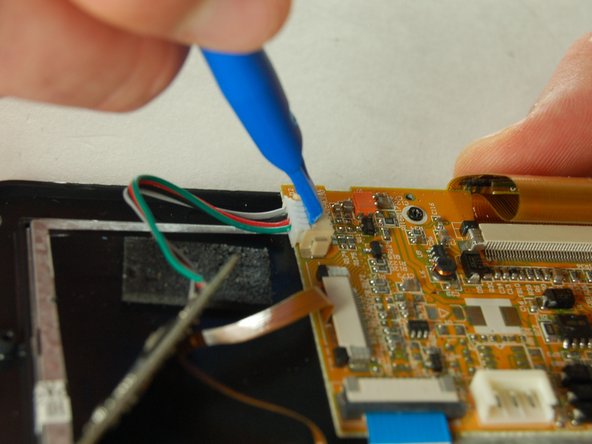
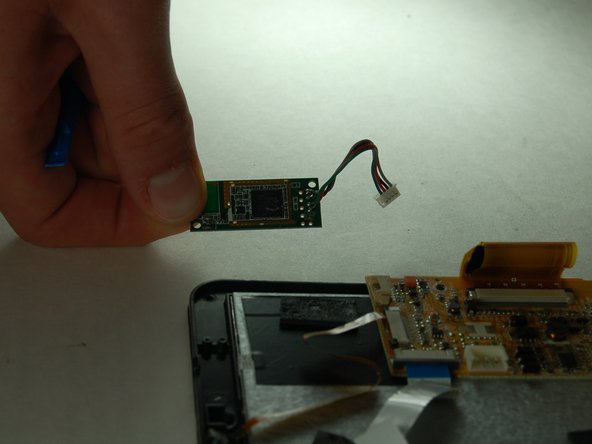
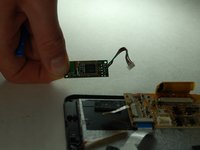
Nadat je de groene printplaat van het kleefkussentje hebt verwijderd, gebruik je jouw plastic openingsgereedschap om de printplaat los te koppelen. (vergelijkbaar met het loskoppelen van de accu). Zodra de printplaat succesvol is losgekoppeld, kun je deze verwijderen en opzij leggen.
-
-
-
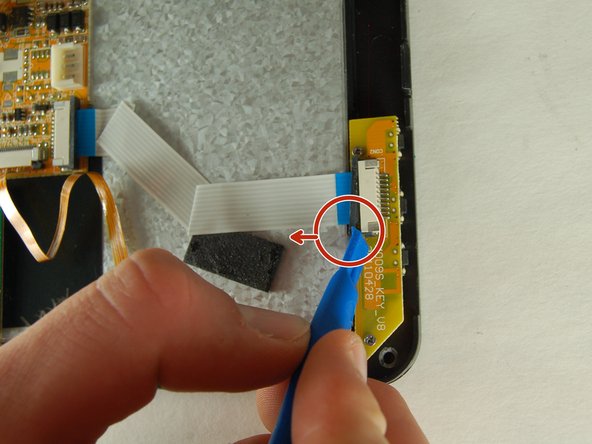
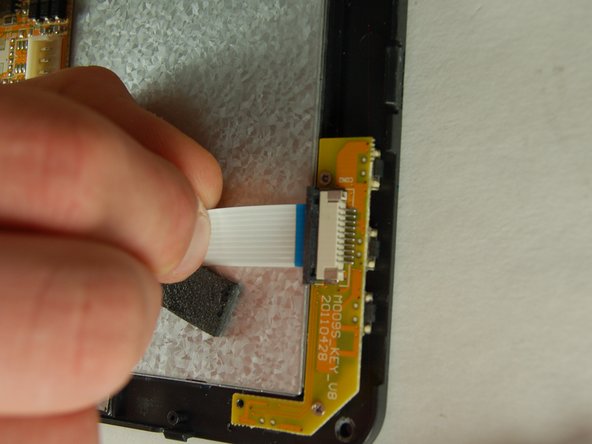
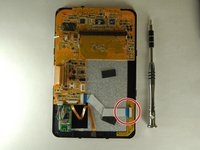
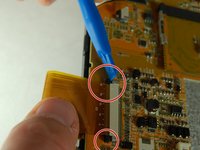
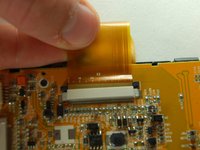
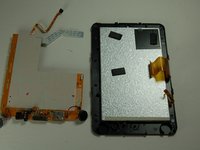
Vervolgens moet u de brede oranje tape van de bedrading verwijderen die het scherm met de printplaat verbindt.
-
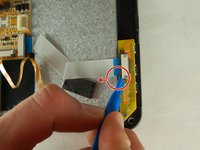
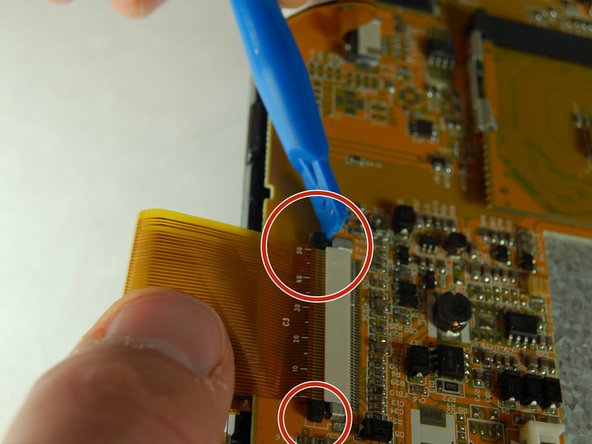
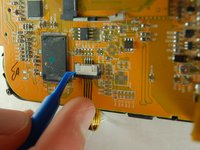
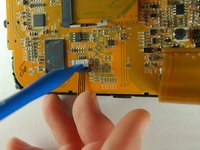
Gebruik het plastic openingsgereedschap om de vergrendelingsmechanismen aan beide zijden van het stopcontact eruit te trekken.
-
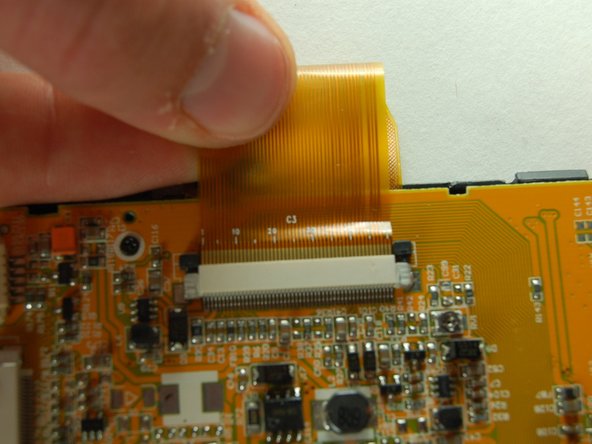
Zodra de twee ontgrendeld zijn (weergegeven in afbeelding 2), kunt u de oranje tape voorzichtig verwijderen.
-
-
-
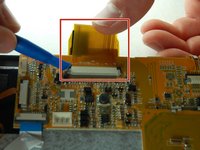
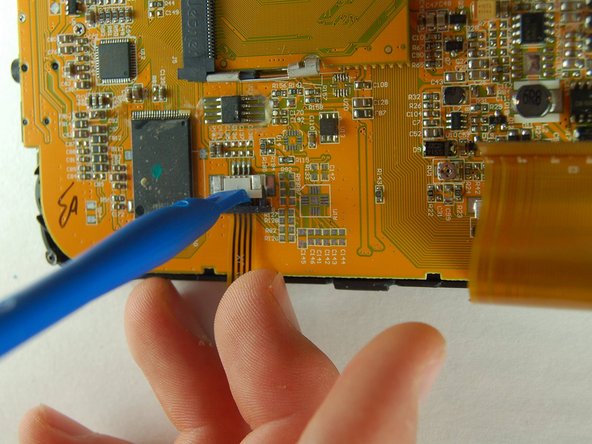
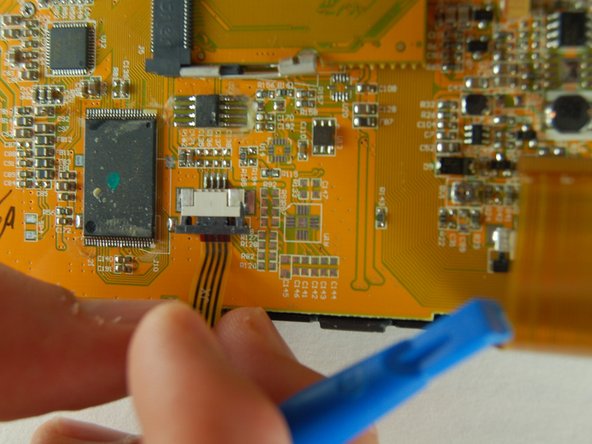
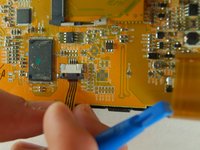
Gebruik, net als in de vorige stap, het Openingsgereedschap om het vergrendelingsmechanisme te openen en verwijder daarna voorzichtig de bedrading.
-
-
-
In deze volgende stap gebruik je de kleine kruiskopschroevendraaier om de vier schroeven te verwijderen die de printplaat op zijn plek houden.
-
-
-
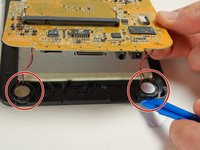
Nu je de 4 schroeven hebt verwijderd die de printplaat op zijn plek houden, til je de printplaat op terwijl je het plastic openingsgereedschap gebruikt om de luidsprekers uit hun houders te wippen.
-
Zodra je de printplaat met succes hebt verwijderd, kun je deze voorzichtig opzij leggen, waarbij je ervoor zorgt dat je deze niet beschadigt.
-
-
-
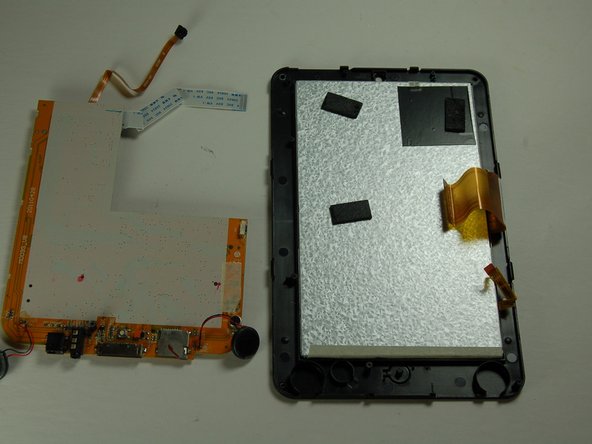
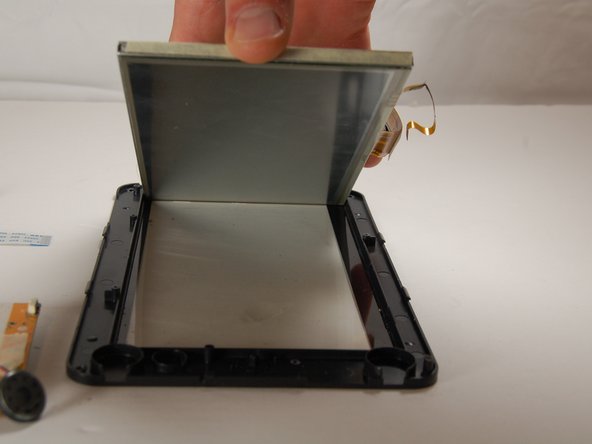
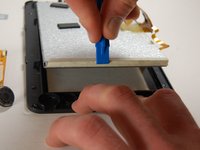
Gebruik het plastic Openingsgereedschap om het scherm uit de behuizing te trekken en vervang vervolgens vanaf hier het scherm.
-
-










Volg deze instructies in omgekeerde volgorde om je apparaat weer in elkaar te zetten.
Annuleren: ik heb deze handleiding niet afgemaakt.
Één andere persoon heeft deze handleiding voltooid.

Team

Texas Tech, Team 38-1, Bennett Fall 2016 Lid van Texas Tech, Team 38-1, Bennett Fall 2016
TTU-BENNETT-F16S38G1
3 Leden
24 handleidingen geschreven
