Deze vertaling is door een computer gegenereerd en is nog niet door iemand nagekeken. Spreek je deze taal? Bekijk het hier.
Inleiding
De USB-C-kabel van de Logitech StreamCam (960-001286) kan beschadigd raken, vooral rond de USB-C-aansluiting. Deze handleiding legt uit hoe je de volledige USB-C-kabel vervangt met een geschikte vervangende kabel, terwijl 100% van de oorspronkelijke functionaliteit en het uiterlijk van de camera behouden blijft.
Voordat je met de reparatie begint, moet de vervangende kabel worden getest op compatibiliteit en moet worden gecontroleerd of deze 5V-voeding levert. De kabel wordt vervolgens voorbereid en op de camera aangesloten met een nieuwe JST-GH 1.25-aansluiting, of als alternatief door deze rechtstreeks op de oorspronkelijke aansluiting te solderen.
Na het voltooien van de reparatie moet de camera worden getest in de USB 3.0-modus. Een succesvolle reparatie moet ervoor zorgen dat de camera kan werken op 1920×1080 - 60 FPS.
Wat je nodig hebt
-
-
-
Sluit de kabel aan op een breakout-board en gebruik een multimeter om de weerstand tussen de CC-pinnen en GND te meten. Controleer of de vereiste ~5.1kΩ pull-downweerstanden aanwezig zijn voordat u verdergaat.
-
Nadat u de CC-weerstanden heeft gecontroleerd, sluit u het USB-C-breakout-board aan op een geschikte USB-C-stroombron of pc en sluit u de donorkabel aan. Meet het voltage tussen VBUS (VCC) en GND. U zou ~5V moeten zien.
 Vraag FixBot
-
-
-
Nadat je hebt gecontroleerd of de kabel compatibel is, knip je de USB-A-aansluiting van de kabel af.
-
Strip de isolatie van de kabel en laat voldoende lengte over om comfortabel met de individuele draden te kunnen werken.
-
-
-
Trek de kabelhuls, het klittenband en de kunststof ring voorzichtig van de oude kabel af en breng ze over naar de vervangende kabel. Zorg ervoor dat ze in dezelfde richting en volgorde worden geplaatst als op de originele kabel.
-
-
-
-
Helaas heb ik geen foto's gemaakt tijdens het uit elkaar halen van de camera. Je kunt echter online demontage-instructies vinden.
-
Je kunt ook deze YouTube-video raadplegen.
-
-
-
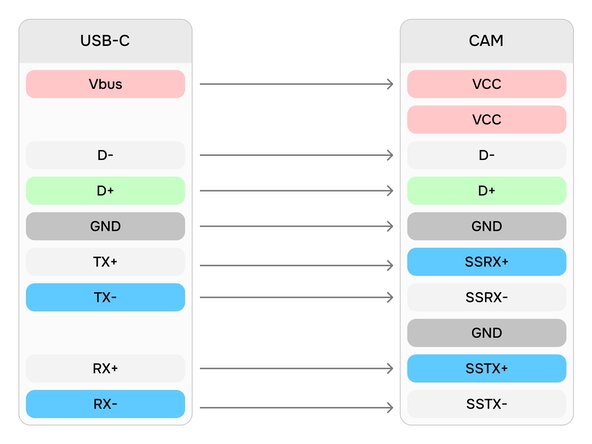
Vertrouw niet op de kleuren van de draden. Gebruik een multimeter en een USB-breakout-board om elke draad te identificeren en deze te matchen met de juiste pin.
-
Sluit de draden aan volgens het bedradingsschema en zorg ervoor dat elke draad met de juiste pin is verbonden.
-
-
-
Ik had een krimptang beschikbaar, dus besloot ik de luxe route te nemen en een nieuwe JST-GH 1.25-aansluiting te krimpen.
-
Knip de overtollige lengte van de draden af voordat je ze aan de (kabel)aansluiting krimpt/soldeert. Houd de draden zo kort als praktisch mogelijk is, terwijl je genoeg lengte overlaat om comfortabel te kunnen werken. Vermijd onnodig lange blootliggende gedeelten van de hogesnelheidsparen.
-
Gebruik krimpkous om gesoldeerde verbindingen te isoleren en te beschermen.
-
Inspecteer elk verbindingspunt.
-
Controleer de continuïteit met een multimeter.
-
Controleer op een onverwachte kortsluiting.
-
-
-
Open Logitech G HUB en controleer of de camera correct wordt gedetecteerd.
-
Zorg ervoor dat de camera kan werken in USB 3.0-modus en dat 1920×1080 bij 60 FPS beschikbaar is als video-optie.
-
Als de optie 1920×1080 - 60 FPS niet beschikbaar is, controleer dan de bedrading en verbindingen. Een probleem met de USB 3.0-datalijnen kan ertoe leiden dat de camera terugschakelt naar de USB 2.0-modus.
-
-
-
Zodra je hebt bevestigd dat de camera correct werkt en de USB 3.0-test succesvol heeft doorstaan, zet je de camera weer in elkaar door de demontagestappen in omgekeerde volgorde uit te voeren.
-
-




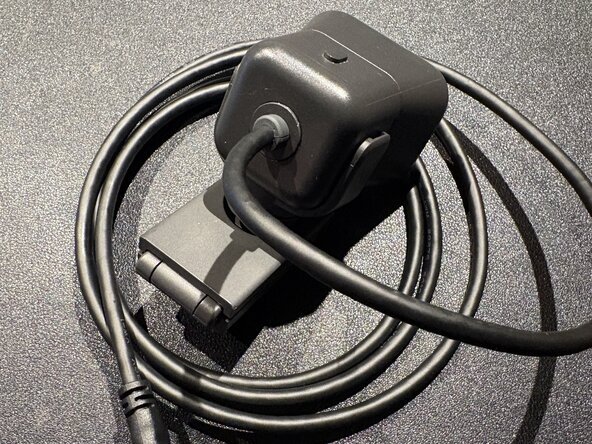


Na het verifiëren dat de camera correct werkt in de USB 3.0-modus en kan streamen op 1920×1080 - 60 FPS, kan ik concluderen dat de reparatie succesvol was en de camera nu 100% functioneel is.
Annuleren: ik heb deze handleiding niet afgemaakt.
Één andere persoon heeft deze handleiding voltooid.

