Ga door naar hoofdinhoud
Word lid van de reparatiegemeenschap - Account aanmaken

Deze vertaling geeft mogelijk niet de meest recente updates van de bronhandleiding weer. Help ons met het updaten van de vertaling of bekijk de bronhandleiding.

Logitech Slim Folio Vervanging van de batterij

Wat je nodig hebt

  1. Logitech Slim Folio Vervanging van de batterij, Open de behuizing: stap 1, afbeelding 1 van 3 Logitech Slim Folio Vervanging van de batterij, Open de behuizing: stap 1, afbeelding 2 van 3 Logitech Slim Folio Vervanging van de batterij, Open de behuizing: stap 1, afbeelding 3 van 3
    • Open je behuizing en leg deze uitgestrekt op je werktafel.

  2. Logitech Slim Folio Vervanging van de batterij, Trek de iPad van de behuizing weg: stap 2, afbeelding 1 van 3 Logitech Slim Folio Vervanging van de batterij, Trek de iPad van de behuizing weg: stap 2, afbeelding 2 van 3 Logitech Slim Folio Vervanging van de batterij, Trek de iPad van de behuizing weg: stap 2, afbeelding 3 van 3
    • Pak de twee hoeken van de behuizing die het dichtst bij het toetsenbord zitten met je duimen vast en trek deze naar beneden, van de iPad weg.

    • Verwijder de iPad uit de behuizing.

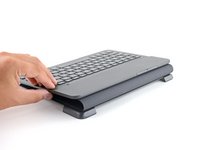
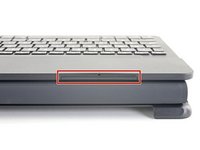
  3. Logitech Slim Folio Vervanging van de batterij, Localiseer de batterijhouder: stap 3, afbeelding 1 van 2 Logitech Slim Folio Vervanging van de batterij, Localiseer de batterijhouder: stap 3, afbeelding 2 van 2
    • Vouw de behuizing op zodat het toetsenbord naar boven wijst.

    • Localiseer de batterijhouder.

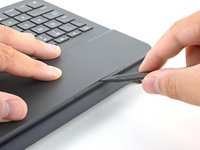
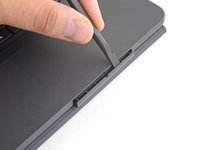
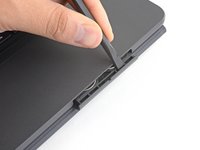
  4. Logitech Slim Folio Vervanging van de batterij, Open de batterijhouder: stap 4, afbeelding 1 van 3 Logitech Slim Folio Vervanging van de batterij, Open de batterijhouder: stap 4, afbeelding 2 van 3 Logitech Slim Folio Vervanging van de batterij, Open de batterijhouder: stap 4, afbeelding 3 van 3
    • Steek de punt van je spudger of een kleine schroevendraaier in het gat in de batterijhouder.

    • Duw de spudger in het gat, vervolgens naar beneden en trek je spudger tot slot naar je toe.

    • De batterijhouder zou open moeten "klikken".

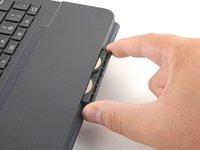
  5. Logitech Slim Folio Vervanging van de batterij, Verwijder de batterijhouder: stap 5, afbeelding 1 van 2 Logitech Slim Folio Vervanging van de batterij, Verwijder de batterijhouder: stap 5, afbeelding 2 van 2
    • Steek het platte einde van een spudger of een kleine platkopschroevendraaier in de bovenkant van de batterijhouder.

    • Druk de batterijhouder uit de behuizing tot je deze met je vingers vast kunt pakken.

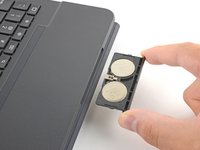
  6. Logitech Slim Folio Vervanging van de batterij: stap 6, afbeelding 1 van 2 Logitech Slim Folio Vervanging van de batterij: stap 6, afbeelding 2 van 2
    • Verwijder de batterijhouder.

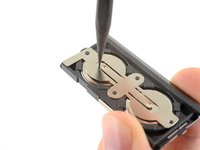
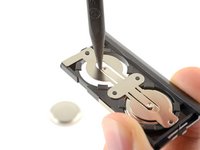
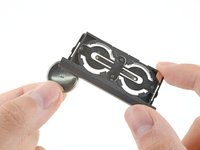
  7. Logitech Slim Folio Vervanging van de batterij, Verwijder de batterijen: stap 7, afbeelding 1 van 3 Logitech Slim Folio Vervanging van de batterij, Verwijder de batterijen: stap 7, afbeelding 2 van 3 Logitech Slim Folio Vervanging van de batterij, Verwijder de batterijen: stap 7, afbeelding 3 van 3
    • Draai de batterijhouder om.

    • Gebruik de punt van je spudger om beide batterijen uit de houder te duwen.

    • Verwijder de batterijen.

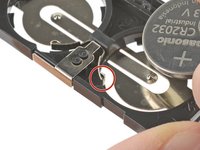
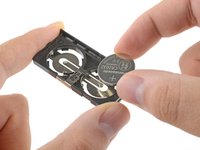
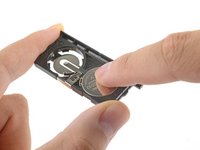
  8. Logitech Slim Folio Vervanging van de batterij, Tip bij het terugplaatsen van de batterijen: stap 8, afbeelding 1 van 3 Logitech Slim Folio Vervanging van de batterij, Tip bij het terugplaatsen van de batterijen: stap 8, afbeelding 2 van 3 Logitech Slim Folio Vervanging van de batterij, Tip bij het terugplaatsen van de batterijen: stap 8, afbeelding 3 van 3
    • Om nieuwe batterijen te installeren:

    • Druk je een kant van een CR2032 knoopcelbatterij tegen de contact arm. Zorg dat de tekst en het plus-tekentje naar boven wijzen.

    • Druk de batterij stevig in de houder.

    • Herhaal deze stap voor het plaatsen van de tweede batterij.

Conclusie

Volg bovenstaande instructies in omgekeerde volgorde om je toestel weer in elkaar te zetten.

Breng je e-afval naar een door R2 of e-Stewards gecertified recycle-station.

Ging je reparatie niet zoals gepland? Check dan ons Antwoordenforum voor hulp bij het oplossen van je probleem.

49 andere personen hebben deze handleiding voltooid.

Met dank aan deze vertalers:

en nl

86%

Deze vertalers helpen ons de wereld te repareren! Doe je mee?
Begin met vertalen ›

Carsten Frauenheim

Lid sinds: 03/10/20

159.010 Reputatie

439 handleidingen geschreven

Team

iFixit Lid van iFixit

Staff

124 Leden

24.166 handleidingen geschreven

21Gids Commentaar

Excellent instructions. So easy - you made me a hero!

edspecial - Antwoord Deel

So easy to do. I’m up and running again!

Susan Hallett - Antwoord Deel

when you put the battery tray back in, you have to push it kind of hard to get it to go all the way in. I didn’t have a spudger but was able to use an ice pick (gently) and then a small flat screw driver.

pdmd - Antwoord Deel

What if you don’t have a spider? Is there anything else that you can use to open the battery tray?

Kathy Pecsko - Antwoord Deel

You can use something pointy instead of a Spudger. For example: A pair of scissors ✂️. You can open them with the pointy blade. Thanks!

Cheryl Xu - Deel

Voeg opmerking toe

Weergavestatistieken:

Afgelopen 24 uren: 133

Afgelopen 7 dagen: 911

Afgelopen 30 dagen: 5,072

Altijd: 336,311