Wat je nodig hebt
-
-
-
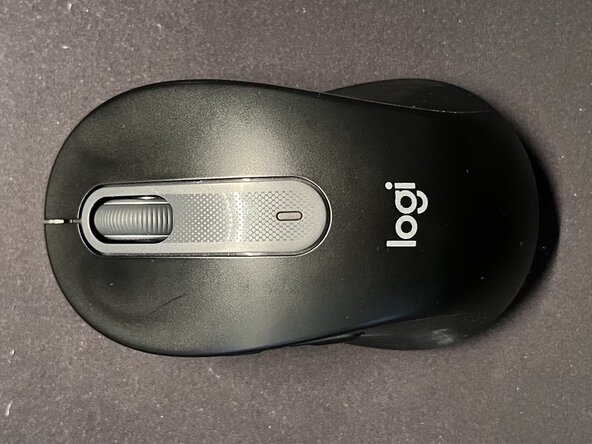
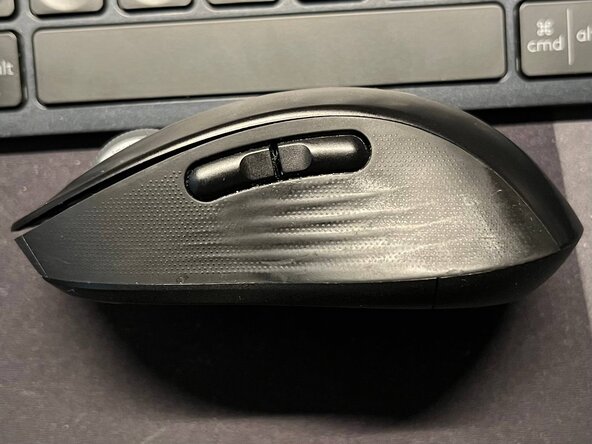
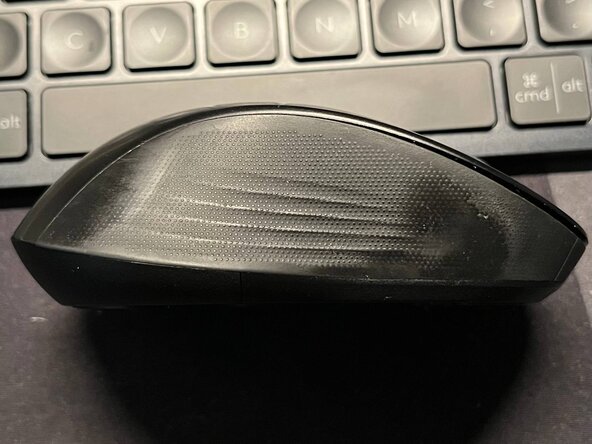
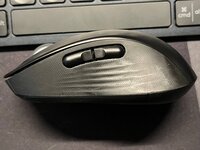
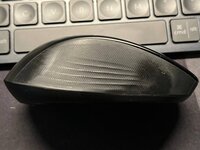
De Logitech M650-muis. In al zijn glorie. Ja, hij is al geruime tijd in gebruik.
-
Zijknoppen - handig om vooruit en achteruit te navigeren op webpagina's en om zijwaarts te scrollen op artboards.
 Vraag FixBot
-
-
-
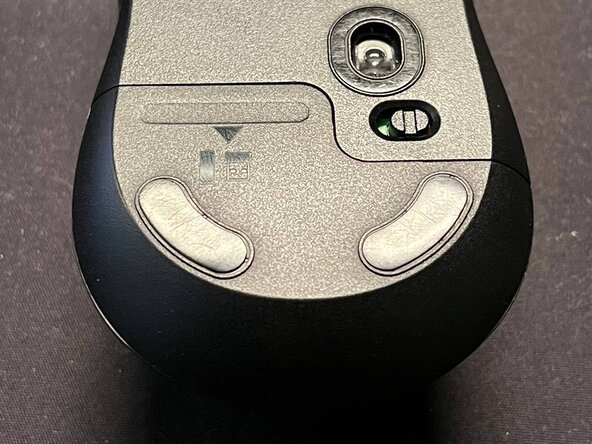
Draai het apparaat om.
-
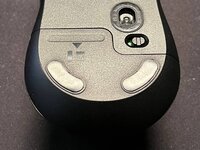
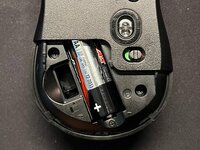
Schakel de muis uit en schuif het klepje aan de onderkant naar buiten.
-
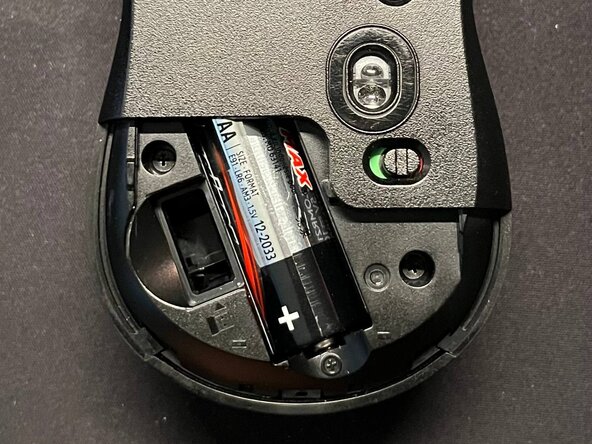
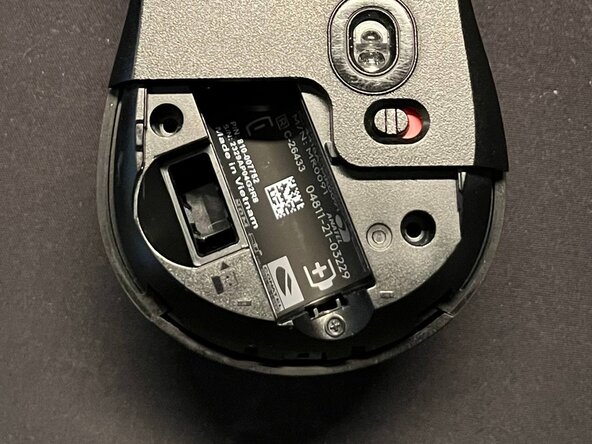
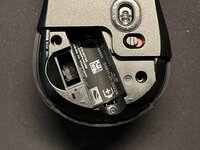
Haal de accu eruit. Er staat een klein icoontje dat aangeeft in welke richting de accu geplaatst moet worden (de platte kant naar binnen, de punt naar buiten).
-
-
-
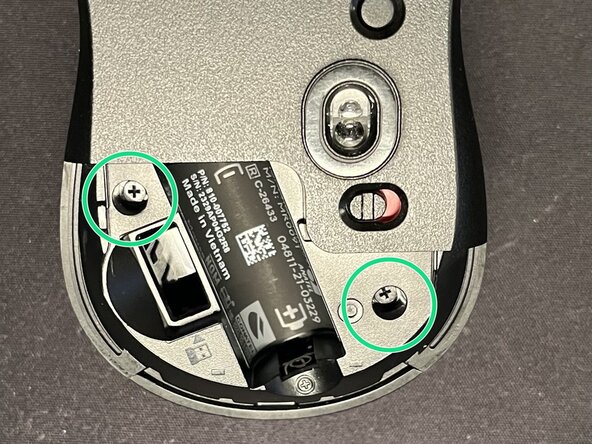
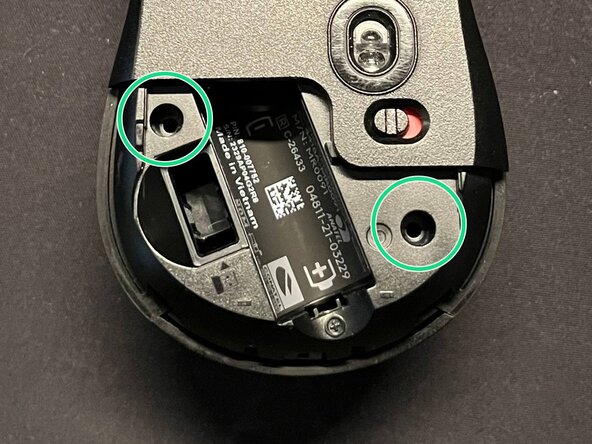
Twee schroeven houden de muis aan de achterkant vast. Een Phillips-schroevendraaier PH00-bit is nodig om ze los te draaien.
-
-
-
-
LET OP: ER ZIT EEN DRAAD VAST AAN DE BOVENKANT VAN DE BEHUIZING. GA VOORZICHTIG TE WERK.
-
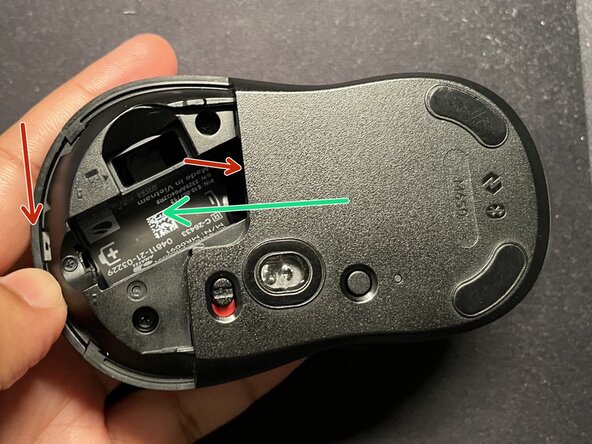
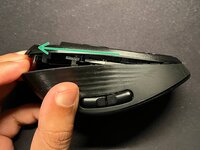
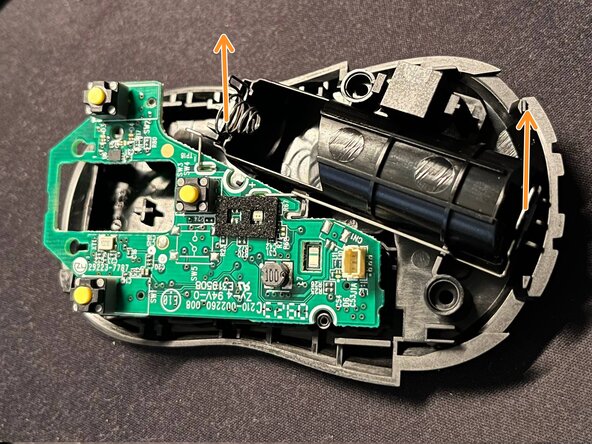
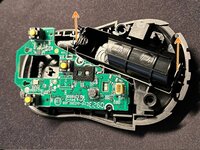
Duw heel lichtjes op de bovenkant van de behuizing en trek met beide duimen aan de onderkant omhoog (zoals aangegeven met de rode pijlen), terwijl je probeert in de richting van de groene pijl te trekken.
-
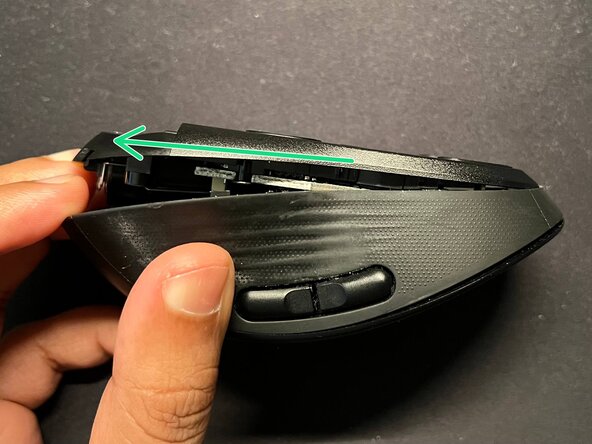
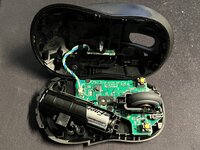
Het onderste paneel gaat aan de achterkant een klein stukje open. Houd de bovenkant van de behuizing met één hand vast en gebruik je andere hand om het onderste paneel voorzichtig in de richting van de groene pijl te trekken. Zorg ervoor dat je niet te hard trekt en let op de bedrading aan de binnenkant.
-
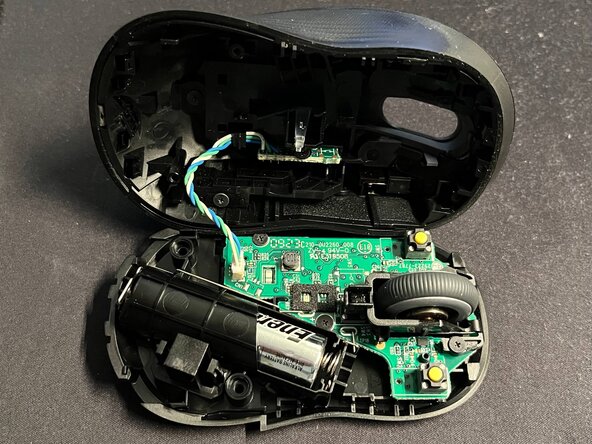
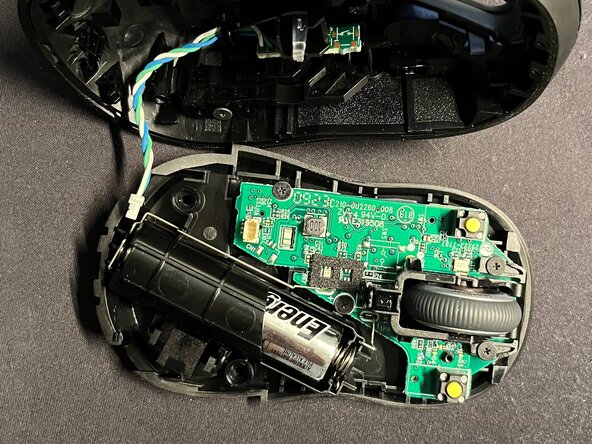
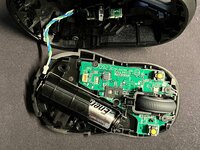
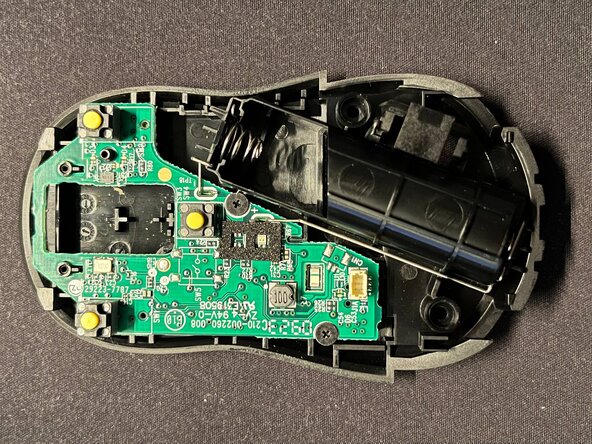
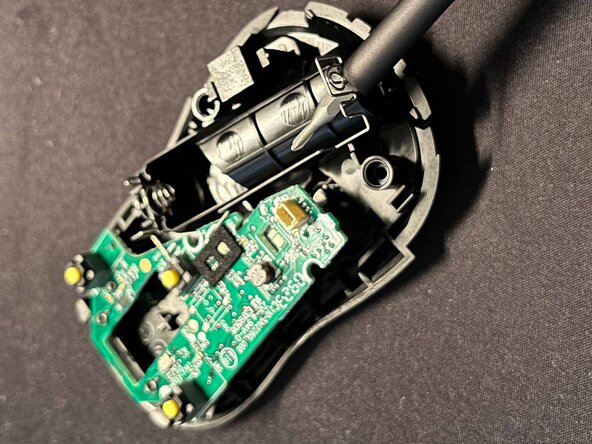
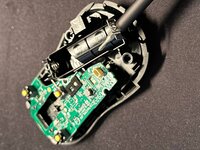
De bovenkant van de behuizing met de bedrading eraan vast.
-
-
-
Bedrading losgekoppeld van het stopcontact aan de onderzijde.
-
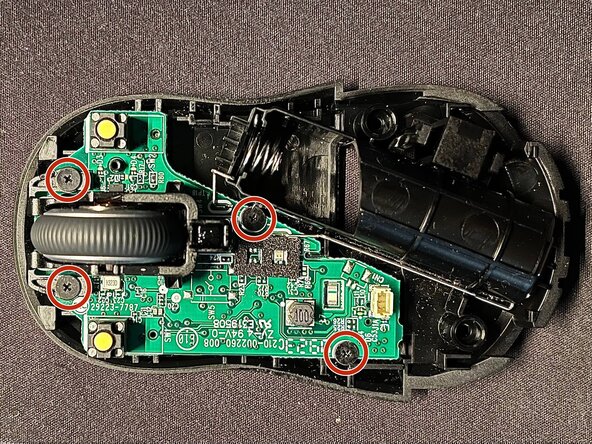
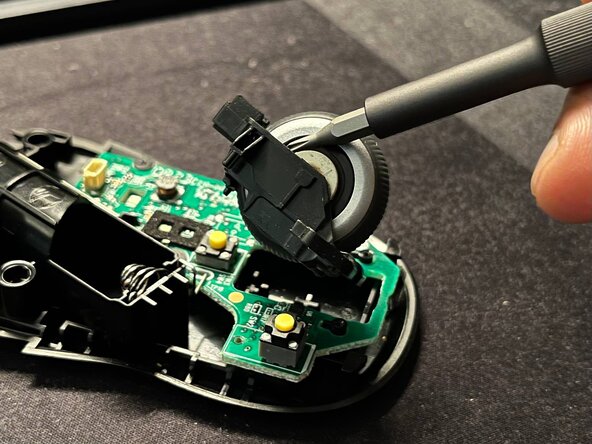
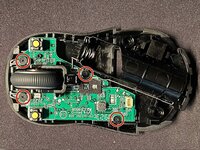
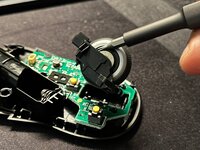
Vier nieuwe schroeven houden het moederbord op zijn plek. Dezelfde PH00 voor deze schroefkoppen. De bovenste twee schroeven houden het wieltje en de behuizing ervan op zijn plek.
-
Het wieltje heeft aan de rechterkant een magnetisch lager.
-
-
-
Bovenste schroeven en wielmodule verwijderd.
-
Onderste schroeven verwijderd. Trek de batterijcontacten omhoog.
-
Beide batterijcontacten uit de behuizing getrokken.
-
-
-
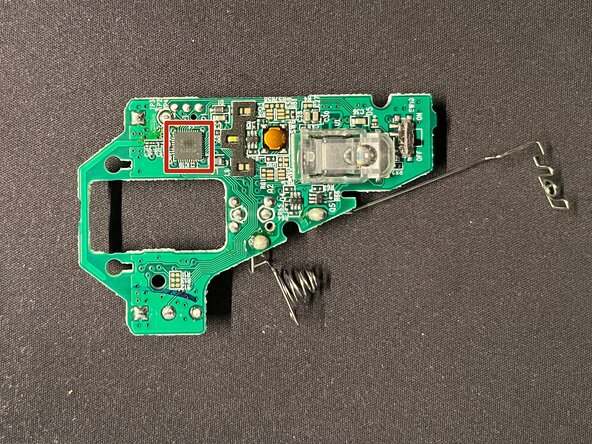
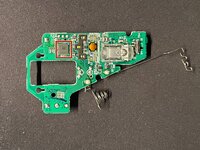
Moederbord ondersteboven geplaatst. De muis wordt aangestuurd door een Nordic Semiconductor nRF52820-chip.
-
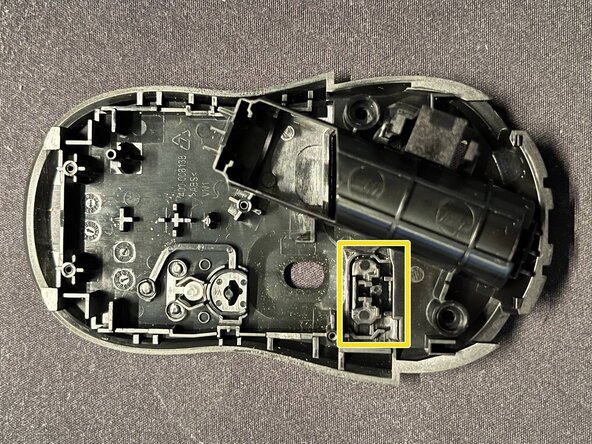
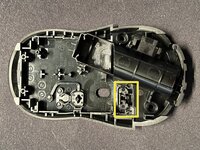
Lege onderkant van de muisbehuizing. De aan/uit-schakelaar kan niet in de "verkeerde" richting worden geplaatst - de ontwerpers bij Logitech hebben hier goed over nagedacht. LET OP: Zorg er bij het terugplaatsen voor dat de schakelaar naar de 'rechterkant' van de behuizing wordt verplaatst, ervan uitgaande dat je de muis vóór demontage hebt uitgeschakeld.
-
De demontage is voltooid. Volg voor het terugplaatsen de stappen in omgekeerde volgorde.
-
-