Deze vertaling is door een computer gegenereerd en is nog niet door iemand nagekeken. Spreek je deze taal? Bekijk het hier.

Logitech MX Master schoonmaken

Voor het laatst geüpdatet op 14 aug 2026
Bekeken: 122K
Statistieken weergeven:
- Afgelopen 24 uur:
- 24
- Afgelopen 7 dagen:
- 218
- Afgelopen 30 dagen:
- 896
- Altijd:
- 121.993
Commentaar: 33
16 comments on steps, 17 guide comments.
Go to guide commentsVoltooid: 35 36
35 mensen hebben deze handleiding als "voltooid" gemarkeerd. Ben jij de volgende?
36 personen hebben deze handleiding als "voltooid" gemarkeerd. Een daarvan ben jij—lekker bezig!
Favorieten: 4 5
4 mensen hebben deze handleiding als favoriet gemarkeerd en volgen deze. Ben jij de volgende?
5 personen hebben deze handleiding als favoriet gemarkeerd (en blijven daarmee op de hoogte van meldingen)—een daarvan ben jij!
Door de gemeenschap gemaakte handleiding
Deze handleiding is gemaakt door een enthousiasteling uit de gemeenschap, en niet door de iFixit-stafleden.
Inleiding
Ga naar stap 1 ↓Ik heb mijn MX Master al meer dan 3 jaar, wat meer dan genoeg tijd is voor de ophoping van stof en hondenharen. Er zat genoeg stof in de muis om wrijving te veroorzaken op het scrolwiel, waardoor dit trager werd, dus besloot ik hem schoon te maken. Ik wilde ook weten of ik de micro-USB-poort kon upgraden naar USB-C. (spoiler: nee)
Wat je nodig hebt
Gereedschap

-
-
-
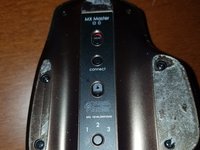
De muis heeft vier voetjes aan de onderkant, maar alleen de twee lange hoeven verwijderd te worden. Ik heb de Jimmy uit de Pro Tech gereedschapset gebruikt.
-
Ik had geen nieuwe voetjes bij de hand, dus moest ik de originele hergebruiken. Daarom is er geen stap voor het verwijderen van de lijmresten en het aanbrengen van nieuwe voetjes.
-
-
-
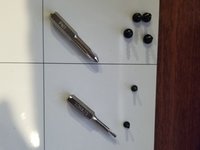
Pak die schroevendraaiers erbij! De eerste lichting bestaat uit vier PH1-schroeven en twee T5-schroeven aan de onderkant.
-
Zodra die verwijderd zijn, zou de muis eenvoudig te openen moeten zijn.
-
-
-
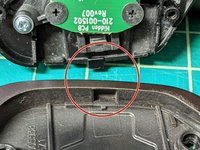
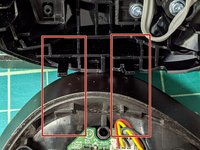
Houd bij het openen van de muis rekening met de positie van de klemmen, zodat u er niet meer losmaakt dan de bedoeling is.
-
-
-
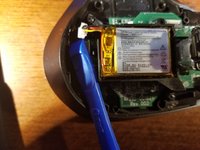
Wip de (kabel)aansluiting open met het gereedschap dat voor jou het beste werkt, tenzij je net als ik per ongeluk de kabel uit de (kabel)aansluiting hebt getrokken in de vorige stap.
-
-
-
Dit is het moment waarop ik me realiseer dat ik betere verlichting nodig heb.
-
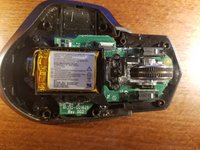
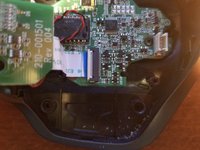
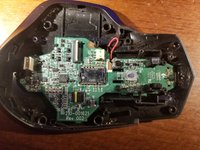
Leg de bovenste helft voor nu opzij. Het verwijderen van de accu bestaat uit drie PH1-schroeven en één (kabel)aansluiting die echt niet los wil komen.
-
-
-
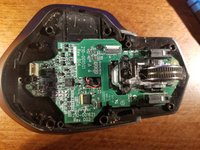
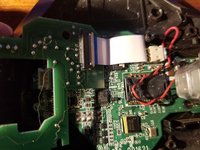
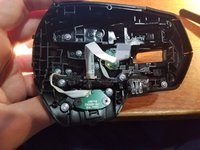
Tijd voor een bitwissel! De printplaat met de schakelaars voor de linker- en rechtermuisknop komt los met vier P0-schroeven en nog een ZIF-aansluiting.
-
De scrolwielmodule zit aan de voorzijde vast met twee P0-schroeven. Er is ook een (kabel)aansluiting voor de motor die verborgen zit onder de lintkabel voor de printplaat die je zojuist hebt verwijderd.
-
Deze schroeven zijn niet zichtbaar in deze stap, maar zijn wel te zien in de vorige stap. Ik ben verschrikkelijk in het maken van foto's.
-
Je kunt op de laatste foto wat van het vuil zien dat mijn scrolproblemen veroorzaakte.
-
-
-
Nog drie P0-schroeven houden deze op zijn plaats.
-
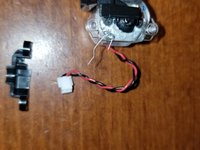
Pas op dat je het kleine dingetje op de rode bedrading weer terugplaatst (ik kan me de naam niet herinneren).
-
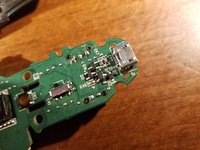
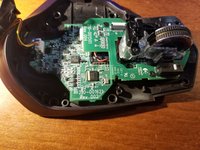
We kunnen de micro-USB-(kabel)aansluiting aan de onderzijde zien. Helaas kan ik deze met de apparatuur die ik heb niet upgraden naar USB-C.
-
Ik heb echter wel de apparatuur om hem schoon te maken! Een bus perslucht was alles wat ik nodig had.
-
-
-
-
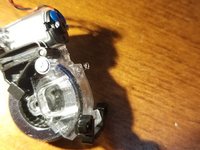
Ik kon het wiel niet uit de behuizing krijgen, maar ik kon het wel laten draaien met wat perslucht. Ik heb het niet gefilmd, maar er kwam een groot pluk stof naar buiten vliegen.
-
Mijn excuses vooraf voor het filmen in portretmodus. Daarnaast is het me niet gelukt om het vuil in het wiel in beeld te krijgen.
-
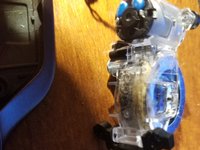
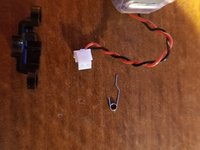
Die veer aan de onderkant op de eerste foto zal er waarschijnlijk af vallen. Zorg dat je deze goed bewaart.
-
Ik heb de behuizing uit elkaar gehaald in een poging om het wiel eruit te krijgen - zonder succes. Ik weet niet waar deze vreemd gevormde veer hoort, mogelijk op dit pinnetje, maar ik heb hem weggelaten en hij lijkt niet belangrijk te zijn.
-
-
-
Je kunt stap 5-8 in omgekeerde volgorde volgen om de onderkant weer in elkaar te zetten.
-
De bovenkant heeft alleen wat perslucht nodig, demontage is niet vereist.
-
Je kunt de knoppen indrukken om gemakkelijker bij het vuil te kunnen.
-
-
-
Nadat je de stappen 1 tot en met 4 in omgekeerde volgorde hebt uitgevoerd, is je muis weer schoon! En waarschijnlijk schoner dan de mijne.
-

 Vraag FixBot















Voeg hier de conclusie in?
Annuleren: ik heb deze handleiding niet afgemaakt.
35 andere personen hebben deze handleiding voltooid.


17Gids Commentaar
I followed your guide and I found a problem when I put everything together again. Now I turn on the mouse and it’s broken. The battery leds just blink and it doesn’t respond to pressing the channel selection or connect buttons, it just doesn’t work or sincronizes with the dongle, just shows the battery leds blinking. Anyone has any suggestion? Many thanks.
And? Did you find a way to fix it?
