Ga door naar hoofdinhoud
Word lid van de reparatiegemeenschap - Account aanmaken

Deze vertaling geeft mogelijk niet de meest recente updates van de bronhandleiding weer. Help ons met het updaten van de vertaling of bekijk de bronhandleiding.

Logitech MX Keys Vervanging van de voetjes

Wat je nodig hebt

  1. Logitech MX Keys Vervanging van de voetjes, Maak je toetsenbord klaar voor demontage: stap 1, afbeelding 1 van 3 Logitech MX Keys Vervanging van de voetjes, Maak je toetsenbord klaar voor demontage: stap 1, afbeelding 2 van 3 Logitech MX Keys Vervanging van de voetjes, Maak je toetsenbord klaar voor demontage: stap 1, afbeelding 3 van 3
    • Schakel het toetsenbord uit door de aan-uitschakelaar in de OFF-positie te zetten.

    • Als het goed is, zie je een rode indicator als de aan-uitschakelaar in de uitpositie staat.

    • Koppel alle kabels los.

    • Leg je toetsenbord neer zodat de voetjes naar boven wijzen.

    • Als je werkoppervlak dingen bevat die je toetsenbord kunnen beschadigen, raden we je aan het toetsenbord op een handdoek neer te leggen.

  2. Logitech MX Keys Vervanging van de voetjes, Verwijder de voetjes: stap 2, afbeelding 1 van 2 Logitech MX Keys Vervanging van de voetjes, Verwijder de voetjes: stap 2, afbeelding 2 van 2
    • Verwarm een iOpener en leg deze gedurende een minuut op het voetje in de linker bovenhoek van het toetsenbord.

    • Je kunt hiervoor ook een föhn gebruiken. Zet je föhn dan wel op de laagste temperatuursmodus om de lijm te verhitten.

    • Verhit de voetjes, als je een föhn gebruikt, slechts enkele seconden per keer om te voorkomen dat je de plastic behuizing beschadigt.

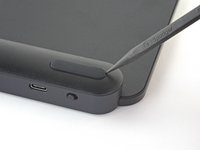
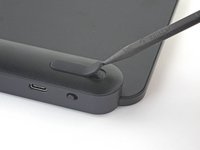
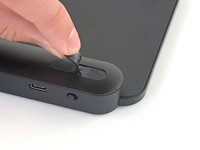
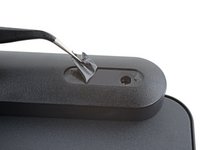
  3. Logitech MX Keys Vervanging van de voetjes: stap 3, afbeelding 1 van 3 Logitech MX Keys Vervanging van de voetjes: stap 3, afbeelding 2 van 3 Logitech MX Keys Vervanging van de voetjes: stap 3, afbeelding 3 van 3
    • De voetjes zouden zonder al te veel kracht te verwijderen moeten zijn. Als het voelt alsof ze nog steeds vastzitten, raden we je aan de lijm verder te verhitten en het nog eens te proberen.

    • Steek de punt van je spudger onder een kant van de voet.

    • Duw je spudger verder onder het voetje en til de voet omhoog tot je deze vast kunt pakken.

    • Trek de voet los van het toetsenbord.

    • Herhaal de vorige twee stappen om de resterende voetjes te verwijderen.

    • Als je alleen van plan bent de batterij te vervangen, hoef je alleen de voetjes aan de bovenkant te verwijderen.

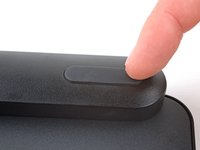
  4. Logitech MX Keys Vervanging van de voetjes, Informatie voor het (terug)plaatsen van de voetjes: stap 4, afbeelding 1 van 2 Logitech MX Keys Vervanging van de voetjes, Informatie voor het (terug)plaatsen van de voetjes: stap 4, afbeelding 2 van 2
    Gereedschap gebruikt in deze stap:
    Tesa 61395 Tape
    $2.99
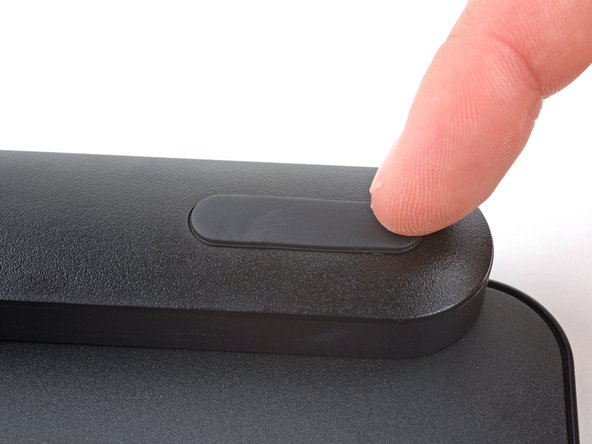
    • Om de voetjes weer te bevestigen:

    • Gebruik je een pincet om alle plastic folie uit de inkepingen van de voetjes te verwijderen.

    • Verwijder je de beschermfolie van de nieuwe voetjes en druk je ze stevig op hun plek.

    • Als je de oude voetjes hergebruikt, raden we je aan wat dubbelzijdige tape te gebruiken om ze opnieuw te bevestigen.

Conclusie

Ging je reparatie niet helemaal volgens plan? Bezoek dan onze algemene probleemoplossingspagina of stel je vraag op ons antwoordenforum voor hulp bij het oplossen van je probleem.

2 andere personen hebben deze handleiding voltooid.

Met dank aan deze vertalers:

en nl

90%

Thomas Keulemans helpt ons de wereld te repareren! Doe je mee?
Begin met vertalen ›

Spencer Day

Lid sinds: 09/14/22

164.412 Reputatie

1.043 handleidingen geschreven

Team

iFixit Lid van iFixit

Staff

124 Leden

24.260 handleidingen geschreven

2Gids Commentaar

Where do you buy replacement 'feet' for the MX Keys?

maxtraxpro - Antwoord Deel

Hi, mooie uitleg.

Vraagje: Heeft iemand een idee waar ik de voetjes van een mx toetsenbord kan kopen? Bij mij bord zijn er twee uitgevallen.

En een geweldig initiatief is ifixit!

Groet Henk Volkers

Henk Volkers - Antwoord Deel

Voeg opmerking toe

Weergavestatistieken:

Afgelopen 24 uren: 7

Afgelopen 7 dagen: 64

Afgelopen 30 dagen: 270

Altijd: 4,753