Dit is een machinevertaling, die nog niet door iemand is nagekeken. Spreek je deze taal? Controleer het hier.

Logitech M720-microschakelaar vervangen

Santaji en
Voor het laatst geüpdatet op 15 aug 2026
Bekeken: 36K
Statistieken weergeven:
- Afgelopen 24 uur:
- 48
- Afgelopen 7 dagen:
- 257
- Afgelopen 30 dagen:
- 987
- Altijd:
- 36.345
Commentaar: 12
1 opmerking over de stappen, 11 opmerkingen op de handleiding.
Bekijk de opmerkingen bij de handleidingVoltooid: 24 25
24 mensen hebben deze handleiding als "voltooid" gemarkeerd. Ben jij de volgende?
25 personen hebben deze handleiding als "voltooid" gemarkeerd. Een daarvan ben jij—lekker bezig!
Favorieten: 4 5
4 mensen hebben deze handleiding als favoriet gemarkeerd en volgen deze. Ben jij de volgende?
5 personen hebben deze handleiding als favoriet gemarkeerd (en blijven daarmee op de hoogte van meldingen)—een daarvan ben jij!
Door de gemeenschap gemaakte handleiding
Deze handleiding is gemaakt door een enthousiasteling uit de gemeenschap, en niet door de iFixit-stafleden.
Inleiding
Ga naar stap 1 ↓Bij de M720, net als bij andere soortgelijke muizen, werken de microschakelaars van de linker- en rechtermuisknop na een paar jaar gebruik vaak niet goed meer. Dit probleem kan vaak worden verholpen door een veer in de behuizing van de schakelaar te verbuigen, maar soms is de veer te versleten om de schakelaar weer betrouwbaar te laten functioneren.
Deze handleiding leidt je door het proces van het uit elkaar halen van je muis en het vervangen van de microschakelaars, zodat je muis weer zo goed als nieuw is!
Wat je nodig hebt
Onderdelen
Gereedschap


-
-
-
Begin de demontage door de batterij te verwijderen.
-
Verwijder de sticker onder de batterij om de kleine kruiskopschroef eronder bloot te leggen. Aangezien mijn specifieke muis al eens gedemonteerd was, is de sticker niet te zien op de afbeeldingen.
-
Gebruik een platte schroevendraaier of een soortgelijk instrument om het rubberen voetje aan de bovenrand van de muis los te halen om nog twee schroeven bloot te leggen.
-
Draai in totaal 5 kruiskopschroeven los zoals aangegeven.
 Vraag FixBot
-
-
-
Scheid voorzichtig de boven- en onderkant van de muis. Let op dat je de twee delen niet te ver uit elkaar trekt, om te voorkomen dat de kleine lintkabel die de schakelaars in de bovenbehuizing met het moederbord verbindt, beschadigt.
-
Maak de lintkabel los van het moederbord en verwijder deze zoals getoond. De twee delen van de muis zijn nu gescheiden.
-
-
-
De (kabel)aansluiting op het moederbord is veel kleiner en fragieler dan de (kabel)aansluiting aan het andere uiteinde. Het is beter om het kleine uiteinde met rust te laten en het grote uiteinde los te klikken.
-
-
-
-
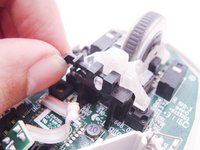
Verwijder de clip die het doorzichtige scrollwiel-mechanisme aan het zwarte plastic onderdeel bevestigt
-
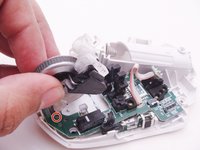
Til het scrollwiel-mechanisme naar de voorkant toe op en zorg ervoor dat je de twee kleine veertjes eronder niet verliest. De veertjes ontbraken al in mijn muis, maar ik heb de locatie in het rood gemarkeerd
-
Verwijder de twee schroeven die het zwarte plastic onderdeel vasthouden, waaraan het scrollwiel-mechanisme was bevestigd
-
-
-
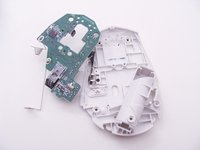
Til het moederbord op en leg het voorzichtig opzij; let daarbij op dat u de resterende lintkabel niet beschadigt, die vastzit aan een kleine schakelaar en beugelconstructie op de onderste behuizing.
-
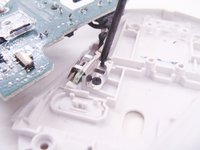
Draai de metalen beugel los en til deze eraf. De lintkabel en het kleine stukje printplaat aan het uiteinde zouden nu los moeten zijn.
-
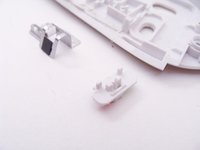
Zorg ervoor dat u het kleine plastic klepje van de aan-uitschakelaar niet verliest; dit ligt nu los en kan eruit vallen als de onderste behuizing wordt omgedraaid.
-
-
Gereedschap gebruikt in deze stap:Desoldering Pump$3.99
-
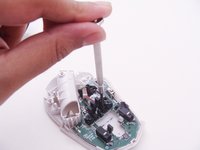
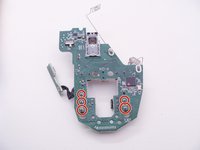
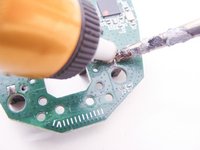
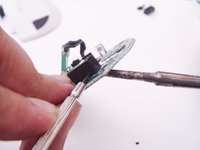
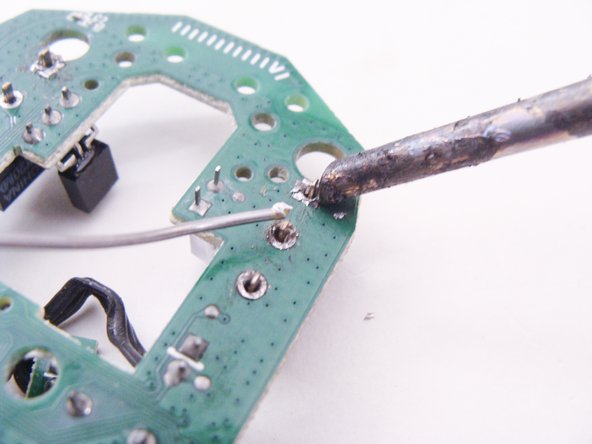
Identificeer en desoldeer de soldeereilanden van de microswitch met de desoldeermethode van uw voorkeur, zoals een desoldeerpomp of desoldeerlint. Uw soldeerboutpunt moet schoon zijn en correct zijn voorzien van vertinnen, in tegenstelling tot mijn afschuwelijke punt op de foto hier.
-
Wrik indien nodig de oude schakelaars los met een platte schroevendraaier terwijl u warmte toevoegt aan de soldeereilanden.
-
-
-
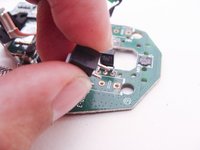
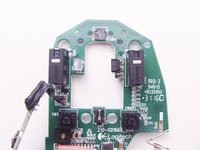
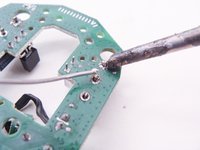
Installeer en soldeer de nieuwe schakelaars
-
Zorg er ook nu weer voor dat u een correct vertinde en schone soldeerboutpunt gebruikt. Uw punt moet er niet zo gehavend uitzien als de mijne op deze foto's
-
-








Volg deze instructies in omgekeerde volgorde om je apparaat weer in elkaar te zetten.
Annuleren: ik heb deze handleiding niet afgemaakt.
24 andere personen hebben deze handleiding voltooid.
11 opmerkingen onder de handleiding
Next time show ALL screws, type and position.
On this mouse screws are not all similar and if somebody forget that your “guide” don’t help
Thanks for the guide! It helped so very much.
thank you! i only needed to open and clean the dust inside and it clicks well again.
mine was double clicking when i click and hold.
was about to unsolder and swap the left and right switches but didn't have to go all the way there.
screws are fine i think. just be careful and put them on a safe place with the same relative positions to make it easier to put back, as with all other devices when disassembling.
UPDATE: mine is double clicking again 1 month later, and just found out recently from reddit that breathing humidity to the switches will often fix the double clicking problem with these Omron switches inside. it's magic! i tried and it really fixed it.
Just replaced mine m720's switches with Kailh GM 8.0 Mouse Switches, working like charm!
Wow. I read your comment and bought some Kailh GM 8.0 switches. They are really awesome. It's such a great mouse to use now. Thanks for such a great recommendation.
