Deze vertaling is door een computer gegenereerd en is nog niet door iemand nagekeken. Spreek je deze taal? Bekijk het hier.
Inleiding
Het scrollwiel van mijn M705 stopte plotseling met werken. Het wiel draaide wel, maar de computer registreerde de scroll-invoer niet meer. Het reinigen van de behuizing en de sensoren van het scrollwiel heeft het probleem verholpen!
Wat je nodig hebt
-
-
-
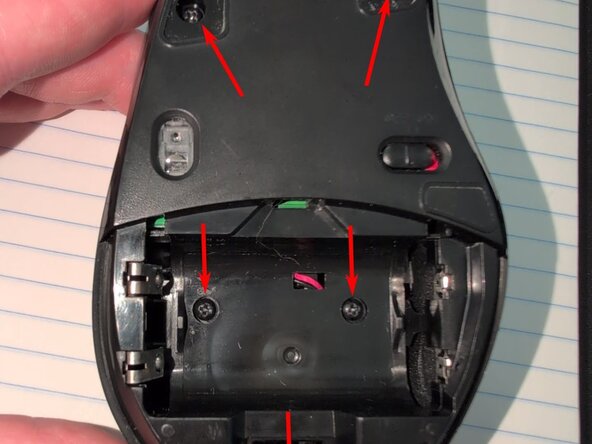
Verwijder de 5 schroeven van de onderkant van de muis
-
Het onderste deel zou vrij gemakkelijk van het bovenste deel los moeten komen
 Vraag FixBot
-
-
-
Koppel de 3-draads (kabel)aansluiting los die tussen de bovenste bedekking en de printplaat loopt
-
-
-
Er zit een plastic onderdeel dat losjes bovenop het scrollwiel kan bewegen. Zorg er VOORDAT JE HET VERWIJDERT voor dat het scrollwiel in de "vrij draaiende" modus staat, en niet in de modus waarin je de klikjes van het scrollwiel voelt.
-
Als de "vrij draaiende" modus niet is ingeschakeld, druk dan op de witte knop op de behuizing van het scrollwiel om van de "klikmodus" naar de "vrij draaiende" modus te schakelen.
-
Wrik het doorzichtige plastic voorzichtig naar buiten om het pinnetje uit het zwarte plastic onderdeel te halen. Herhaal dit aan de andere kant om de zwarte plastic hendel te verwijderen.
-
-
-
-
Aan de achterzijde van het doorzichtige plastic scrollwiel-onderdeel bevindt zich een zwart plastic pennetje dat het beweegbare deel (doorzichtig plastic) op de printplaat (zwart plastic) houdt.
-
Verwijder dit pennetje door het naar links te schuiven.
-
Ik gebruikte een schroevendraaier om het vanaf de rechterkant aan te duwen om het los te krijgen.
-
Zodra het pennetje is verwijderd, tilt u het scrollwiel recht omhoog; het zou dan gemakkelijk van de printplaat moeten loskomen.
-
LET OP: wanneer u de muis weer in elkaar zet, zorg er dan voor dat u het scrollwiel-onderdeel recht op de printplaat laat zakken en niet onder een hoek!
-
Zorg er in het bijzonder voor dat de veertjes aan de voorkant van de muis nog steeds naar boven gericht zijn en niet opzij zijn gedrukt.
-
-
-
De "veerbescherming" zit rondom de veer en pen die verantwoordelijk zijn voor het leveren van haptische feedback wanneer je het wiel in de "detent-gevoelsmodus" scrolt.
-
Verwijder de schroef van de onderkant van de scrolwiel-assemblage.
-
Aan de linkerkant van het scrolwiel steekt een heel klein pennetje uit het doorzichtige plastic dat het zwarte veerbeschermingsonderdeel vasthoudt. Wrik het zwarte onderdeel voorzichtig naar buiten voorbij dit pennetje om de veerbescherming te verwijderen.
-
-
-
Deze kleine metalen hefboom zorgt voor de haptische feedback wanneer deze in het scrolwiel grijpt. We moeten deze uit de weg verplaatsen zodat het wiel zelf kan worden verwijderd.
-
Trek de metalen hefboom voorzichtig naar buiten.
-
Ik raad het af om de hefboom volledig te verwijderen. Trek hem alleen ver genoeg naar buiten zodat hij het wiel niet meer blokkeert.
-
-
-
Het scrollwiel wordt op zijn plek gehouden door aan beide kanten één pin die uit het wiel steekt en in een gat in beide zijden van de doorzichtige plastic behuizing rust.
-
Wrik het doorzichtige plastic onderdeel voorzichtig uit elkaar door het met je vingers vast te pakken op de plek die in de afbeelding met de pijl wordt aangegeven. Houd het geheel ondersteboven zodat het wiel er eenvoudig uitvalt.
-
Er is aardig wat kracht voor nodig om het plastic onderdeel uit elkaar te trekken! Ga langzaam te werk en voer de druk geleidelijk op, zodat je het doorzichtige plastic onderdeel niet per ongeluk breekt!
-
-
-
Nu het wiel verwijderd is, moet je de binnenkant van de behuizing grondig reinigen, aangezien vuil en aanslag zich hier kunnen ophopen.
-
Ik heb hiervoor een wattenstaafje gebruikt, wat de perfecte grootte had om in de onderkant te reiken.
-
Zorg ervoor dat je ook de zijwanden reinigt! Door de doorzichtige zijkanten van de behuizing gaat het infraroodlicht dat de sensor nodig heeft om de beweging van het scrollwiel te detecteren!
-
Nu het apparaat toch open ligt, moet je alles verwijderen wat zich in het optische pad van de sensor bevindt:
-
De infraroodzender en sensor op de Printplaat
-
De binnen- en buitenkant van de doorzichtige behuizing van het scrollwiel
-
De binnenkant van het scrollwiel zelf, waar je de kleine gleufjes ziet.
-
-
-
Volg de stappen in omgekeerde volgorde om alles eenvoudig weer in elkaar te zetten!
-
-


Volg deze instructies in omgekeerde volgorde om uw apparaat weer in elkaar te zetten.
Annuleren: ik heb deze handleiding niet afgemaakt.
Één andere persoon heeft deze handleiding voltooid.

1Gids Commentaar
Thank you so much for this excellent guide!
The first problem I had was that the connector would not come loose from the logic board. There is a way to do it of course. There are two little holes at the front of the socket. Poke there with something like a metal pin and then you can pull out the connector more easily.
As mentioned in the guide: take care not to bend the two tiny springs that sit beneath the scroll wheel assembly. And don't lose them! These are vital. I dropped one on the floor and discovered it about 15 minutes later. It took me at least another 20 minutes to find the spring again.
"The plastic piece which can freely flop around on top of the scroll wheel" comes off easily enough. But make a note of how it was positioned! I managed to put it on the other way when I reassembled the mouse.
Don't lose the little plastic pin that secures the scroll wheel assembly and remember how it was positioned originally.
The hardest part I think was to remove the scroll wheel from the clear plastic housing. You will have to be extra careful. In my case the scroll wheel did not fall out and I had to try again and again. Take care not to damage the little plastic slits within the wheel.
Hooray it worked!
