Deze vertaling is door een computer gegenereerd en is nog niet door iemand nagekeken. Spreek je deze taal? Bekijk het hier.
Wat je nodig hebt
-
-
-
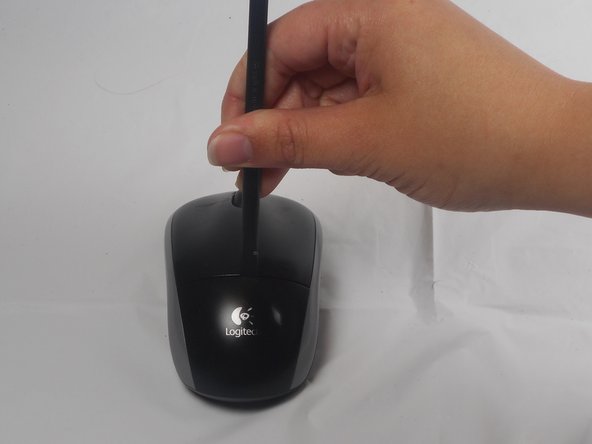
Het klepje van het batterijcompartiment bevindt zich aan de bovenkant van de muis. De naad die horizontaal over de muis loopt, is de bovenkant van de cover.
-
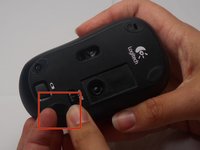
Er zit een knop om de cover eraf te laten springen. Deze bevindt zich aan de onderkant van de muis. Mogelijk moet je hard op deze knop drukken om de cover los te krijgen.
-
Als de knop niet werkt, moet je de cover loswrikken. Je kunt hiervoor je vingernagels of een wrik-gereedschap gebruiken, zoals te zien is in de derde afbeelding.
 Vraag FixBot
-
-
-
Vergeet niet om de nieuwe batterij in dezelfde richting te plaatsen als de oude. De positieve (+) kant moet van de knoppen af wijzen.
-
-
-
-
-
-
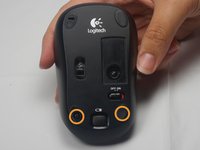
De voetjes aan de onderzijde van de muis verbergen de schroeven. Verwijder deze eerst. Mogelijk moet u uw vingernagels of een openingstool gebruiken.
-
Er zijn twee kruiskopschroeven van 0,5 mm. Beide bevinden zich onder de onderste twee voetjes.
-
-
-
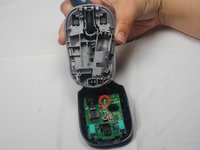
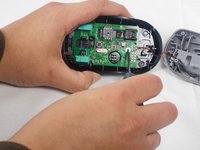
Wrik de bovenste bedekking los. Mogelijk heb je een wrikgereedschap nodig om hierbij te helpen.
-
-
-
-
-
Draai de 0,25 mm kruiskopschroef los om de printplaat vrij te maken.
-
-
-
-
-
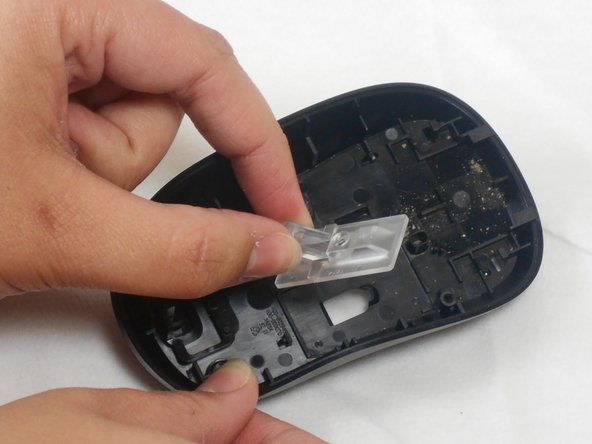
De laserversterker is niet verbonden met de rest van de muis en kan op dit punt eenvoudig worden verwijderd.
-
-







Volg deze instructies in omgekeerde volgorde om uw apparaat weer in elkaar te zetten.

Team

USF Tampa, Team 1-1, Watkins Winter 2015 Lid van USF Tampa, Team 1-1, Watkins Winter 2015
USFT-WATKINS-W15S1G1
4 Leden
84 handleidingen geschreven
