Ga door naar hoofdinhoud
Word lid van de reparatiegemeenschap - Account aanmaken

Wat je nodig hebt

Deze demontage is geen reparatiehandleiding. Om je Logitech M150 Mouse te repareren, gebruik onze reparatiehandleidingen.

    1. Logitech M150 Mouse Demontage, Draai de muis op zijn achterkant: stap 1, afbeelding 1 van 1
      • Verwijder het klepje van het batterijcompartiment en draai de muis op zijn achterkant

      Vraag FixBot

      Voeg opmerking toe

    2. Logitech M150 Mouse Demontage, Beginnen met het demonteren: stap 2, afbeelding 1 van 2 Logitech M150 Mouse Demontage, Beginnen met het demonteren: stap 2, afbeelding 2 van 2
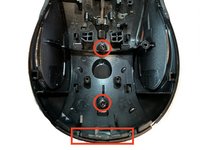
      • Verwijder de twee schroeven in de accu in het basisgedeelte die de bovenste grip op de onderkant van de muis houden.

      • Gebruik een platte schroevendraaier en wrik het blad tussen het bovenste en onderste deel van de muis. Er is een kleine uitsparing om mee te werken.

      Vraag FixBot

      Voeg opmerking toe

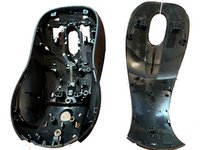
    3. Logitech M150 Mouse Demontage, De grip demonteren: stap 3, afbeelding 1 van 2 Logitech M150 Mouse Demontage, De grip demonteren: stap 3, afbeelding 2 van 2
      • Haal het bovenste en onderste deel van de muis uit elkaar

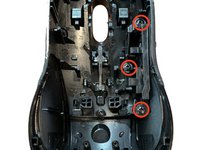
      • Verwijder de drie kruiskopschroeven waarmee de knoppen voor vooruit/terug vastzitten

      Vraag FixBot

      Voeg opmerking toe

    4. Logitech M150 Mouse Demontage, De vooruit-/achteruit-knoppen verwijderen: stap 4, afbeelding 1 van 2 Logitech M150 Mouse Demontage, De vooruit-/achteruit-knoppen verwijderen: stap 4, afbeelding 2 van 2
      Gereedschap gebruikt in deze stap:
      Tweezers
      $4.99
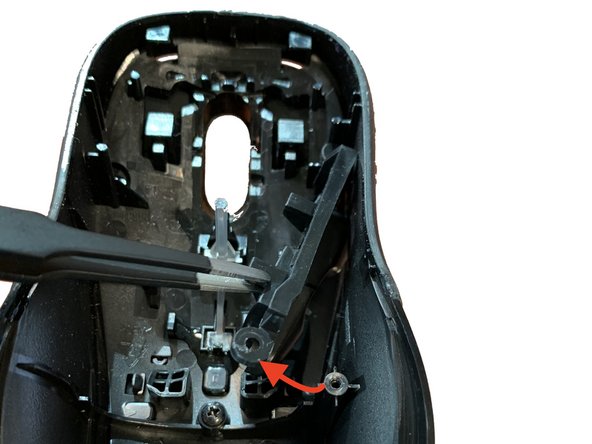
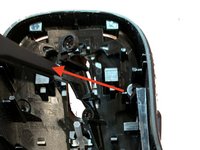
      • Verwijder de plastic knoppen voorzichtig met een pincet of met uw handen, door de bewegingsrichting in elke afbeelding te volgen.

      • Zorg ervoor dat u niet te hard buigt of trekt bij het verwijderen van de knoppen.

      Vraag FixBot

      Voeg opmerking toe

    5. Logitech M150 Mouse Demontage, De linker-/rechtermuisknoppen verwijderen: stap 5, afbeelding 1 van 3 Logitech M150 Mouse Demontage, De linker-/rechtermuisknoppen verwijderen: stap 5, afbeelding 2 van 3 Logitech M150 Mouse Demontage, De linker-/rechtermuisknoppen verwijderen: stap 5, afbeelding 3 van 3
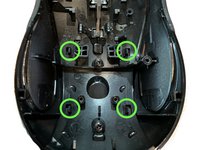
      • Gebruik een kruiskopschroevendraaier om de twee resterende schroeven uit de grip te verwijderen.

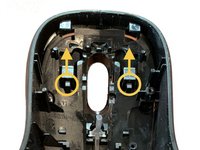
      • Wrik vervolgens voorzichtig de muisknopkap los van de grip met een platte schroevendraaier. Er is precies genoeg ruimte om een smalle schroevendraaier ertussen te steken.

      • Gebruik uw vingernagels of een spudger om elk plastic lipje (groen) terug te duwen.

      • Schuif tot slot de knopklemmen omlaag en vervolgens omhoog in de richting die door de pijlen wordt aangegeven om de knopkap van de grip te verwijderen.

      Vraag FixBot

      Voeg opmerking toe

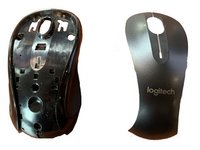
    6. Logitech M150 Mouse Demontage, De knopafdekking verwijderen: stap 6, afbeelding 1 van 2 Logitech M150 Mouse Demontage, De knopafdekking verwijderen: stap 6, afbeelding 2 van 2
      • De grip en de afdekking moeten nu volledig van elkaar gescheiden zijn.

      • Dit is een goed moment om wat schoonmaakwerk uit te voeren. Je kunt alle kunststof onderdelen wassen en eventueel vuil wegschrobben.

      Vraag FixBot

      Voeg opmerking toe

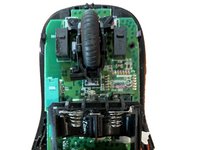
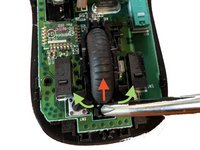
    7. Logitech M150 Mouse Demontage, Het scrolwiel verwijderen: stap 7, afbeelding 1 van 3 Logitech M150 Mouse Demontage, Het scrolwiel verwijderen: stap 7, afbeelding 2 van 3 Logitech M150 Mouse Demontage, Het scrolwiel verwijderen: stap 7, afbeelding 3 van 3
      • Gebruik een Philips-schroevendraaier om de bovenkant van het scrolwiel omhoog en van de basis van de muis weg te tillen

      • De clips die het op zijn plaats houden moeten klikken wanneer je het wiel verwijdert en moeten een soortgelijk geluid maken wanneer je ze terugplaatst

      Vraag FixBot

      Voeg opmerking toe

    8. Logitech M150 Mouse Demontage, Het batterijcompartiment verwijderen: stap 8, afbeelding 1 van 3 Logitech M150 Mouse Demontage, Het batterijcompartiment verwijderen: stap 8, afbeelding 2 van 3 Logitech M150 Mouse Demontage, Het batterijcompartiment verwijderen: stap 8, afbeelding 3 van 3
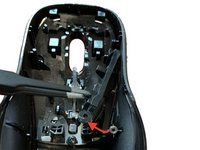
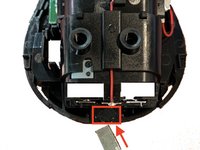
      • Steek een platte schroevendraaier in de smalle opening tussen de sluiting van het batterijcompartiment en de basis van de muis.

      • Oefen voldoende opwaartse kracht uit om het batterijcompartiment los te maken van de basis.

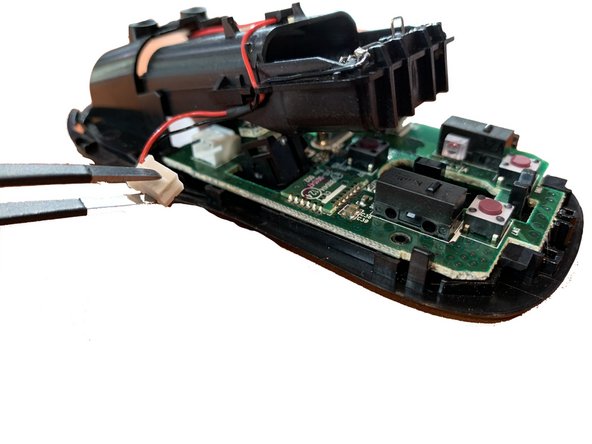
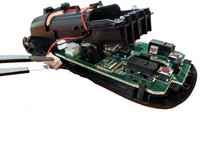
      • Verwijder vervolgens de accukabel en schuif het gehele batterijcompartiment uit de basis van de muis.

      Vraag FixBot

      Voeg opmerking toe

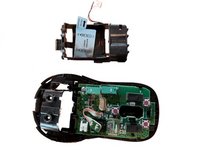
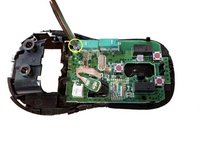
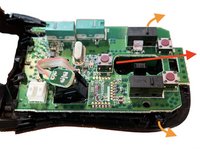
    9. Logitech M150 Mouse Demontage, Het logic board verwijderen: stap 9, afbeelding 1 van 3 Logitech M150 Mouse Demontage, Het logic board verwijderen: stap 9, afbeelding 2 van 3 Logitech M150 Mouse Demontage, Het logic board verwijderen: stap 9, afbeelding 3 van 3
      • Gebruik een kruiskopschroevendraaier om de enige schroef te verwijderen waarmee het logic board aan de basis is bevestigd

      • Duw de bevestigingsklemmen naar buiten en schuif het volledige logic board er in een hoek van 20 graden uit. Dit zou zonder kracht moeten gaan en los moeten komen

      Vraag FixBot

      Voeg opmerking toe

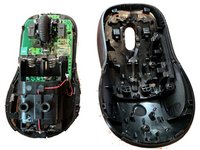
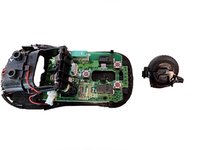
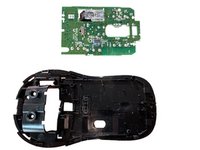
    10. Logitech M150 Mouse Demontage, Demontage voltooid: stap 10, afbeelding 1 van 1
      • Volg deze stappen in omgekeerde volgorde om de muis weer in elkaar te zetten.

      Vraag FixBot

      Voeg opmerking toe

Nameless

Lid sinds: 10/15/19

387 Reputatie

2 handleidingen geschreven

1Gids Commentaar

what is the trobleshooter method to determine exactly what will have to be replaced and where to procure it?

hlpop - Antwoord Deel

Voeg opmerking toe

Weergavestatistieken:

Afgelopen 24 uren: 3

Afgelopen 7 dagen: 24

Afgelopen 30 dagen: 114

Altijd: 7,363