Deze vertaling is door een computer gegenereerd en is nog niet door iemand nagekeken. Spreek je deze taal? Bekijk het hier.
Inleiding
Wanneer het scrollwiel van je Logitech M125-muis versleten of beschadigd is, kan dit een soepele beweging tijdens het scrollen verhinderen en moet het worden vervangen.
Het scrollwiel stelt je in staat om omhoog en omlaag te navigeren op een webpagina of document. Het maakt ook middelklikken mogelijk in programma's die dit ondersteunen.
De omlijsting in het frame van de muis voor het scrollwiel en de veer van het wiel zijn kwetsbaar. Wees zeer voorzichtig en oefen niet te veel druk uit, anders riskeer je zowel het scrollwiel als de veer te beschadigen.
Zorg ervoor dat je de muis loskoppelt voordat je verdergaat met deze handleiding.
Wat je nodig hebt
-
-
-
Draai het apparaat om en verwijder de twee 0,5 mm schroeven bij de voorkant van de muis met een kruiskopschroevendraaier.
-
Zodra de schroeven zijn verwijderd, opent u de muis aan de voorkant, aangezien deze aan de achterkant scharniert.
 Vraag FixBot
-
-
-
Zodra de muis geopend is, verwijder je de twee zwarte 0,5 mm schroeven aan de achterkant van de muis. Dit zijn de bevestigingsschroeven voor de muisknopplaat.
-
-
-
Er zijn twee lipjes die de muisknoppen extra aan de omlijsting bevestigen. Deze bevinden zich aan weerszijden van het mechanisme voor het oprollen van het muissnoer.
-
Om de lipjes los te maken, gebruik je hefboomgereedschap terwijl je op de achterkant van de muis drukt. Duw het lipje tijdens het wrikken naar de buitenkant van de muis toe.
-
-
-
-
Om de knopplaat volledig te verwijderen, blijf je de achterkant van de plaat optillen totdat de lipjes volledig uit hun sleuven zijn.
-
Zodra de lipjes vrij zijn, duw je de plaat naar de voorkant van de muis en til je deze op.
-
-
-
De muisknop-plaat is nu volledig verwijderd. Volg de instructies van deze handleiding in omgekeerde volgorde om het vervangende onderdeel te installeren.
-
-
-
-
-
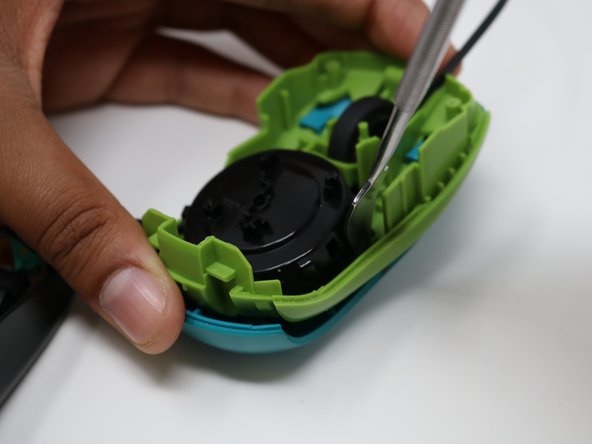
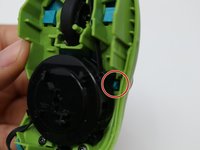
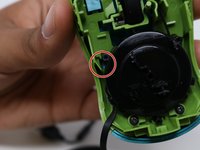
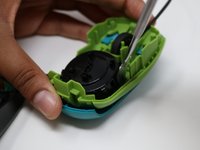
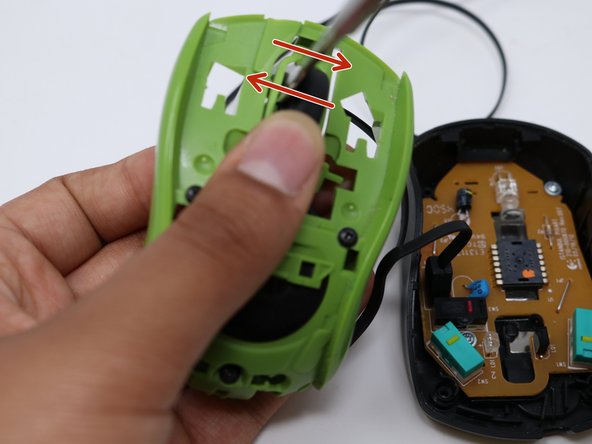
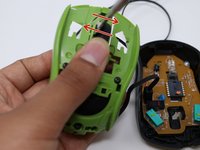
Steek een spudger tussen de linkerkant van het scrolwiel en de behuizing. Draai de spudger vervolgens met de klok mee, zodat het midden van de behuizing van het wiel af wordt geduwd. Doe dit terwijl je met je duim op het wiel drukt.
-
-
-
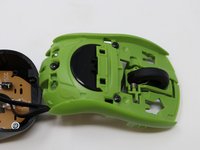
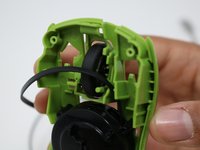
Zodra je wat speling voelt terwijl je met je duim op het wiel drukt, draai je het om om te controleren of het wiel volledig uit de behuizing is losgekomen.
-
-
-
Nu het oude scrollwiel is verwijderd, voer je deze stappen in omgekeerde volgorde uit met het vervangende exemplaar.
-
-



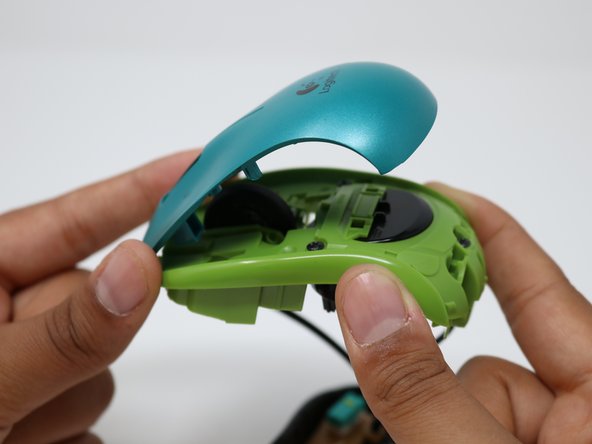


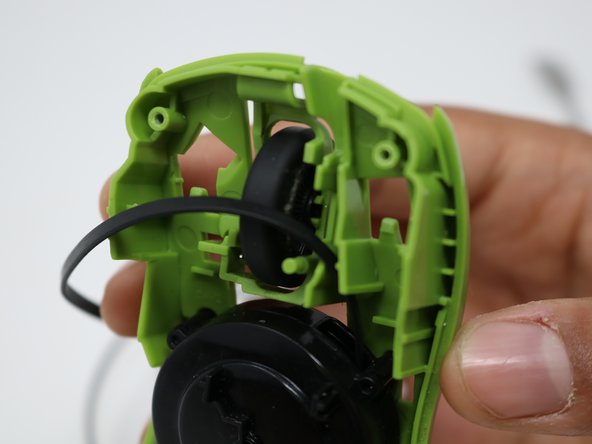


Volg deze instructies in omgekeerde volgorde om je apparaat weer in elkaar te zetten.

Team

UW Tacoma, Team S1-G2, Liner Summer 2019 Lid van UW Tacoma, Team S1-G2, Liner Summer 2019
UWT-LINER-SU19S1G2
5 Leden
36 handleidingen geschreven
