Deze vertaling is door een computer gegenereerd en is nog niet door iemand nagekeken. Spreek je deze taal? Bekijk het hier.
Inleiding
Deze handleiding beschrijft hoe je een Logitech M100-muis uit elkaar haalt en de USB-kabel vervangt. Dit proces is relatief universeel en kan daarom op een aantal vergelijkbare muizen worden toegepast.
Wat je nodig hebt
-
-
-
Verwijder voorzichtig de muisvoetjes met een opening plectrum.
 Vraag FixBot
-
-
-
Gebruik een Phillips #0-kruiskopschroevendraaier om de 10 mm schroeven aan de onderkant van de muis te verwijderen.
-
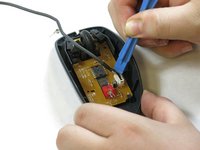
Zodra alle schroeven zijn verwijderd, gebruik je het plastic Openingsgereedschap om de muis voorzichtig open te wrikken. Hier is niet veel kracht voor nodig.
-
-
-
-
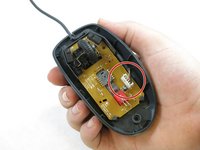
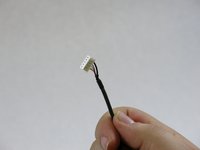
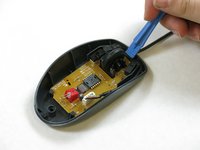
Zodra de muis geopend is, zoekt u de 5-pins (kabel)aansluiting van de USB-kabel, die rechtstreeks in het moederbord van de muis is gestoken.
-
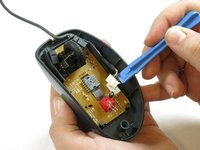
Gebruik een plastic Openingsgereedschap om de 5-pins (kabel)aansluiting voorzichtig van het moederbord los te maken.
-
-
-
Zorg ervoor dat de 5-pins kabelaansluiting volledig in de gleuf op het moederbord is geplaatst. Het kan handig zijn om een spudger te gebruiken om er druk op uit te oefenen.
-
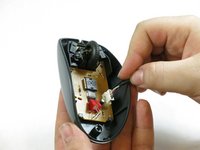
Gebruik een openingsgereedschap van kunststof om de kabel door de behuizing te leiden, op dezelfde manier als genoteerd in stap 3.
-
-







Volg voor het in elkaar zetten de stappen in omgekeerde volgorde.
Annuleren: ik heb deze handleiding niet afgemaakt.
4 andere personen hebben deze handleiding voltooid.

Team

DePaul University, Team S1-G5, Dush Fall 2017 Lid van DePaul University, Team S1-G5, Dush Fall 2017
DPU-DUSH-F17S1G5
2 Leden
12 handleidingen geschreven
1Gids Commentaar
Removing the mouse feet is completely unnecessary, as there are no screws underneath the feet.
