Ga door naar hoofdinhoud
Word lid van de reparatiegemeenschap - Account aanmaken

Wat je nodig hebt

Deze demontage is geen reparatiehandleiding. Om je Logitech Lift te repareren, gebruik onze reparatiehandleidingen.

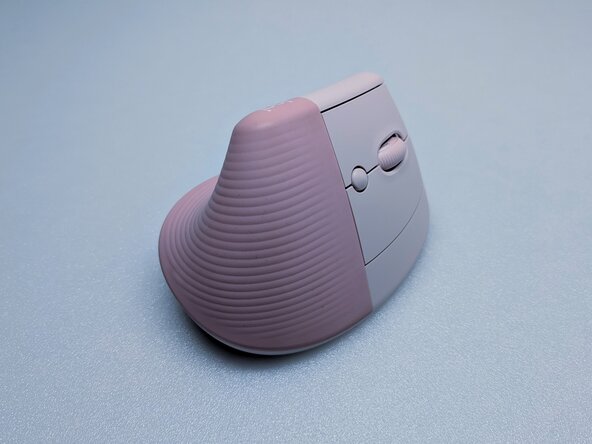
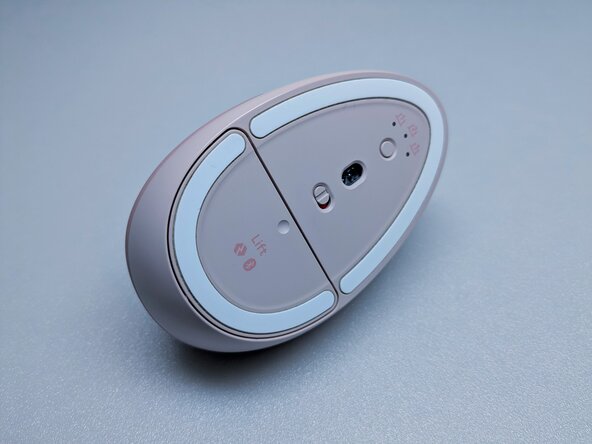
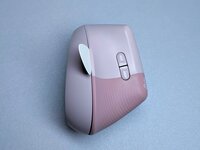
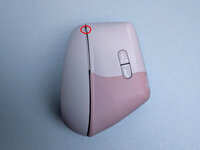
    1. Logitech Lift Demontage, De buitenkant: stap 1, afbeelding 1 van 3 Logitech Lift Demontage, De buitenkant: stap 1, afbeelding 2 van 3 Logitech Lift Demontage, De buitenkant: stap 1, afbeelding 3 van 3
      • Foto's van de buitenkant van de muis. Draai de muis om om te beginnen.

      Vraag FixBot

      Voeg opmerking toe

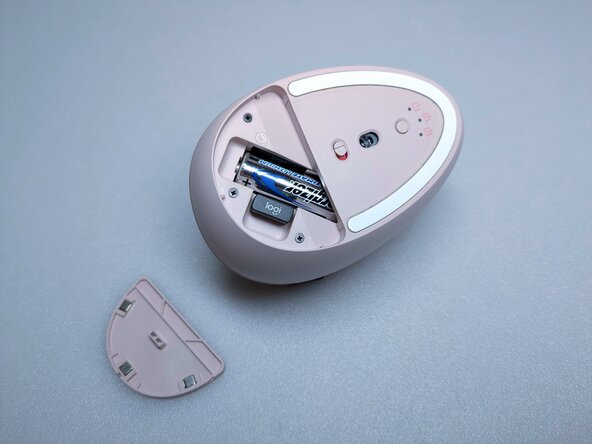
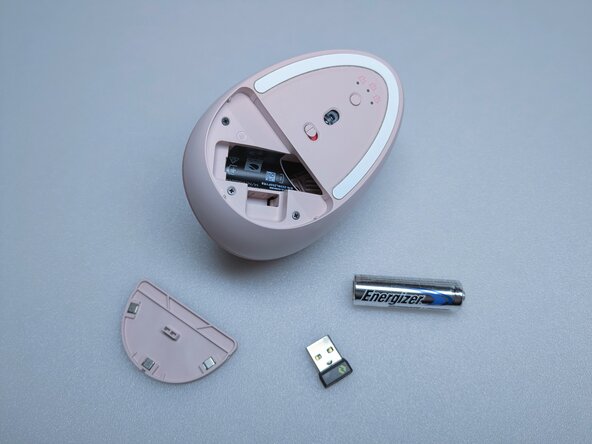
    2. Logitech Lift Demontage, Batterij en ontvanger verwijderen: stap 2, afbeelding 1 van 3 Logitech Lift Demontage, Batterij en ontvanger verwijderen: stap 2, afbeelding 2 van 3 Logitech Lift Demontage, Batterij en ontvanger verwijderen: stap 2, afbeelding 3 van 3
      • Verwijder het batterijdeksel, de batterij en de USB-ontvanger.

      Vraag FixBot

      Voeg opmerking toe

    3. Logitech Lift Demontage, Toegang tot de basisschroeven: stap 3, afbeelding 1 van 3 Logitech Lift Demontage, Toegang tot de basisschroeven: stap 3, afbeelding 2 van 3 Logitech Lift Demontage, Toegang tot de basisschroeven: stap 3, afbeelding 3 van 3
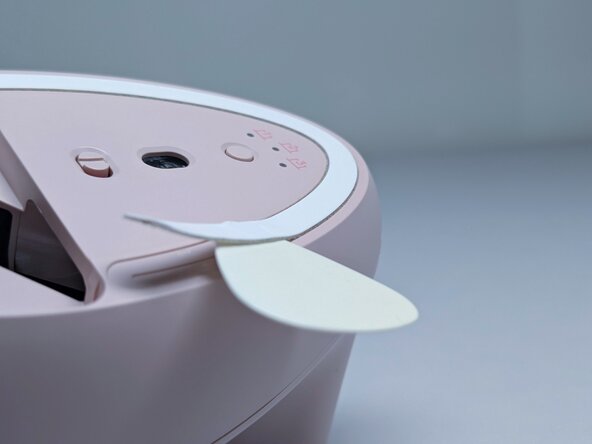
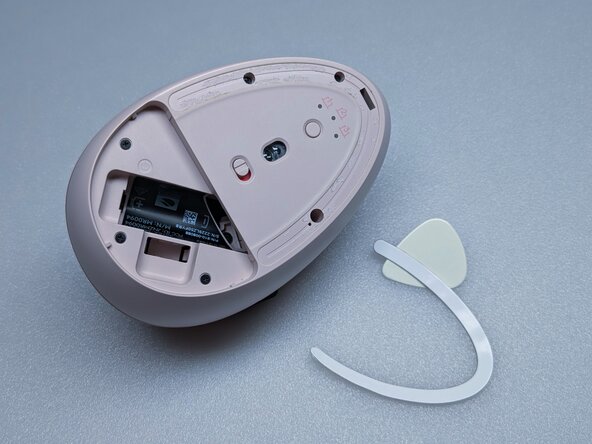
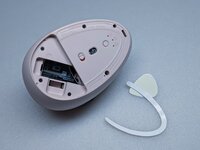
      • Onder de PTFE-voetjes zitten schroeven verborgen. Til voorzichtig één uiteinde op met een puntig gereedschap en verwijder het voetje volledig.

      • Vermijd dat de voetjes overmatig verbogen of uitgerekt worden, want er ontstaan gemakkelijk vouwen. Probeer voor het beste resultaat een hoek van 30 graden aan te houden en wrik voorzichtig.

      Vraag FixBot

      Voeg opmerking toe

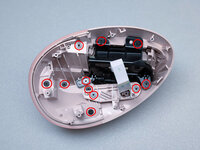
    4. Logitech Lift Demontage, Het basisgedeelte scheiden: stap 4, afbeelding 1 van 3 Logitech Lift Demontage, Het basisgedeelte scheiden: stap 4, afbeelding 2 van 3 Logitech Lift Demontage, Het basisgedeelte scheiden: stap 4, afbeelding 3 van 3
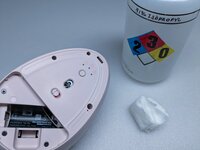
      • Gebruik isopropylalcohol om de achtergebleven lijmresten te verwijderen; 91% isopropylalcohol werkt goed en beschadigt het plastic niet. Door dit te doen, zullen de PTFE-skates bij de hermontage beter blijven zitten.

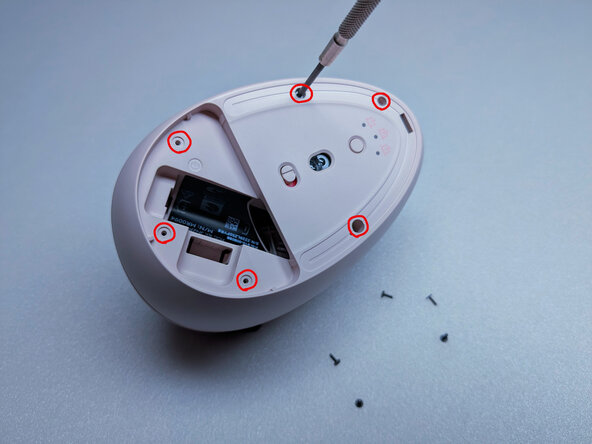
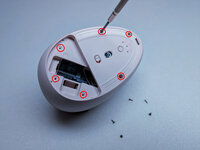
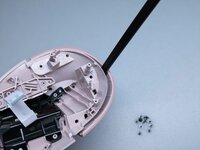
      • Verwijder de zes schroeven die in de foto gemarkeerd zijn. Ze zijn identiek, dus het maakt niet uit als je ze door elkaar haalt.

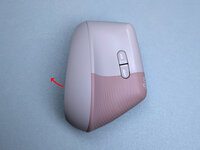
      • Trek het basisgedeelte voorzichtig los van de bovenste behuizing om een opening te creëren. De gleuf waar de accu in het basisgedeelte wordt geplaatst, is een stevige plek om grip te krijgen.

      • Het basisgedeelte en de bovenste behuizing zijn verbonden met een kwetsbare lintkabel. Gebruik geen overmatige kracht, anders kan deze beschadigd raken.

      Vraag FixBot

      Voeg opmerking toe

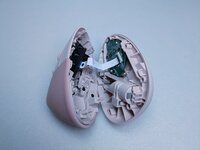
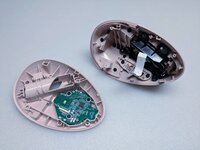
    5. Logitech Lift Demontage, Het voetstuk scheiden: stap 5, afbeelding 1 van 3 Logitech Lift Demontage, Het voetstuk scheiden: stap 5, afbeelding 2 van 3 Logitech Lift Demontage, Het voetstuk scheiden: stap 5, afbeelding 3 van 3
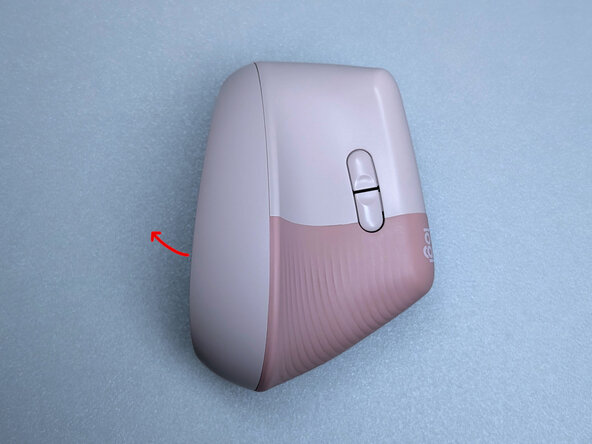
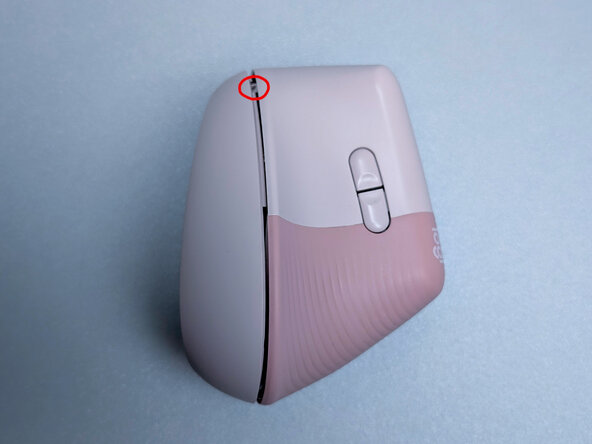
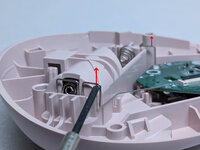
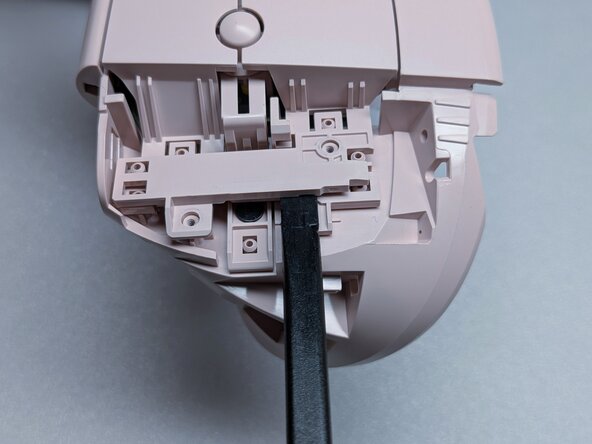
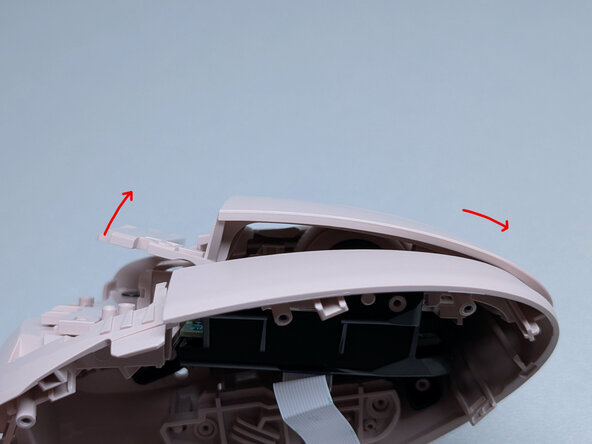
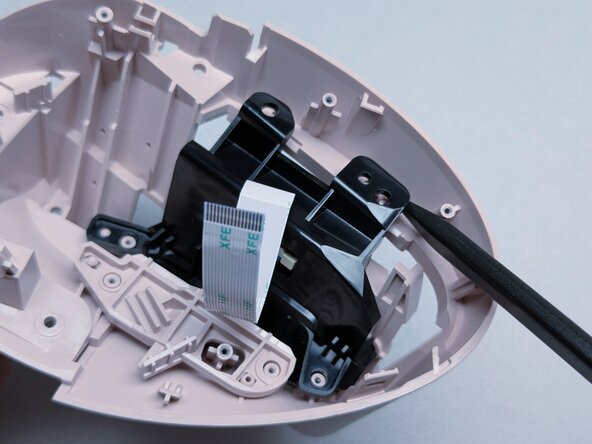
      • Gebruik een opening plectrum of vergelijkbaar plastic hulpmiddel om het voetstuk verder van de bovenschaal te scheiden.

      • Er is een clip die de twee delen bij elkaar houdt, gemarkeerd in de tweede foto. Door met het opening plectrum over dat gebied te gaan, zou deze open moeten klikken.

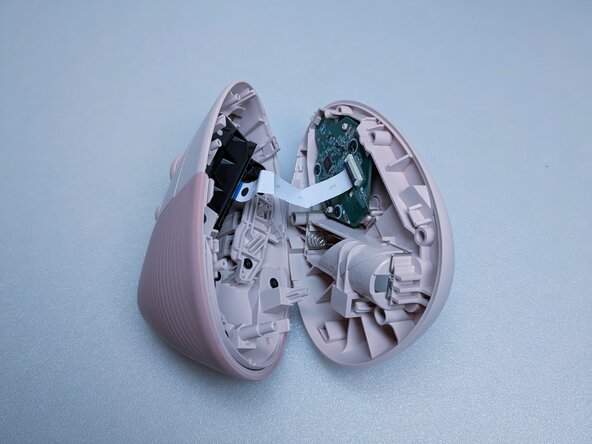
      • Het voetstuk en de bovenschaal zouden met minimale kracht van elkaar moeten scheiden nadat de clip is losgemaakt.

      • Het voetstuk en de bovenschaal zijn verbonden met een fragiele lintkabel. Gebruik geen overmatige kracht, anders kan deze beschadigd raken.

      Vraag FixBot

      Voeg opmerking toe

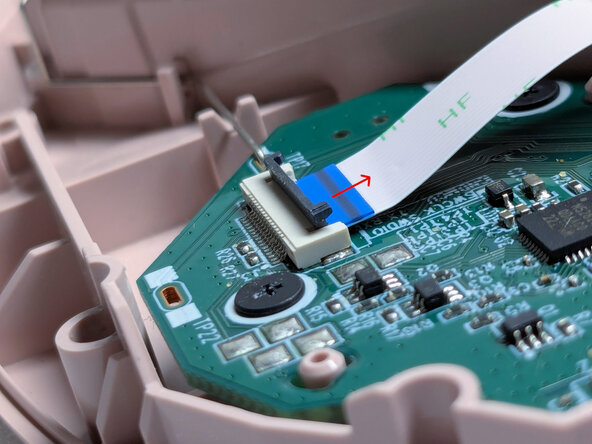
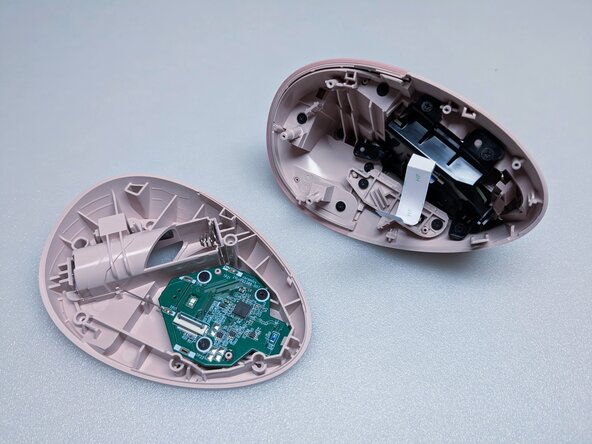
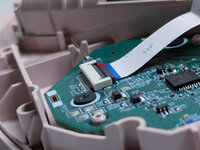
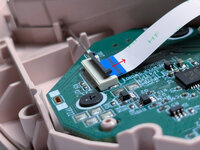
    6. Logitech Lift Demontage, Lintkabel losmaken van sensorplaat: stap 6, afbeelding 1 van 3 Logitech Lift Demontage, Lintkabel losmaken van sensorplaat: stap 6, afbeelding 2 van 3 Logitech Lift Demontage, Lintkabel losmaken van sensorplaat: stap 6, afbeelding 3 van 3
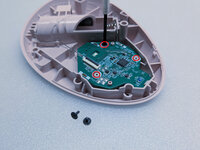
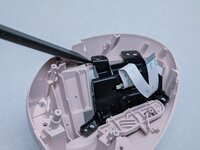
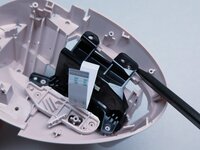
      • Op de printplaat van de basis zit een (kabel)aansluiting die de lintkabel op zijn plaats houdt. Klap het zwarte onderdeel voorzichtig omhoog met een vingernagel en de kabel kan met minimale kracht worden verwijderd.

      Vraag FixBot

      Voeg opmerking toe

    7. Logitech Lift Demontage, Sensorprintplaat verwijderen: stap 7, afbeelding 1 van 3 Logitech Lift Demontage, Sensorprintplaat verwijderen: stap 7, afbeelding 2 van 3 Logitech Lift Demontage, Sensorprintplaat verwijderen: stap 7, afbeelding 3 van 3
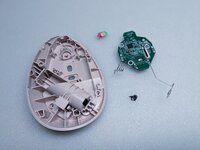
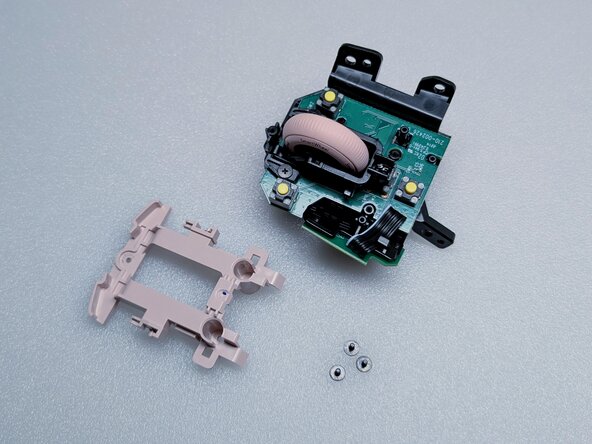
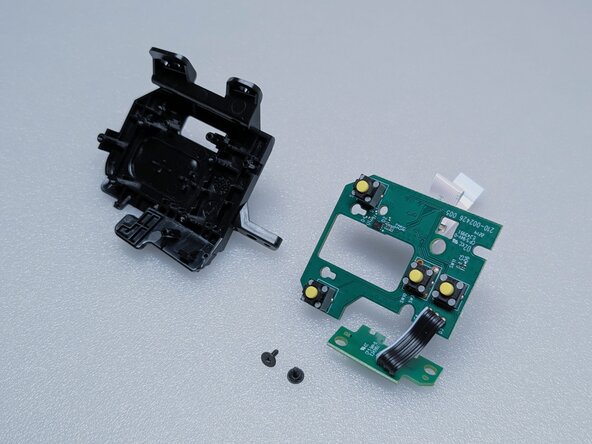
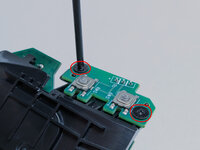
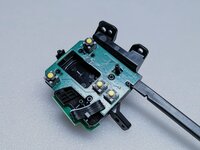
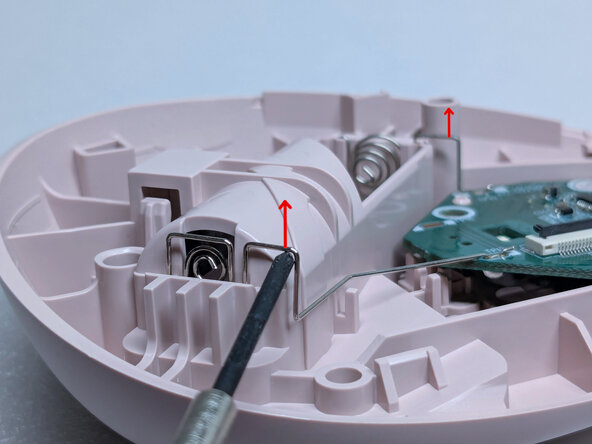
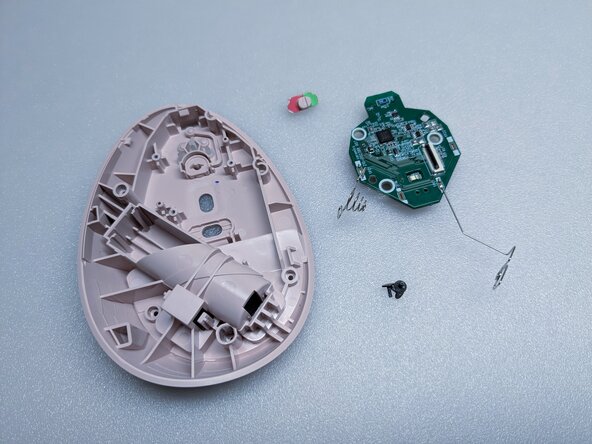
      • De sensorprintplaat is met 3 identieke schroeven verbonden met het basisgedeelte. Verwijder deze en de printplaat kan eenvoudig aan de accucontacten uit het basisgedeelte worden getild.

      • De schuifschakelaar voor de aan/uit-knop zit los en zou eruit moeten vallen nadat de Printplaat is verwijderd. Deze kan maar op één manier worden teruggeplaatst, dus het is niet nodig om de oriëntatie te onthouden.

      Vraag FixBot

      Voeg opmerking toe

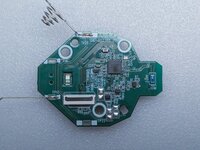
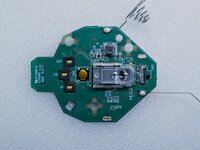
    8. Logitech Lift Demontage, Close-ups van de sensorprintplaat: stap 8, afbeelding 1 van 2 Logitech Lift Demontage, Close-ups van de sensorprintplaat: stap 8, afbeelding 2 van 2
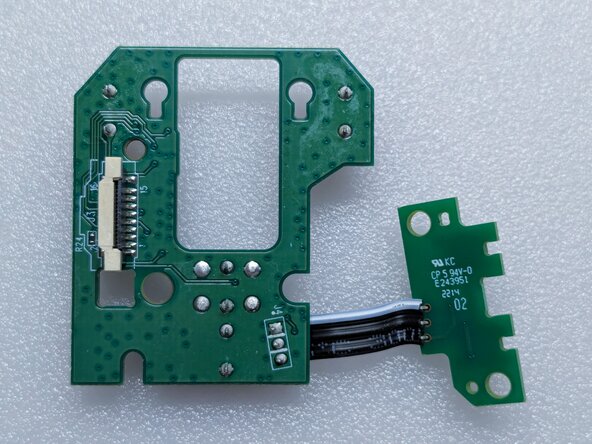
      • Gedetailleerde weergave van de sensorprintplaat.

      Vraag FixBot

      Voeg opmerking toe

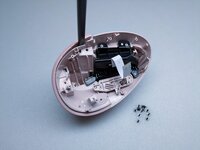
    9. Logitech Lift Demontage, De grip losmaken: stap 9, afbeelding 1 van 3 Logitech Lift Demontage, De grip losmaken: stap 9, afbeelding 2 van 3 Logitech Lift Demontage, De grip losmaken: stap 9, afbeelding 3 van 3
      • Verwijder alle 11 schroeven die zichtbaar zijn in de bovenste behuizing. Ze zijn identiek, dus bewaar ze samen op een veilige plek.

      • Wrik voorzichtig aan de rubberen grip met behulp van een plastic gereedschap zoals een spudger. Dit onderdeel zit stevig vast met een paar plastic clips.

      Vraag FixBot

      Voeg opmerking toe

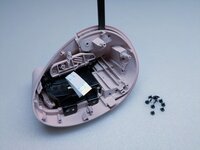
    10. Logitech Lift Demontage, De grip losmaken: stap 10, afbeelding 1 van 3 Logitech Lift Demontage, De grip losmaken: stap 10, afbeelding 2 van 3 Logitech Lift Demontage, De grip losmaken: stap 10, afbeelding 3 van 3
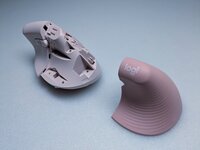
      • Ga door met wrikken rondom de grip en trek de onderdelen vervolgens uit elkaar.

      • Dit is het lastigste deel van de demontage, omdat er behoorlijk wat kracht voor nodig is, het lastig vast te houden is en het moeilijk te zien is of er iets zal breken. Geef niet op, vanaf hier wordt het makkelijker.

      Vraag FixBot

      Voeg opmerking toe

    11. Logitech Lift Demontage, Close-ups van de behuizing zonder grip: stap 11, afbeelding 1 van 2 Logitech Lift Demontage, Close-ups van de behuizing zonder grip: stap 11, afbeelding 2 van 2
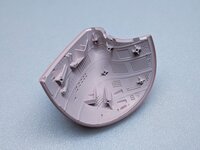
      • Gedetailleerd beeld van de bovenkant van de behuizing zonder grip.

      Vraag FixBot

      Voeg opmerking toe

    12. Logitech Lift Demontage, Rechterknop verwijderen: stap 12, afbeelding 1 van 3 Logitech Lift Demontage, Rechterknop verwijderen: stap 12, afbeelding 2 van 3 Logitech Lift Demontage, Rechterknop verwijderen: stap 12, afbeelding 3 van 3
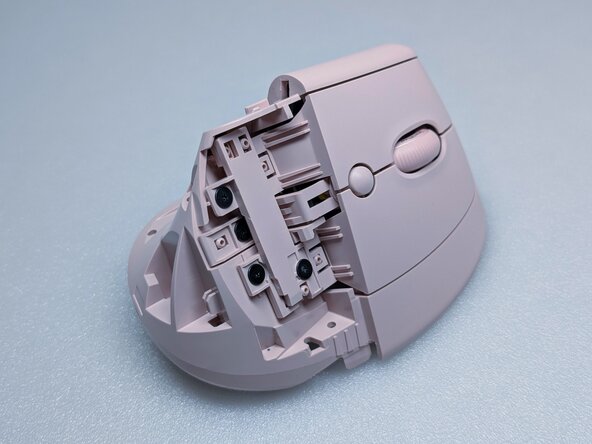
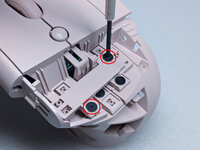
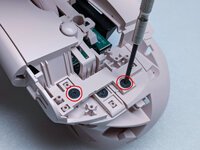
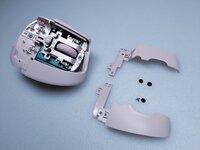
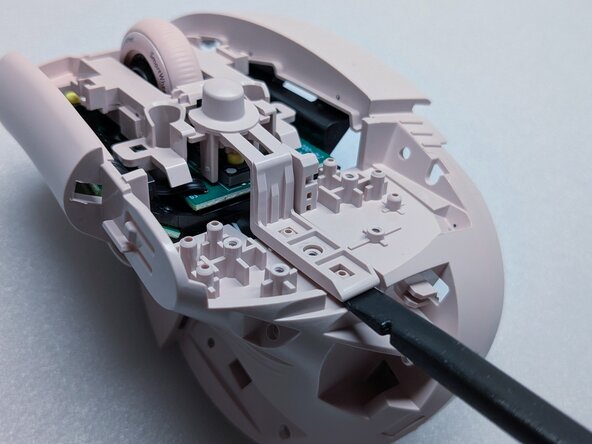
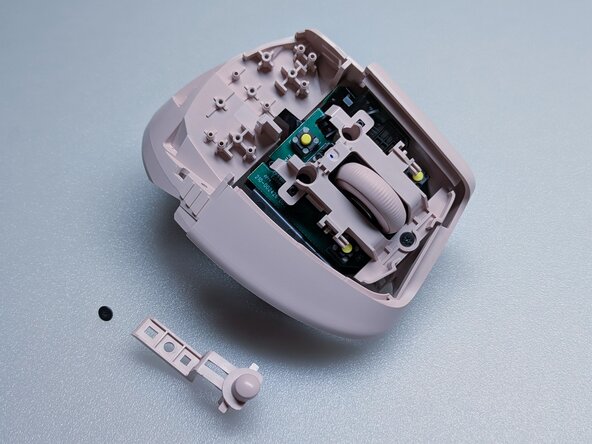
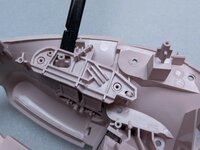
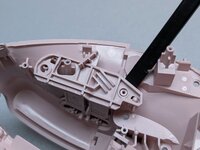
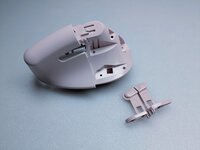
      • De rechterknop zit vast met twee schroeven, zoals gemarkeerd. Deze schroeven zijn anders dan de schroeven uit de vorige stappen, dus houd ze apart.

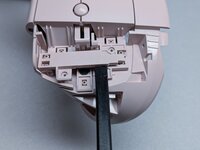
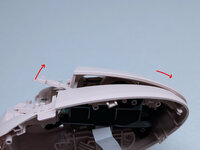
      • Til het verbindingsstuk voorzichtig op met een stuk gereedschap en blijf het optillen terwijl u het ook naar voren duwt, zoals te zien is op de derde foto.

      Vraag FixBot

      Voeg opmerking toe

    13. Logitech Lift Demontage, De linkerknop verwijderen: stap 13, afbeelding 1 van 3 Logitech Lift Demontage, De linkerknop verwijderen: stap 13, afbeelding 2 van 3 Logitech Lift Demontage, De linkerknop verwijderen: stap 13, afbeelding 3 van 3
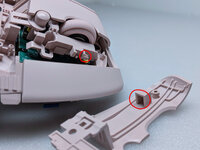
      • De knop wordt op zijn plaats gehouden door een balkje en de bijbehorende uitsparing, waardoor deze niet recht omhoog kan worden getild.

      • Verwijder de 2 schroeven van de linkerknop en haal deze op dezelfde manier weg als de rechterknop. De schroeven voor deze twee knoppen zijn identiek.

      • Het terugplaatsen van de knoppen is vrij eenvoudig. Druk de knop omlaag terwijl je deze naar achteren trekt; dit is de omgekeerde beweging van het verwijderen, en ze zouden vast moeten klikken. Zorg ervoor dat je de rechterknop als eerste terugplaatst.

      Vraag FixBot

      Voeg opmerking toe

    14. Logitech Lift Demontage, DPI-knop verwijderen: stap 14, afbeelding 1 van 3 Logitech Lift Demontage, DPI-knop verwijderen: stap 14, afbeelding 2 van 3 Logitech Lift Demontage, DPI-knop verwijderen: stap 14, afbeelding 3 van 3
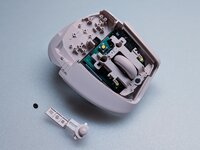
      • Verwijder de schroef die de DPI-knop op zijn plek houdt. De knop zou er met een beetje wrikken gemakkelijk uit moeten komen.

      • Deze schroef is uniek; meng deze niet met andere schroeven.

      Vraag FixBot

      Voeg opmerking toe

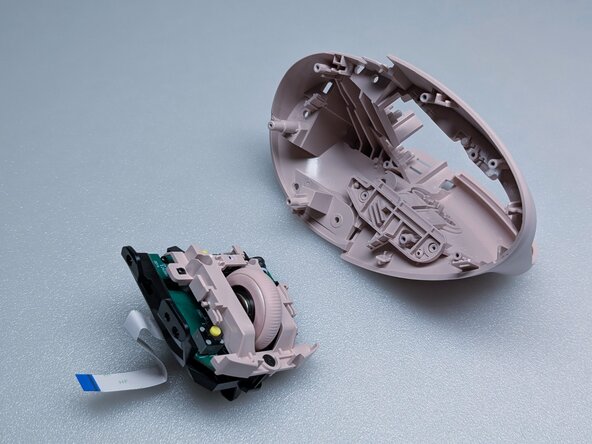
    15. Logitech Lift Demontage, Schakelaarmodule verwijderen: stap 15, afbeelding 1 van 3 Logitech Lift Demontage, Schakelaarmodule verwijderen: stap 15, afbeelding 2 van 3 Logitech Lift Demontage, Schakelaarmodule verwijderen: stap 15, afbeelding 3 van 3
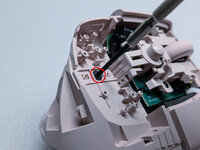
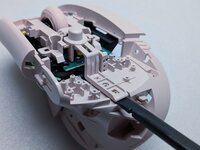
      • De schakelaarmodule zit vastgeklikt. Wrik op de locaties die in de eerste en tweede foto worden aangegeven, dan kan deze met minimale kracht van de bovenschaal worden verwijderd.

      Vraag FixBot

      Voeg opmerking toe

    16. Logitech Lift Demontage, Zijknoppen verwijderen: stap 16, afbeelding 1 van 3 Logitech Lift Demontage, Zijknoppen verwijderen: stap 16, afbeelding 2 van 3 Logitech Lift Demontage, Zijknoppen verwijderen: stap 16, afbeelding 3 van 3
      • De zijknoppen zitten ook vast met een kliksluiting. Wrik op de aangegeven locaties om ze los te maken. De knoppen zelf kunnen achter de behuizing blijven haken, dus duw ze naar binnen om ze te verwijderen.

      • Het wordt aanbevolen om deze stap over te slaan tenzij de knoppen vervangen moeten worden; ze zitten verder geen andere demontage in de weg.

      Vraag FixBot

      Voeg opmerking toe

    17. Logitech Lift Demontage, De omlijsting van de schakelknop verwijderen: stap 17, afbeelding 1 van 2 Logitech Lift Demontage, De omlijsting van de schakelknop verwijderen: stap 17, afbeelding 2 van 2
      • De omlijsting van de schakelknop wordt op zijn plaats gehouden door 3 schroeven. Verwijder deze en je kunt de omlijsting er zo uit tillen.

      Vraag FixBot

      Voeg opmerking toe

    18. Logitech Lift Demontage, Het scrollwiel verwijderen: stap 18, afbeelding 1 van 2 Logitech Lift Demontage, Het scrollwiel verwijderen: stap 18, afbeelding 2 van 2
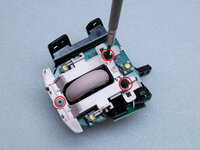
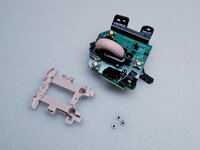
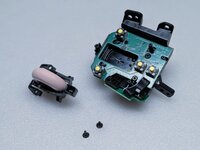
      • Het scrollwiel zit vast met 2 schroeven.

      • Een reageerder merkte op dat de muis niet zal inschakelen en verbinden met een computer als het scrollwiel niet is geplaatst.

      Vraag FixBot

      Voeg opmerking toe

    19. Logitech Lift Demontage, De knoppenprintplaat van de omlijsting losmaken: stap 19, afbeelding 1 van 3 Logitech Lift Demontage, De knoppenprintplaat van de omlijsting losmaken: stap 19, afbeelding 2 van 3 Logitech Lift Demontage, De knoppenprintplaat van de omlijsting losmaken: stap 19, afbeelding 3 van 3
      • De zijknoppen zijn met 2 schroeven aan de omlijsting bevestigd. Zodra deze verwijderd zijn, kunnen de printplaten voorzichtig van de omlijsting worden gewrikt.

      • Het is geen probleem om de lintkabel te buigen zodat de printplaten gemakkelijker te verwijderen zijn. Probeer deze niet verder te buigen dan nodig is om schade te voorkomen.

      Vraag FixBot

      Voeg opmerking toe

    20. Logitech Lift Demontage, Lintkabel losmaken van de schakelaarplaat: stap 20, afbeelding 1 van 2 Logitech Lift Demontage, Lintkabel losmaken van de schakelaarplaat: stap 20, afbeelding 2 van 2
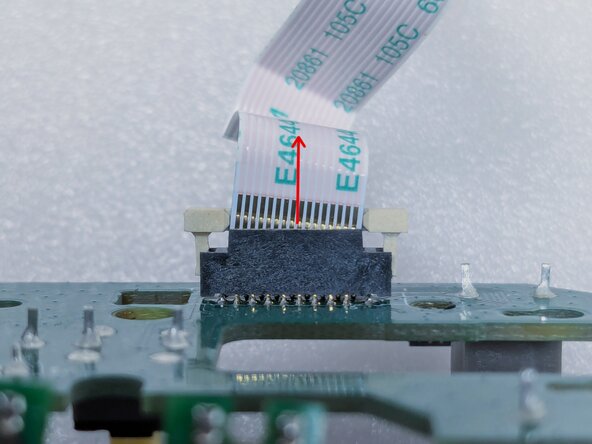
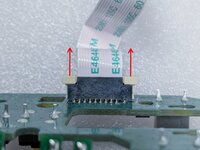
      • De lintkabel kan van de schakelaarplaat worden losgemaakt door aan de twee witte treklipjes op de (kabel)aansluiting te trekken. De lintkabel zou er heel gemakkelijk uit moeten komen, forceer dit niet.

      • Let op de oriëntatie van de lintkabel, anders zal deze bij het terugplaatsen niet op dezelfde manier passen.

      Vraag FixBot

      Voeg opmerking toe

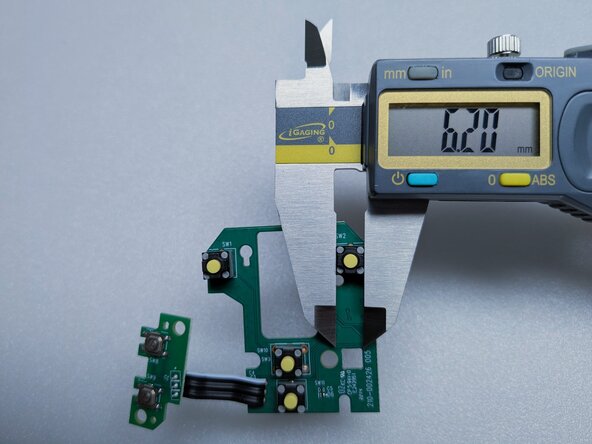
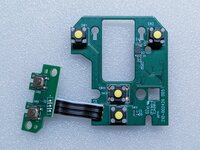
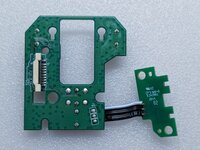
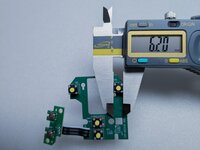
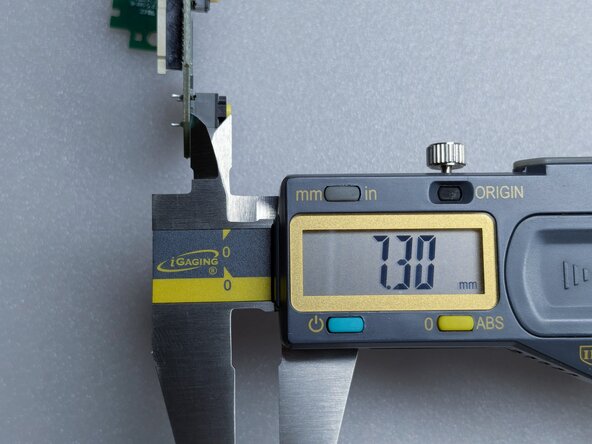
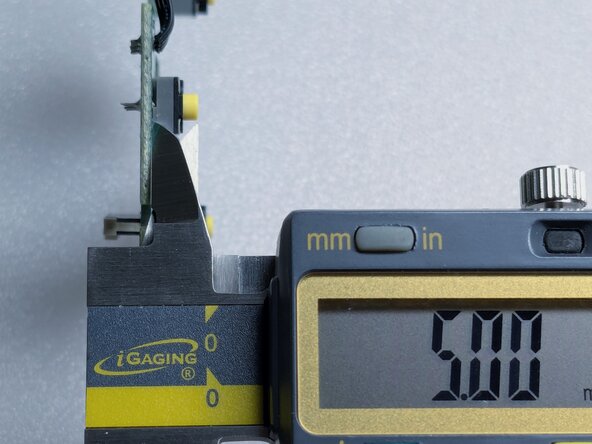
    21. Logitech Lift Demontage, Close-ups van de knoppenprintplaat en schakelaar-afmetingen: stap 21, afbeelding 1 van 3 Logitech Lift Demontage, Close-ups van de knoppenprintplaat en schakelaar-afmetingen: stap 21, afbeelding 2 van 3 Logitech Lift Demontage, Close-ups van de knoppenprintplaat en schakelaar-afmetingen: stap 21, afbeelding 3 van 3
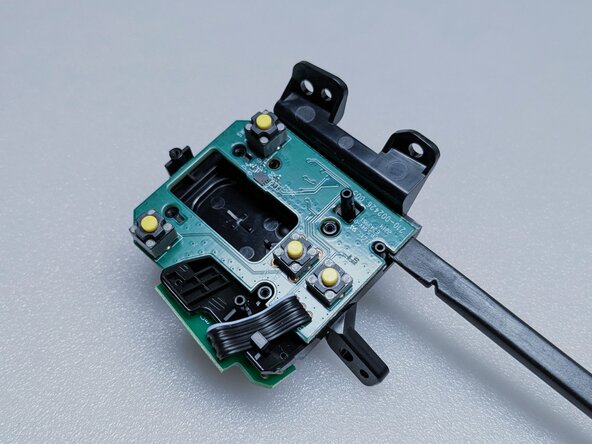
      • Gedetailleerd overzicht van de knoppenprintplaten en de afmetingen van de schakelaars.

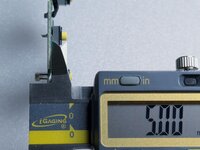
      • De primaire knoppen zijn 6,2 mm × 6,2 mm, 7,3 mm hoog (gemeten van de printplaat tot de bovenkant van de knop) en hebben een pin-afstand van 5 mm.

      • De middelste kliktoets en de DPI-knop hebben dezelfde afmetingen, maar zijn in plaats daarvan 5 mm hoog.

      Vraag FixBot

      Voeg opmerking toe

    22. Logitech Lift Demontage, Afmetingen van de schakelaar: stap 22, afbeelding 1 van 3 Logitech Lift Demontage, Afmetingen van de schakelaar: stap 22, afbeelding 2 van 3 Logitech Lift Demontage, Afmetingen van de schakelaar: stap 22, afbeelding 3 van 3
      • Wanneer je nieuwe schakelaars koopt, kunnen deze in plaats daarvan als 6mm worden gelabeld (bijvoorbeeld 6*6*7,3mm). Dat is prima; het schema in de productbeschrijving hoort de juiste afmetingen te tonen.

      • Er zijn rode versies van deze schakelaars die identiek lijken en op AliExpress te vinden zijn, gemaakt door hetzelfde bedrijf "Kailh". De schakelaars die voor deze muis zijn gekocht, hadden de titel "1/3/5 stuks Kailh-dempknop 6*6*7,3mm vierkante stille draadloze/bedrade muis-microschakelaar muisknop tactiele schakelaar" en werden verkocht door de officiële winkel van Kailh.

      Vraag FixBot

      Voeg opmerking toe

    23. Logitech Lift Demontage, Demontage voltooid!: stap 23, afbeelding 1 van 1
      • Gefeliciteerd! Als je dit leest, is de kans groot dat een van je primaire knoppen dubbelklikt. Veel succes met de reparatie!

      Vraag FixBot

      Voeg opmerking toe

James Huang

Lid sinds: 12/06/24

787 Reputatie

2 handleidingen geschreven

8Gids Commentaar

Thank You!!!

Zegarmistrz Swiatla - Antwoord Deel
Thank you for this tear down. I was looking for ways to save this mouse I gave as a present as it was really ergonomic to use.
Whatever switches Logitech were soldering onto these are extremely unreliable.

Arvin Alvarez (Calvira) - Antwoord Deel
Thank you for the teardown! The left mouse switch on my Logitech Lift went bad - clicks didn't consistently register and it sometimes let go while dragging. This guide was super useful in helping me replace it - for reference, I used a Kailh Mute Red switch (6x6x7.3mm).
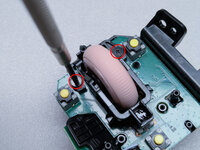
One thing I noticed is that the mouse doesn't power on and connect if the scroll wheel is missing. If you're trying to test the mouse before fully reassembling, it's worth putting the switch assembly back together first (as pictured in step 18) so that the scroll wheel is in position.

Ace4896 - Antwoord Deel

You're welcome! And thanks for the heads up, I'll add a note to step 18.

James Huang - Antwoord Deel

Thank you @jameshuang7!!! I was able to (terribly, miraculously) solder in some new switches after my left-click stopped consistently registering clicks. @ace4896 was correct about needing the scroll wheel in place for the mouse to boot up. How bizarre. Perhaps some sort of self test procedure.

Jacob Hanson (jeb) - Antwoord Deel

Voeg opmerking toe

Weergavestatistieken:

Afgelopen 24 uren: 34

Afgelopen 7 dagen: 306

Afgelopen 30 dagen: 1,068

Altijd: 12,505