Deze vertaling is door een computer gegenereerd en is nog niet door iemand nagekeken. Spreek je deze taal? Bekijk het hier.

Logitech K750 toetsenbord uit elkaar halen

Miguel Cretu en 2 andere bijdragers
Voor het laatst geüpdatet op 12 aug 2026
Bekeken: 9,1K
Statistieken weergeven:
- Afgelopen 24 uur:
- 5
- Afgelopen 7 dagen:
- 49
- Afgelopen 30 dagen:
- 205
- Altijd:
- 9.144
Commentaar: 7
3 opmerkingen over de stappen, 4 opmerkingen op de handleiding.
Bekijk de opmerkingen bij de handleidingVoltooid: 5 6
5 mensen hebben deze handleiding als "voltooid" gemarkeerd. Ben jij de volgende?
6 personen hebben deze handleiding als "voltooid" gemarkeerd. Een daarvan ben jij—lekker bezig!
Favorieten: 0 1
Niemand heeft deze handleiding gemarkeerd als favoriet of volgt de handleiding. Ben jij de eerste?
1 persoon heeft deze handleiding als favoriet gemarkeerd (en blijft daarmee op de hoogte van meldingen)—dat ben jij!
Door de gemeenschap gemaakte handleiding
Deze handleiding is gemaakt door een enthousiasteling uit de gemeenschap, en niet door de iFixit-stafleden.
Inleiding
Ga naar stap 1 ↓Haal het toetsenbord gedeeltelijk uit elkaar voor een grondige reiniging.
Wat je nodig hebt
-
-
-
Verwijder de batterij door voorzichtig met een platte schroevendraaier te wrikken
 Vraag FixBot
-
-
-
Verwarm de behuizing met een föhn en trek er voorzichtig met de hand aan om te voorkomen dat deze breekt.
-
-
-
Nadat de behuizing is verwijderd, zijn de schroeven zichtbaar
-
-
-
Draai de 28 "PHILIPS"-schroeven los. Sorteer ze op volgorde van verwijdering, aangezien ze in hoogte en diameter verschillen.
-
-
-
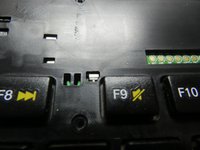
Wrik voorzichtig de lipjes rond de behuizing van het toetsenbord los. Tussen de toetsen F8 en F9 zit nog een lipje. Om dit te openen, til je het vanaf de onderkant een beetje op en wrik je met de schroevendraaier, alsof je een schroef aandraait.
-
-
-
-
Zodra de voorgaande stappen zijn voltooid, is het toetsenbord half gedemonteerd.
-
-


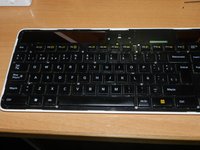
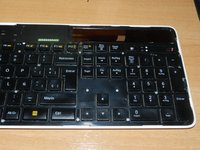


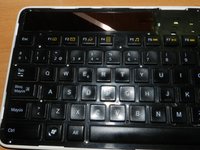
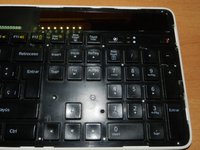

Aanbevolen voor het verwijderen van vuil tussen de toetsen dat niet gemakkelijk te bereiken is. Het is zeer eenvoudig uit te voeren met eenvoudig gereedschap.
Annuleren: ik heb deze handleiding niet afgemaakt.
5 andere personen hebben deze handleiding voltooid.

4Gids Commentaar
May I ask if the keyboard was opened with a repair in mind or simply to illustrate the process?
A few keys have stopped being very responsive on my keyboard and I am looking if they can be fixed.
Hi Georgios,
I also had a button that wasn’t working well. This is why I tried to disassemble it. Since these days of confinment I did it again but followed a little more, I can recommend you that you won’t see anything since it is like a laptop keyboard also you also can damage the black label that is very sticked. This 2nd time when I did this process, I melted down one button (the left arrow) and now it is deformed and I had to repair it.
Since the keys mechanism is same as on laptop keyboards, you can try to pull it up by the one side and then the other side with care to don’t damage it.
In my case, the problem was dirty under the button that was sticking the membrane each pushin. I cleaned with alcohol and a small brush and restore it’s functionality.
Muchas gracias por el tuto!!! aunque me da algo de yuyu el tener que despegarlo... pero me veo que me tocará hacerlo, no se pq la F8 me da pulsaciones sola… Una duda… con que lo has vuelto a pegar?
hola,
l primera vez use su propio pegamento recalentando pero la segunda vez, quite que lo que habia original y use cintas finas doble cara. a mi me ha quedado mal pegado. la proxima vez usare cola de contacto como para las pantallas de los moviles. creo que debe de ir mejor
