Ga door naar hoofdinhoud

Logitech K345 On/Off Button Replacement

Wat je nodig hebt

  1. Logitech K345 On/Off Button Replacement, Membrane: stap 1, afbeelding 1 van 1
    • Remove the thirteen 5.3 mm screws from the back of the keyboard using a Phillips #0 screwdriver.

  2. Logitech K345 On/Off Button Replacement: stap 2, afbeelding 1 van 2 Logitech K345 On/Off Button Replacement: stap 2, afbeelding 2 van 2
    • Pry up the corner rubber pads using a Jimmy.

  3. Logitech K345 On/Off Button Replacement: stap 3, afbeelding 1 van 2 Logitech K345 On/Off Button Replacement: stap 3, afbeelding 2 van 2
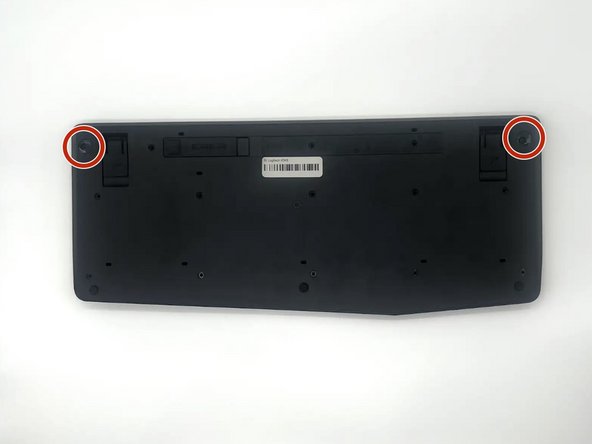
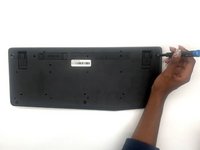
    • Remove the two 5.3 mm screws from the corners with a Phillips #0 screwdriver.

  4. Logitech K345 On/Off Button Replacement: stap 4, afbeelding 1 van 2 Logitech K345 On/Off Button Replacement: stap 4, afbeelding 2 van 2
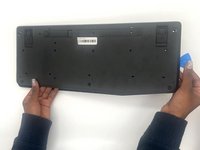
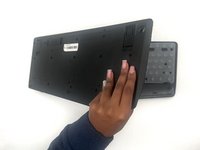
    • Use your hands and opening picks to remove the back of the keyboard.

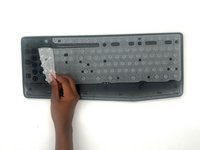
  5. Logitech K345 On/Off Button Replacement: stap 5, afbeelding 1 van 3 Logitech K345 On/Off Button Replacement: stap 5, afbeelding 2 van 3 Logitech K345 On/Off Button Replacement: stap 5, afbeelding 3 van 3
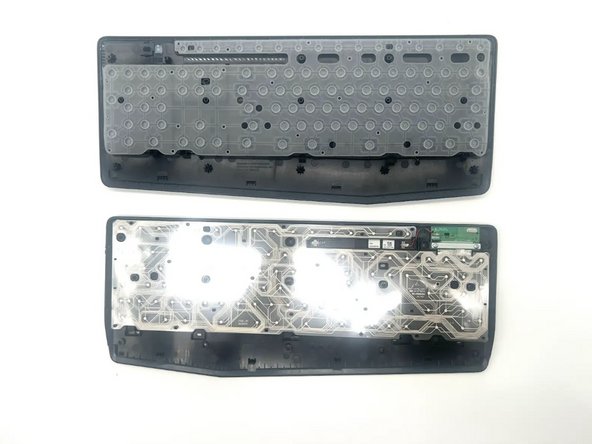
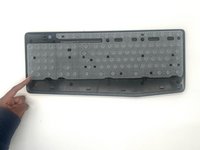
    • Remove the keyboard membrane.

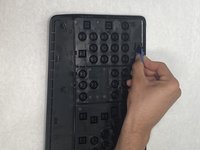
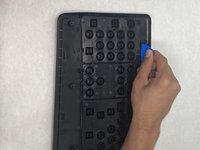
  6. Logitech K345 On/Off Button Replacement, On/Off Button: stap 6, afbeelding 1 van 2 Logitech K345 On/Off Button Replacement, On/Off Button: stap 6, afbeelding 2 van 2
    • Pry open the sides holding the On/Off button using an opening pick.

  7. Logitech K345 On/Off Button Replacement: stap 7, afbeelding 1 van 1
    • Remove the on/off button.

Conclusie

To reassemble your device, follow these instructions in reverse order. Take your e-waste to an R2 or e-Stewards certified recycler.

Één andere persoon heeft deze handleiding voltooid.

Aumirius Robinson

Lid sinds: 09/26/24

595 Reputatie

4 handleidingen geschreven

0Gids Commentaar

Voeg opmerking toe

Weergavestatistieken:

Afgelopen 24 uren: 0

Afgelopen 7 dagen: 5

Afgelopen 30 dagen: 36

Altijd: 536