Deze vertaling is door een computer gegenereerd en is nog niet door iemand nagekeken. Spreek je deze taal? Bekijk het hier.
Inleiding
Als je merkt dat het touch screen van je afstandsbediening niet meer goed werkt of beschadigd is, moet je het wellicht vervangen om het apparaat te kunnen blijven gebruiken. Deze handleiding helpt je bij het bereiken van het touch screen van de universele afstandsbediening Logitech Harmony.
Wat je nodig hebt
-
-
-
Open de klep die toegang geeft tot de oplaadpoort.
-
Verwijder de zwarte sticker en verwijder de schroef met de aangegeven schroevendraaier.
-
Pak het Openingsgereedschap en haal dit langs de zijkant van de afstandsbediening om de behuizing open te wippen.
-
Maak de witte klem los om de behuizing gedeeltelijk los te koppelen van het moederbord.
 Vraag FixBot
-
-
-
Trek de dunne gele plastic folie terug en maak de clip eronder los.
-
Gebruik een Phillips #00 om de schroeven te verwijderen die het moederbord met de behuizing verbinden.
-
-
-
-
Verwijder het moederbord voorzichtig uit het bovenste deel van de behuizing.
-
-


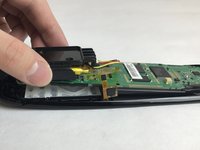
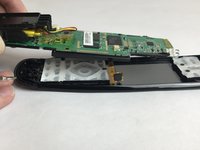
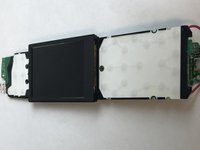

Volg deze instructies in omgekeerde volgorde om je apparaat weer in elkaar te zetten.
Annuleren: ik heb deze handleiding niet afgemaakt.
2 andere personen hebben deze handleiding voltooid.

Team

USF Tampa, Team S4-G2, Eyestone Fall 2017 Lid van USF Tampa, Team S4-G2, Eyestone Fall 2017
USFT-EYESTONE-F17S4G2
4 Leden
60 handleidingen geschreven
2Gids Commentaar
Hallo
Mit dieser Anleitung klappt das wechseln bestimmt.Ich habe nur eine frage “Woher bekomme ich ein Touchscreen für die Fernbedienung”?
Ich habe die Ultimate und bei mir ist der Touchscreen defekt.Doch ich habe noch kein Ersatz gefunden. :-( Können sie mir da weiter helfen?
do you have the lcd screen P/N???
