Ga door naar hoofdinhoud
Word lid van de reparatiegemeenschap - Account aanmaken

Deze vertaling is door een computer gegenereerd en is nog niet door iemand nagekeken. Spreek je deze taal? Bekijk het hier.

Logitech Harmony 950 Toetsenbordvervanging

Wat je nodig hebt

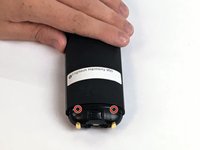
    1. Logitech Harmony 950 Toetsenbordvervanging, Batterij: stap 1, afbeelding 1 van 2 Logitech Harmony 950 Toetsenbordvervanging, Batterij: stap 1, afbeelding 2 van 2
      • Zorg ervoor dat de afstandsbediening is uitgeschakeld voordat u begint.

      • Gebruik het Openingsgereedschap om de poortafdekking aan de onderkant van de afstandsbediening te openen.

      • Buig de afdekking naar achteren om gemakkelijk bij de schroeven te kunnen.

      Vraag FixBot

      Voeg opmerking toe

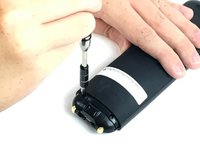
    2. Logitech Harmony 950 Toetsenbordvervanging: stap 2, afbeelding 1 van 3 Logitech Harmony 950 Toetsenbordvervanging: stap 2, afbeelding 2 van 3 Logitech Harmony 950 Toetsenbordvervanging: stap 2, afbeelding 3 van 3
      • Gebruik de Phillips #0 kruiskopschroevendraaier om de (2) twee 6mm schroeven te verwijderen.

      • Trek de onderkant van de afstandsbediening af.

      Vraag FixBot

      Voeg opmerking toe

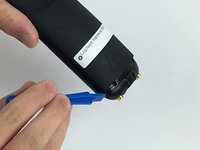
    3. Logitech Harmony 950 Toetsenbordvervanging: stap 3, afbeelding 1 van 3 Logitech Harmony 950 Toetsenbordvervanging: stap 3, afbeelding 2 van 3 Logitech Harmony 950 Toetsenbordvervanging: stap 3, afbeelding 3 van 3
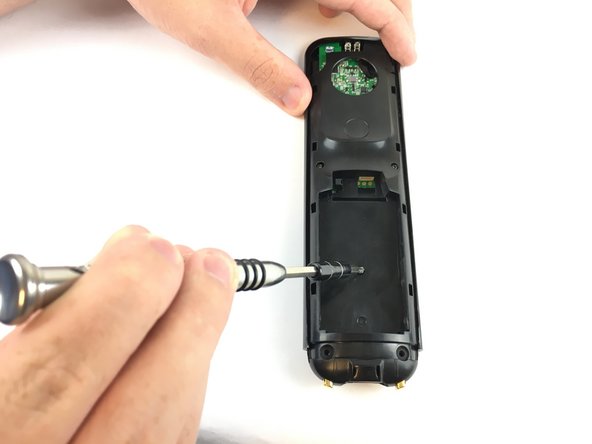
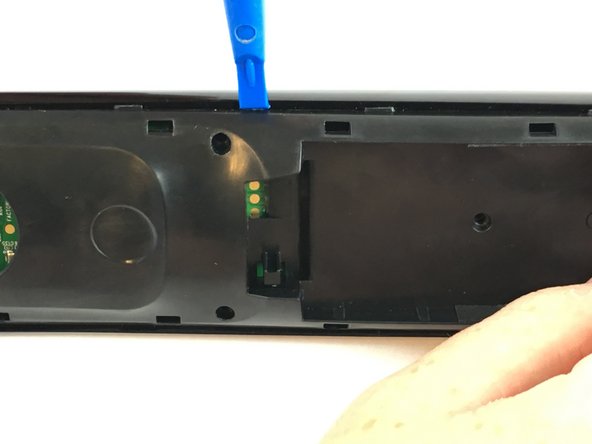
      • Gebruik de Phillips #1 schroevendraaier om de (2) twee 6mm schroeven te verwijderen.

      • Er zou aan elke kant een opening moeten zitten om het Openingsgereedschap in te steken. Gebruik het Openingsgereedschap om de achterbehuizing (Soft Touch-behuizing) te openen via de opening.

      Vraag FixBot

      Voeg opmerking toe

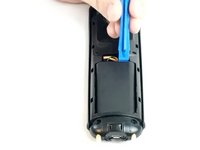
    4. Logitech Harmony 950 Toetsenbordvervanging: stap 4, afbeelding 1 van 3 Logitech Harmony 950 Toetsenbordvervanging: stap 4, afbeelding 2 van 3 Logitech Harmony 950 Toetsenbordvervanging: stap 4, afbeelding 3 van 3
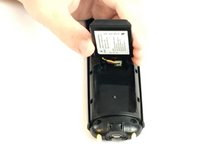
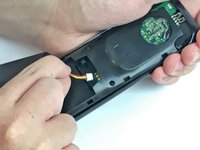
      • Gebruik het Openingsgereedschap om de accu uit de behuizing te tillen.

      • Trek de kabel voorzichtig uit het stopcontact om de accu los te koppelen.

      • Wees voorzichtig dat u geen enkel onderdeel van de afstandsbediening beschadigt wanneer u de kabel eruit trekt.

      Vraag FixBot

      Voeg opmerking toe

    1. Logitech Harmony 950 Toetsenbordvervanging, Toetsenbord: stap 5, afbeelding 1 van 3 Logitech Harmony 950 Toetsenbordvervanging, Toetsenbord: stap 5, afbeelding 2 van 3 Logitech Harmony 950 Toetsenbordvervanging, Toetsenbord: stap 5, afbeelding 3 van 3
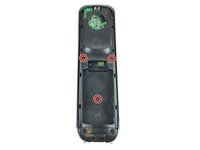
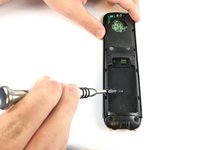
      • Gebruik de J0 kruiskopschroevendraaier om de drie schroeven van 6 mm te verwijderen.

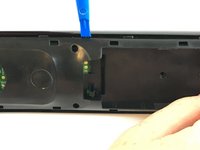
      • Duw het Openingsgereedschap in de opening langs de zijkant van de afstandsbediening en schuif het vervolgens eroverheen totdat je klikgeluiden hoort.

      • Je moet dit proces voor beide kanten van de afstandsbediening herhalen.

      Vraag FixBot

      Voeg opmerking toe

    2. Logitech Harmony 950 Toetsenbordvervanging: stap 6, afbeelding 1 van 3 Logitech Harmony 950 Toetsenbordvervanging: stap 6, afbeelding 2 van 3 Logitech Harmony 950 Toetsenbordvervanging: stap 6, afbeelding 3 van 3
      Gereedschap gebruikt in deze stap:
      Tweezers
      $3.99
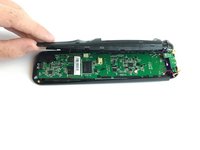
      • Verwijder voorzichtig de achterbehuizing en leg deze naast de afstandsbediening. Pas op dat u de bedrading niet losmaakt tijdens dit proces.

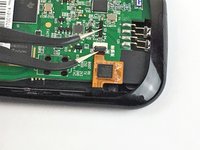
      • Gebruik de gebogen pincet om het witte uiteinde van de kabel voorzichtig van de afstandsbediening te trekken en los te koppelen.

      Vraag FixBot

      Voeg opmerking toe

    3. Logitech Harmony 950 Toetsenbordvervanging: stap 7, afbeelding 1 van 3 Logitech Harmony 950 Toetsenbordvervanging: stap 7, afbeelding 2 van 3 Logitech Harmony 950 Toetsenbordvervanging: stap 7, afbeelding 3 van 3
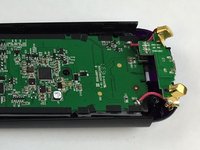
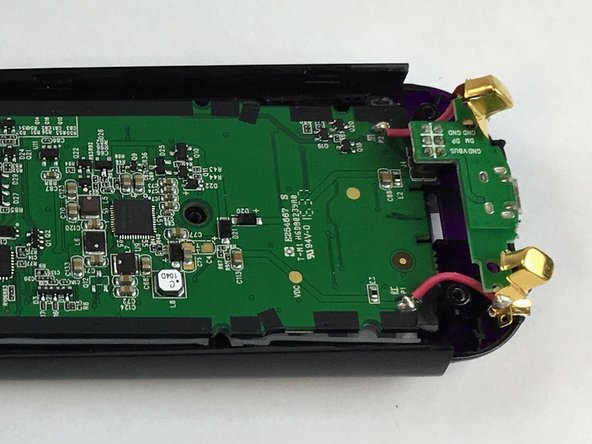
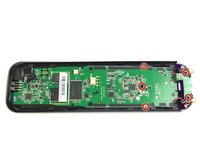
      • Gebruik de Philips-schroevendraaier J0 om de 5 schroeven van 6 mm te verwijderen.

      • Wees voorzichtig dat je de roze bedrading niet losmaakt bij het verwijderen van de gouden oplaadgeleiders.

      Vraag FixBot

      Voeg opmerking toe

    4. Logitech Harmony 950 Toetsenbordvervanging: stap 8, afbeelding 1 van 3 Logitech Harmony 950 Toetsenbordvervanging: stap 8, afbeelding 2 van 3 Logitech Harmony 950 Toetsenbordvervanging: stap 8, afbeelding 3 van 3
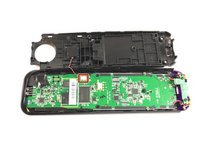
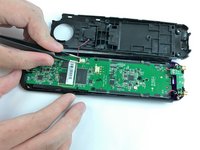
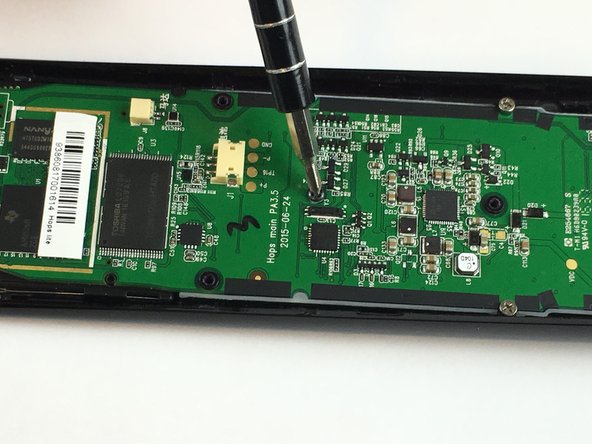
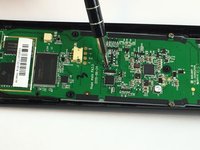
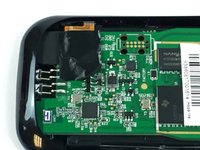
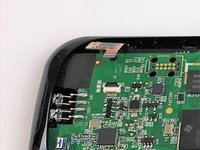
      • Verwijder de zwarte tape om toegang te krijgen tot de kabel eronder.

      • Gebruik de gebogen pincet om de zwarte vergrendeling 90° omhoog te klappen en de kabel los te maken.

      • Schuif de gele kabel om deze los te koppelen van de printplaat.

      Vraag FixBot

      Voeg opmerking toe

    5. Logitech Harmony 950 Toetsenbordvervanging: stap 9, afbeelding 1 van 2 Logitech Harmony 950 Toetsenbordvervanging: stap 9, afbeelding 2 van 2
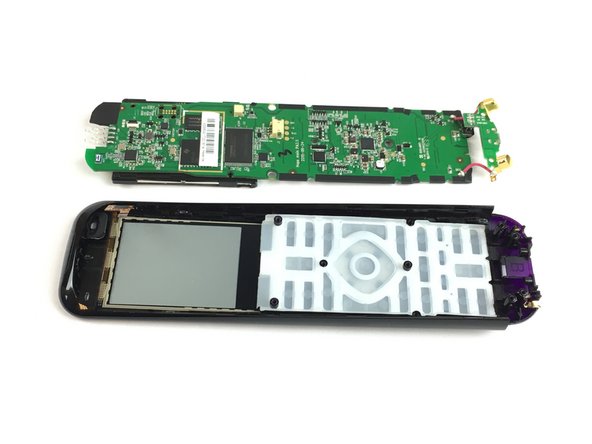
      • Trek de printplaat vanaf de onderkant van de afstandsbediening en til deze op om hem los te maken van de bedekking.

      • Het kan lastig zijn om de printplaat los te maken zonder de (kabel)aansluitingen te beschadigen. Als je alleen toegang nodig hebt tot het toetsenblok, til de printplaat dan op vanaf de onderkant totdat je de bovenkant los kunt scharnieren. Gebruik een hulpmiddel of een openingstool om de printplaat omhoog te houden totdat je deze weer terugplaatst.

      Vraag FixBot

      Voeg opmerking toe

    6. Logitech Harmony 950 Toetsenbordvervanging: stap 10, afbeelding 1 van 2 Logitech Harmony 950 Toetsenbordvervanging: stap 10, afbeelding 2 van 2
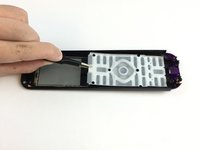
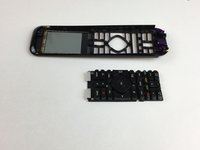
      • Gebruik het Pincet met botte/stompe uiteinden om het toetsenblok voorzichtig uit de behuizing van de afstandsbediening te verwijderen.

      Vraag FixBot

      Voeg opmerking toe

Conclusie

Volg deze instructies in omgekeerde volgorde om uw apparaat weer in elkaar te zetten.

Annuleren: ik heb deze handleiding niet afgemaakt.

5 andere personen hebben deze handleiding voltooid.

Blake Sanborn

Lid sinds: 09/26/17

601 Reputatie

3 handleidingen geschreven

Team

USF Tampa, Team S2-G2, Passmore Fall 2017 Lid van USF Tampa, Team S2-G2, Passmore Fall 2017

USFT-PASSMORE-F17S2G2

4 Leden

48 handleidingen geschreven

4Gids Commentaar

And the replacements parts are purchased from where?

larrybud2004 - Antwoord Deel
Fruit juice or something sticky was on the keys so had to dismantle, as the keys were hard to press. it seemed just taking it apart fixed it, no cleaning needed. But still took almost an hour to completely dismantle and reassemble.

Some feedback on the guide. Once you access the PCB, and you need to remove the gold charging conductors at the bottom. Mine didn't come out, they both seem hooked in. So in the end I left them in and wiggled the PCB out instead. I think you might need to break the small plastic pits that hold in the charging conductors .

Jonathan Willis - Antwoord Deel
I agree with Jonathan, it is not possible to remove the gold charging conductors without breaking the small centered plastic pin that is holding them. However taking it appart and having the buttons a bit loose once the screws where removed did the trick!

Armand - Antwoord Deel

Just a smaller comment - step 7 picture 1 shows the position of the three screws. The one in the middle on the PCB is not pictured correctly.

Ronnie Persson - Antwoord Deel

Voeg opmerking toe

Weergavestatistieken:

Afgelopen 24 uren: 9

Afgelopen 7 dagen: 32

Afgelopen 30 dagen: 85

Altijd: 2,694