Ga door naar hoofdinhoud
Word lid van de reparatiegemeenschap - Account aanmaken

Deze vertaling is door een computer gegenereerd en is nog niet door iemand nagekeken. Spreek je deze taal? Bekijk het hier.

Logitech G500 kabel vervangen

Wat je nodig hebt

    1. Logitech G500 kabel vervangen, Kabel: stap 1, afbeelding 1 van 1
      • Het is heel gebruikelijk dat dit snoer bij langdurig gebruik gaat rafelen. Laten we deze muis openen en het snoer vervangen!

      Vraag FixBot

      Voeg opmerking toe

    2. Logitech G500 kabel vervangen: stap 2, afbeelding 1 van 3 Logitech G500 kabel vervangen: stap 2, afbeelding 2 van 3 Logitech G500 kabel vervangen: stap 2, afbeelding 3 van 3
      • Wrik de drie voetjes los om de schroeven bloot te leggen.

      • Het is gemakkelijk om de kussentjes doormidden te splijten, dus zorg ervoor dat uw spudger onder beide lagen komt.

      Vraag FixBot

      Voeg opmerking toe

    3. Logitech G500 kabel vervangen: stap 3, afbeelding 1 van 2 Logitech G500 kabel vervangen: stap 3, afbeelding 2 van 2
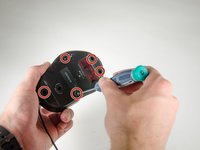
      • Zoek het verborgen schroefgat achter de Logitech-sticker.

      • Doorboor de sticker om toegang te krijgen tot de schroef.

      • Soms kan de schroefkop niet worden verwijderd omdat de sticker in de weg zit. Dat is geen probleem; zorg er alleen voor dat de schroef op zijn plek blijft zitten en dat je deze niet verliest.

      • Verwijder alle vijf kruiskopschroeven.

      Vraag FixBot

      Voeg opmerking toe

    4. Logitech G500 kabel vervangen: stap 4, afbeelding 1 van 1
      • Nu, of op elk gewenst moment, kun je ervoor kiezen om het gewicht-patroon uit de muis te verwijderen. Het is het beste om dit nu of vóór deze stap te doen, maar het is niet noodzakelijk.

      Vraag FixBot

      Voeg opmerking toe

    5. Logitech G500 kabel vervangen: stap 5, afbeelding 1 van 1
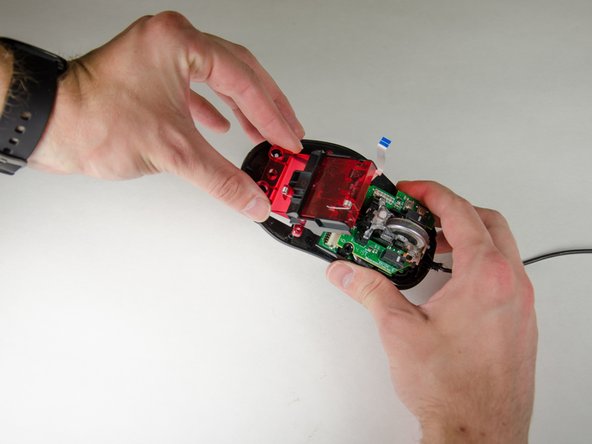
      • Wip, nu alle schroeven zijn verwijderd, voorzichtig de bovenkant van de muis los van de behuizing.

      • Er zit een kabel die de bovenkant van de muis met de behuizing verbindt. Trek de behuizing niet te ver open, anders kan deze breken.

      Vraag FixBot

      Voeg opmerking toe

    6. Logitech G500 kabel vervangen: stap 6, afbeelding 1 van 2 Logitech G500 kabel vervangen: stap 6, afbeelding 2 van 2
      • Gebruik een spudger om de ZIF-kabelbeschermer op te tillen.

      • Verwijder de kabel uit de bovenste behuizing. De bovenste behuizing kan nu opzij worden gelegd.

      • Rechtsonder op de bovenste printplaat staat een revisienummer. De rev. 3-muis heeft een gesoldeerde rode draad tussen deze printplaat en de bovenste helft van de muis. Laat bij rev. 3-muizen de ZIF-kabel zitten en ga verder.

      Vraag FixBot

      Voeg opmerking toe

    7. Logitech G500 kabel vervangen: stap 7, afbeelding 1 van 2 Logitech G500 kabel vervangen: stap 7, afbeelding 2 van 2
      • Verwijder de drie kruiskopschroeven om de houder van het gewicht-patroon vrij te maken.

      • Til de houder van het gewicht-patroon uit de behuizing.

      Vraag FixBot

      Voeg opmerking toe

    8. Logitech G500 kabel vervangen: stap 8, afbeelding 1 van 2 Logitech G500 kabel vervangen: stap 8, afbeelding 2 van 2
      • Wrik het pinnetje dat het muiswiel en de behuizing vastzet naar links.

      • Verwijder het muiswiel en de behuizing.

      • Bewaar de twee kleine veertjes onder het wiel op een veilige plek tot de hermontage. Het niet terugplaatsen van deze veertjes zal ervoor zorgen dat de muis niet goed werkt.

      Vraag FixBot

      Voeg opmerking toe

    9. Logitech G500 kabel vervangen: stap 9, afbeelding 1 van 1
      • Verwijder de twee parallelle schroeven die een zwart stuk plastic op de behuizing van de muis vasthouden.

      Vraag FixBot

      Voeg opmerking toe

    10. Logitech G500 kabel vervangen: stap 10, afbeelding 1 van 2 Logitech G500 kabel vervangen: stap 10, afbeelding 2 van 2
      • Verwijder twee schroeven waarmee de onderste printplaat aan de bodemplaat van de muis is bevestigd.

      Vraag FixBot

      Voeg opmerking toe

    11. Logitech G500 kabel vervangen: stap 11, afbeelding 1 van 2 Logitech G500 kabel vervangen: stap 11, afbeelding 2 van 2
      • Verwijder de laatste twee kruiskopschroeven bij de bovenkant van de muis die de printplaten aan de plaat bevestigen.

      • Er bevindt zich een transparant plastic onderdeel tussen de twee printplaten. Vergeet niet dit terug te plaatsen tijdens de hermontage.

      Vraag FixBot

      Voeg opmerking toe

    12. Logitech G500 kabel vervangen: stap 12, afbeelding 1 van 3 Logitech G500 kabel vervangen: stap 12, afbeelding 2 van 3 Logitech G500 kabel vervangen: stap 12, afbeelding 3 van 3
      • Trek de printplaten los van de bodemplaat.

      • Mogelijk moet u een spudger gebruiken om de printplaten los te wrikken.

      • De muiskabel is vastgelijmd aan de bodemplaat, dus trek de printplaten niet in één keer hard weg.

      • De printplaten zitten niet erg stevig aan elkaar vast; trek niet hard aan de bovenste printplaat, anders kunnen ze van elkaar losraken en het apparaat beschadigen.

      Vraag FixBot

      Voeg opmerking toe

    13. Logitech G500 kabel vervangen: stap 13, afbeelding 1 van 1
      • Wrik voorzichtig aan elke kant van de (kabel)aansluiting van de muis totdat de kabel loskomt.

      • Omdat de staat van de kabel na afloop niet uitmaakt, kun je er af en toe zachtjes aan trekken om te bepalen of deze al los genoeg zit om verwijderd te worden.

      Vraag FixBot

      Voeg opmerking toe

Conclusie

Volg deze instructies in omgekeerde volgorde om uw apparaat weer in elkaar te zetten.

Annuleren: ik heb deze handleiding niet afgemaakt.

31 andere personen hebben deze handleiding voltooid.

Adam Hintz

Lid sinds: 04/12/10

2.601 Reputatie

1 Handleiding geschreven

15Gids Commentaar

Very helpful guide, thanks.

heretik - Antwoord Deel

thanks for the explanations.

pcinpact - Antwoord Deel

Thanks for the guide! Despite being super careful with the springs they managed to flick out when I was screwing the circuit board back in, one was never to be seen again. Thankfully the middle mouse button seems to work fine with just one!

Davios Sparr - Antwoord Deel

No way would have been able to successfully replace the cable without this guide. Thanks for the very detailed steps, and clear pictures!

Al Y - Antwoord Deel

I concur… Really helpful and easy to follow. And you saved me about $50 on a new mouse

John B - Antwoord Deel

Voeg opmerking toe

Weergavestatistieken:

Afgelopen 24 uren: 1

Afgelopen 7 dagen: 28

Afgelopen 30 dagen: 94

Altijd: 28,179