Deze vertaling is door een computer gegenereerd en is nog niet door iemand nagekeken. Spreek je deze taal? Bekijk het hier.

Logitech G432 microfoon vervangen

Lara Vasquez en 3 andere bijdragers
Voor het laatst geüpdatet op 16 aug 2026
Bekeken: 2,7K
Statistieken weergeven:
- Afgelopen 24 uur:
- 5
- Afgelopen 7 dagen:
- 24
- Afgelopen 30 dagen:
- 107
- Altijd:
- 2.716
Commentaar: 1
1 comment on steps.
Voltooid: 1 2
1 persoon heeft deze handleiding als "voltooid" gemarkeerd. Ben jij de volgende?
2 personen hebben deze handleiding als "voltooid" gemarkeerd. Een daarvan ben jij—lekker bezig!
Favorieten: 0 1
Niemand heeft deze handleiding gemarkeerd als favoriet of volgt de handleiding. Ben jij de eerste?
1 persoon heeft deze handleiding als favoriet gemarkeerd (en blijft daarmee op de hoogte van meldingen)—dat ben jij!
Inleiding
Ga naar stap 1 ↓Als de microfoon in je Logitech G432-headset loszit of moet worden vervangen vanwege een defect of door slijtage, gebruik dan deze handleiding om deze af te stellen of te vervangen.
De Logitech G432-headset bevat een ingebouwde microfoon waarmee je tijdens het gamen met andere spelers kunt communiceren. Dit type microfoon staat bekend als een "gaming-microfoon" en is specifiek ontworpen om je stem op te vangen terwijl achtergrondgeluiden en andere geluiden worden gefilterd.
Deze microfoon is een handig hulpmiddel voor gamers die met hun teamgenoten willen communiceren en hun gameplay effectief willen coördineren. Door een headset met een ingebouwde microfoon zoals de Logitech G432 te gebruiken, kun je genieten van een meer meeslepende game-ervaring en je kansen op succes in multiplayer-games verbeteren.
Zorg ervoor dat je het apparaat uitschakelt voordat je begint. Als de microfoon van stroom wordt voorzien, zorg er dan voor dat je deze uitschakelt en de stekker uit het stopcontact haalt voordat je aanpassingen maakt of probeert deze te vervangen.
Wat je nodig hebt
Gereedschap
-
Spudger4.9


-
-
-
-
Verwijder de drie 1,0 mm schroeven van de rand van de oorspeaker met een Phillips #0-kruiskopschroevendraaier.
-
Gebruik de puntige kant van een spudger om de zwarte sticker die de vierde schroef bedekt te verwijderen.
-
Verwijder de enkele 1,0 mm schroef van onder de sticker met een Phillips #0-kruiskopschroevendraaier.
-
-
-
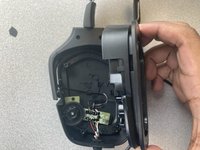
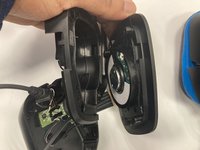
Open de koptelefoon voorzichtig om te voorkomen dat je per ongeluk de interne bedrading lostrekt.
-
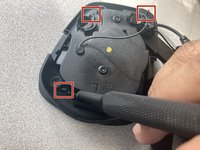
Gebruik een iFixit Openingsgereedschap om de vier zwarte lipjes te scheiden door ze uit elkaar te duwen.
-
-
-
-
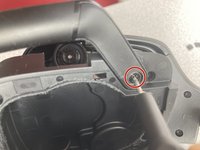
Gebruik een Phillips #0-kruiskopschroevendraaier om de 1,0 mm schroef waarmee de microfoon vastzit aan te draaien of los te draaien, zodat je de microfoon kunt verstellen of verwijderen.
-
-


 Vraag FixBot




Volg deze instructies in omgekeerde volgorde om je apparaat weer in elkaar te zetten.
Annuleren: ik heb deze handleiding niet afgemaakt.
Één andere persoon heeft deze handleiding voltooid.

Team

Marist, Team 1-2, Chaterdon Spring 2023 Lid van Marist, Team 1-2, Chaterdon Spring 2023
MARS-CHATERDON-S23S1G2
3 Leden
60 handleidingen geschreven
