Deze vertaling is door een computer gegenereerd en is nog niet door iemand nagekeken. Spreek je deze taal? Bekijk het hier.

Logitech G432 luidsprekervervanging

Lara Vasquez en 3 andere bijdragers
Voor het laatst geüpdatet op 16 aug 2026
Bekeken: 1,7K
Statistieken weergeven:
- Afgelopen 24 uur:
- 3
- Afgelopen 7 dagen:
- 27
- Afgelopen 30 dagen:
- 102
- Altijd:
- 1.727
Commentaar: 1
1 opmerking op de handleiding.
Bekijk de opmerkingen bij de handleidingVoltooid: 0 1
Niemand heeft deze handleiding als "voltooid" gemarkeerd. Ben jij de eerste?
1 persoon heeft deze handleiding als "voltooid" gemarkeerd. Dat ben jij—lekker bezig!
Favorieten: 0 1
Niemand heeft deze handleiding gemarkeerd als favoriet of volgt de handleiding. Ben jij de eerste?
1 persoon heeft deze handleiding als favoriet gemarkeerd (en blijft daarmee op de hoogte van meldingen)—dat ben jij!
Behoeft meer afbeeldingen
Een paar extra plaatjes zouden de procedure in deze handleiding glashelder maken.
Ontbrekende stappen
Oeps! Deze handleiding mist momenteel één of meer belangrijke stappen.
Inleiding
Ga naar stap 1 ↓Als de luidspreker in je Logitech G432 kapot is, beschadigd is of statisch geluid maakt, is de luidspreker waarschijnlijk defect en moet deze worden vervangen. Gebruik deze handleiding om toegang te krijgen tot je luidspreker.
Een goed werkende luidspreker zorgt voor het geluid van je headset. Na langdurig gebruik op hoog volume wordt de luidspreker uiteindelijk gevoeliger voor schade. Het volume op het hardste punt zetten kan ertoe leiden dat de luidspreker doorbrandt, wat vervanging vereist. Controleer voordat je besluit de luidspreker te vervangen of het volume naar behoren werkt om te bevestigen dat het probleem bij de luidspreker ligt en niet bij de volumeknop. Als de volumeknop naar behoren lijkt te werken, is het waarschijnlijk tijd om de luidspreker te vervangen.
Zorg ervoor dat je de headset uitschakelt voordat je aan deze vervanging begint.
Wat je nodig hebt
Gereedschap
-
Spudger4.9


-
-
-
-
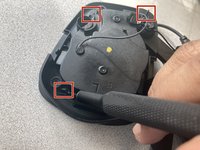
Verwijder de drie 1,0 mm schroeven van de rand van de oorspeaker met een kruiskopschroevendraaier.
-
Gebruik de puntige kant van een spudger om de zwarte sticker die de vierde schroef bedekt te verwijderen.
-
Verwijder de enkele 1,0 mm schroef onder de sticker met een kruiskopschroevendraaier.
-
-
-
-
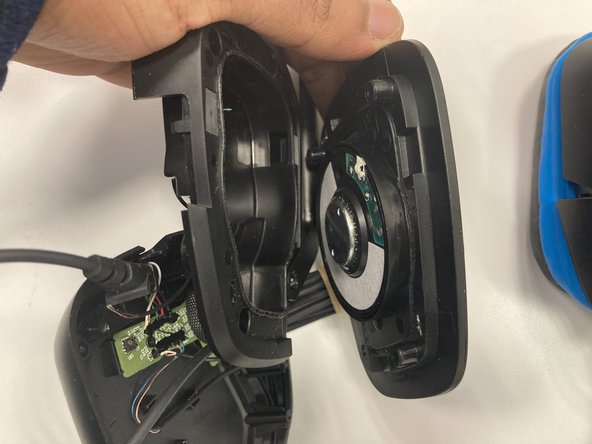
Open het kopstuk voorzichtig om te voorkomen dat de interne bedrading per ongeluk losgetrokken wordt.
-
-
-
Gebruik een iFixit Openingsgereedschap om de vier zwarte lipjes los te klikken door ze van elkaar af te duwen.
-
Trek voorzichtig de buitenste behuizing van het kopstuk uit elkaar om de speaker bloot te leggen.
-
-


 Vraag FixBot


Volg deze instructies in omgekeerde volgorde om je apparaat weer in elkaar te zetten.

Team

Marist, Team 1-2, Chaterdon Spring 2023 Lid van Marist, Team 1-2, Chaterdon Spring 2023
MARS-CHATERDON-S23S1G2
3 Leden
60 handleidingen geschreven
1Gids Commentaar
Hey, I have issues trying to remove the speaker itself from the other piece, so I cant place the new one, any suggestions?
