Dit is een machinevertaling, die nog niet door iemand is nagekeken. Spreek je deze taal? Controleer het hier.

Logitech G27 optische encoder vervangen

Grant Blake en 3 andere bijdragers
Voor het laatst geüpdatet op 29 jul 2026
Bekeken: 102K
Statistieken weergeven:
- Afgelopen 24 uur:
- 17
- Afgelopen 7 dagen:
- 142
- Afgelopen 30 dagen:
- 579
- Altijd:
- 102.206
Commentaar: 68
33 opmerkingen over de stappen, 35 opmerkingen op de handleiding.
Bekijk de opmerkingen bij de handleidingVoltooid: 52 53
52 mensen hebben deze handleiding als "voltooid" gemarkeerd. Ben jij de volgende?
53 personen hebben deze handleiding als "voltooid" gemarkeerd. Een daarvan ben jij—lekker bezig!
Favorieten: 5 6
5 mensen hebben deze handleiding als favoriet gemarkeerd en volgen deze. Ben jij de volgende?
6 personen hebben deze handleiding als favoriet gemarkeerd (en blijven daarmee op de hoogte van meldingen)—een daarvan ben jij!
Inleiding
Ga naar stap 1 ↓Als je Logitech G27 niet goed reageert, zelfs niet na het kalibreren, moet je mogelijk de optische encoder vervangen. De optische encoder is een klein elektronisch onderdeel dat de rotatie van het stuur omzet in een elektronisch signaal dat de computer kan begrijpen. Het is niet al te moeilijk om te vervangen, je hebt alleen veel geduld nodig omdat je veel schroeven zult moeten verwijderen! Zorg ervoor dat de stekker van je stuur volledig uit het stopcontact is gehaald voordat je begint met deze vervanging.
Wat je nodig hebt
Gereedschap


-
-
-
Verwijder de zes grijze 25 mm zeskantschroeven met een 4 mm moersleutel.
-
Til het wiel voorzichtig op, maar koppel het niet los van de rest van het apparaat.
 Vraag FixBot
-
-
-
Til het wiel voorzichtig van de naaf om de 2 bedrading van de schakelpaddle en de printplaat bloot te leggen.
-
-
-
Verwijder de twee 7,5 mm zilveren schroeven die de groene printplaat in het wiel op zijn plek houden met een Phillips-kruiskopschroevendraaier.
-
-
-
Knijp voorzichtig in de grote 7-polige (kabel)aansluiting onder de printplaat en trek deze los.
-
-
-
Je kunt nu het wiel volledig van de naaf verwijderen. Leg het opzij totdat je het wiel weer in elkaar zet.
-
Verwijder de drie binnenste zilverkleurige 37,5 mm schroeven met een Phillips-kruiskopschroevendraaier.
-
Verwijder de wielnaaf en duw de (kabel)aansluiting door het midden van de naaf.
-
-
-
De wielnaaf kan nu opzij worden gelegd. Draai de behuizing van het stuurwiel om om de onderkant zichtbaar te maken.
-
Verwijder de acht zilverkleurige 15,9 mm schroeven rondom aan de onderkant van de stuurwielbehuizing met een Phillips #1 kruiskopschroevendraaier.
-
-
-
-
Draai de behuizing weer om en verwijder de bovenste bedekking van de behuizing om het grootste deel van de onderdelen van het wiel bloot te leggen.
-
De behuizingsafdekking kan opzij worden gelegd tot u het wiel weer in elkaar zet.
-
-
-
Verwijder de vier zilverkleurige schroeven van 7,3 mm waarmee de groene printplaat aan de motorbehuizing is bevestigd, met een Phillips #2-kruiskopschroevendraaier.
-
-
-
Koppel de drie kunststof (kabel)aansluitingen aan de linkerkant van de printplaat los.
-
Koppel de twee kunststof (kabel)aansluitingen aan de bovenkant van de printplaat los.
-
Koppel de drie kunststof (kabel)aansluitingen aan de rechterkant van de printplaat los.
-
-
-
Verwijder de printplaat nadat alle kunststof (kabel)aansluitingen zijn losgekoppeld.
-
U kunt deze nu opzij leggen.
-
-
-
Verwijder de twee zwarte kruiskopschroeven van 12,3 mm aan de bovenzijde met een Phillips #2-schroevendraaier.
-
Verwijder de twee zilveren kruiskopschroeven van 15,5 mm aan de onderzijde met een Phillips #1-schroevendraaier.
-
-
-
Verwijder de bevestiging van de printplaat en verwijder het doorzichtige plastic onderdeel eronder.
-
Leg deze apart tot u het wiel weer in elkaar zet.
-
-
-
-
-
Draai je apparaat om nadat je de vooraf vereiste handleiding hebt gevolgd.
-
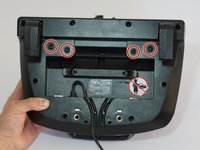
Verwijder de vier middelste schroeven aan de onderkant van het apparaat met een kruiskopschroevendraaier PH1.
-
Draai je apparaat terug naar de oorspronkelijke positie en verwijder de motorbehuizing volledig van de rest van het apparaat.
-
-
-
Verwijder de acht schroeven waarmee de metalen motorbehuizing aan het plastic is bevestigd met een Phillips #1 kruiskopschroevendraaier.
-
Verwijder de motorbehuizing volledig van het plastic.
-
-
-
Draai het apparaat om en verwijder de drie schroeven waarmee de meest linkse motor aan de metalen achterplaat is bevestigd met een Phillips-kruiskopschroevendraaier.
-
Verwijder de motor volledig van de metalen achterplaat. Dit maakt het makkelijker om de motor te verplaatsen bij het vervangen van de optische encoder.
-
-
-
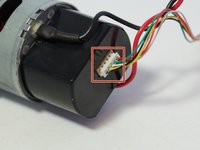
Verwijder de witte 5-pins adapter van het uiteinde van de optische encoder.
-
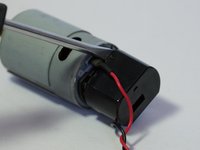
Verwijder de plastic behuizing door deze met een schroevendraaier of een plastic Openingsgereedschap los te wrikken.
-
-
-
Verwijder de twee zilverkleurige schroeven aan de onderkant van de optische encoder met een Phillips #0-kruiskopschroevendraaier; de printplaat komt nu los van de motor en is klaar om te worden vervangen!
-
-
-
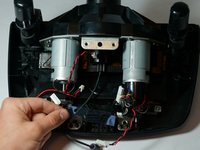
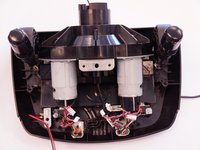
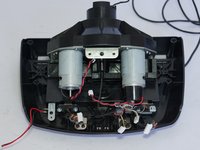
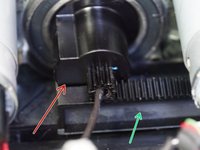
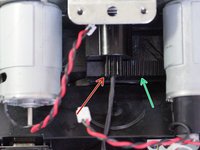
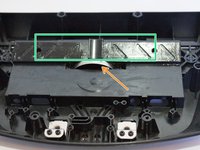
Zorg er bij het terugplaatsen tijdens deze stap voor dat je de aanslag op het tandwiel uitlijnt met de geleider, zoals getoond op de tweede en derde afbeelding.
-
Zorg er ook voor dat de metalen halvemaanvormige clip goed in de gleuf wordt geplaatst.
-
Nadat je de metalen clip in de gleuf hebt geplaatst, plaats je het plastic tandwiel bovenop de clip en op de rail.
-
-








Volg deze instructies in omgekeerde volgorde om je apparaat weer in elkaar te zetten.
Annuleren: ik heb deze handleiding niet afgemaakt.
52 andere personen hebben deze handleiding voltooid.

Team

Cal Poly, Team 15-4, Amido Spring 2015 Lid van Cal Poly, Team 15-4, Amido Spring 2015
CPSU-AMIDO-S15S15G4
4 Leden
72 handleidingen geschreven
35 opmerkingen onder de handleiding
If your wheel doesn't calibrate.Then check your optical encoder. It's 90 percent of the issue You can find replacement in the ETSY with the buyer name " abrapartabra " for logitech optical encoder 30 or 60 slot they have for Logitech G25 , G27 and DFGT . They have been made like original, but with more reliable plastic. We fixed our Logitech steering wheel
Hello and thanks for the guide. I understand this might be off topic, but would you happen to know the pinout of the7-pin connector in step 5? There is no label on the pins. Thanks in advance for your time.
Are you sure about Step 19 alignment. Some other guy with G25 says it has to be dead centre alligned otherwise you get blinking lights.And that's exactly what happens to me.
