Deze vertaling is door een computer gegenereerd en is nog niet door iemand nagekeken. Spreek je deze taal? Bekijk het hier.

Lens vervangen

VauWeh en een andere bijdrager
Voor het laatst geüpdatet op 17 aug 2026
Bekeken: 1,8K
Statistieken weergeven:
- Afgelopen 24 uur:
- 2
- Afgelopen 7 dagen:
- 44
- Afgelopen 30 dagen:
- 185
- Altijd:
- 1.805
Commentaar: 0
Niemand heeft een opmerking bij deze handleiding geplaatst. Ben jij de eerste?
Bekijk de opmerkingen bij de handleidingVoltooid: 0 1
Niemand heeft deze handleiding als "voltooid" gemarkeerd. Ben jij de eerste?
1 persoon heeft deze handleiding als "voltooid" gemarkeerd. Dat ben jij—lekker bezig!
Favorieten: 0 1
Niemand heeft deze handleiding gemarkeerd als favoriet of volgt de handleiding. Ben jij de eerste?
1 persoon heeft deze handleiding als favoriet gemarkeerd (en blijft daarmee op de hoogte van meldingen)—dat ben jij!
Door de gemeenschap gemaakte handleiding
Deze handleiding is gemaakt door een enthousiasteling uit de gemeenschap, en niet door de iFixit-stafleden.
Inleiding
Ga naar stap 1 ↓Als de lens van de camera defect is, niet meer opent of uitschuift, of als de camera een systeemfout aangeeft, moet je de lens mogelijk verwijderen en onderzoeken, of zelfs volledig vervangen. Deze handleiding laat zien hoe je de lens van de Panasonic Lumix TZ71 vervangt.
Wat je nodig hebt
Gereedschap


-
-
-
Schakel de camera uit en verwijder de accu voor de veiligheid.
-
Draai de vier kruiskopschroeven aan de onderkant eruit.
-
Draai de twee kruiskopschroeven aan de kant van het klepje eruit.
-
Draai de kruiskopschroef aan de andere kant eruit.
 Vraag FixBot
-
-
-
Wip de afdekplaat aan de achterzijde eruit. Gebruik hiervoor je vingernagels of een opening pick. De afdekplaat zit een beetje vast.
-
-
-
-
-
Schuif het toetsenbordprintplaatje een klein stukje naar beneden.
-
Klap het printplaatje schuin omhoog en houd het vast.
-
Klap de zwarte borgbeugel op de ZIF-connector van de platte kabel omhoog met de punt van de spudger.
-
Trek de platte kabel voorzichtig met een pincet naar buiten.
-
-
-
-
Schuif het display een klein stukje naar rechts.
-
Til het display aan de bovenrand een stukje op.
-
Klap het display open als een boek.
-
-
-
Klap de zwarte borgbeugel op de ZIF-connector van de displaykabel omhoog met de punt van de spudger.
-
Trek de platte kabel met een pincet uit de connector.
-
Verwijder het display.
-
-
-
-
-
Draai de vier kruiskopschroeven uit de koperen afschermplaat.
-
De plaat zit in het geel gemarkeerde gebied licht vastgeplakt. Neem een spudger en begin daar om deze voorzichtig omhoog te wippen.
-
Ga met de spudger rondom en wip de plaat beetje bij beetje naar buiten.
-
Verwijder de plaat
-
-
-
Onder het toetsenbord-PCB bevindt zich nog een zwart gegoten onderdeel dat als houder dient.
-
Maak de houder voorzichtig los met de punt van een spudger en verwijder deze.
-
-
-
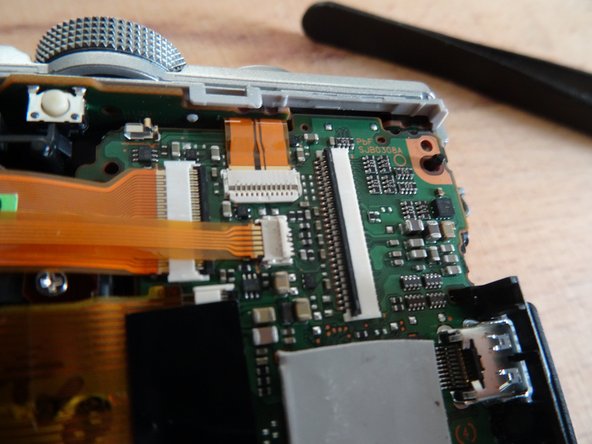
De brede platte kabel in het midden zit vast met een stukje tape. Maak de tape zover los dat de kabel kan worden losgehaald.
-
Klap de gemarkeerde borgbeugels op de ZIF-aansluitingen van de platte kabels omhoog met de punt van de spudger.
-
Trek de platte kabels voorzichtig één voor één los met een pincet. Om de brede platte kabel eruit te trekken, kun je de plakstrip gebruiken.
-
-
-
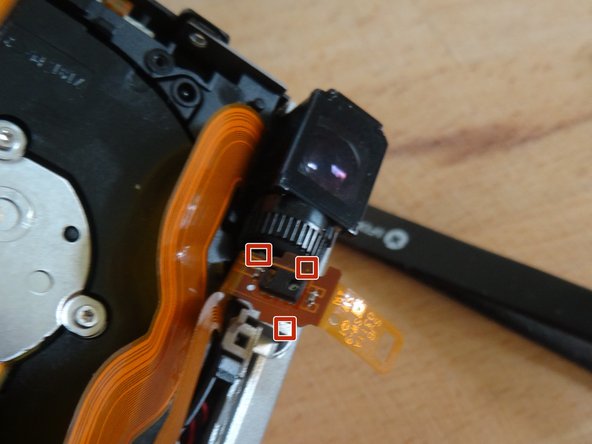
De lens is bijna los, maar wordt nog gehinderd door de kleine, gevoelige sensor naast de zoeker.
-
Trek de flatcable van de sensor voorzichtig onder de bovenste camerabehuizing vandaan.
-
Maak de flatcable met de sensor heel voorzichtig los uit de drie kleine klemmetjes.
-
-
-
Je kunt het objectief nu voorzichtig naar de achterkant van de camera toe eruit tillen.
-
-






Volg de stappen in omgekeerde volgorde om je apparaat weer in elkaar te zetten.

Team

Repair is War on Entropy Lid van Repair is War on Entropy
Community
44 Leden
7.070 handleidingen geschreven
