Ga door naar hoofdinhoud
Word lid van de reparatiegemeenschap - Account aanmaken

Deze vertaling is door een computer gegenereerd en is nog niet door iemand nagekeken. Spreek je deze taal? Bekijk het hier.

Lenovo Vibe Z2 Pro schermvervanging

Wat je nodig hebt

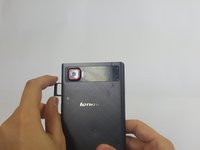
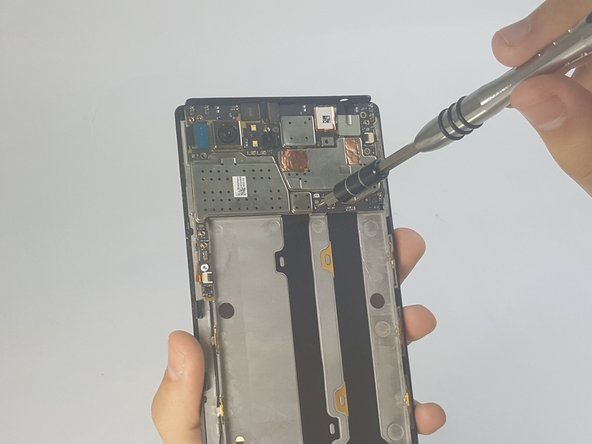
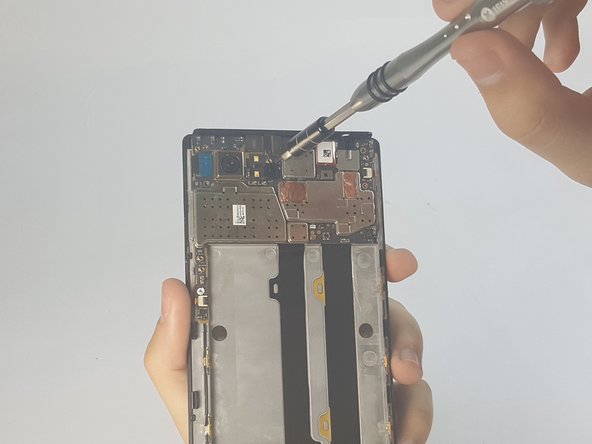
    1. Lenovo Vibe Z2 Pro schermvervanging, Lenovo Vibe Z2 Pro achterplaat demonteren: stap 1, afbeelding 1 van 2 Lenovo Vibe Z2 Pro schermvervanging, Lenovo Vibe Z2 Pro achterplaat demonteren: stap 1, afbeelding 2 van 2
      • Verwijder de 4,9 mm Torx-schroeven op de cameraplaat aan de achterkant van de telefoon

      Vraag FixBot

      Voeg opmerking toe

    2. Lenovo Vibe Z2 Pro schermvervanging: stap 2, afbeelding 1 van 1
      • Verwijder de 3,65 mm Torx-schroeven aan de onderkant van de telefoon.

      Vraag FixBot

      Voeg opmerking toe

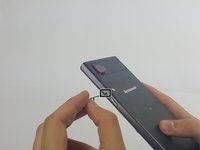
    3. Lenovo Vibe Z2 Pro schermvervanging: stap 3, afbeelding 1 van 2 Lenovo Vibe Z2 Pro schermvervanging: stap 3, afbeelding 2 van 2
      • Verwijder de simkaartlade door een pin in het gaatje aan de zijkant van de telefoon te duwen.

      Vraag FixBot

      Voeg opmerking toe

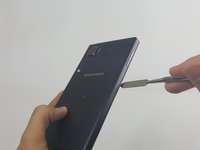
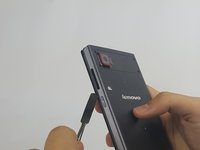
    4. Lenovo Vibe Z2 Pro schermvervanging: stap 4, afbeelding 1 van 2 Lenovo Vibe Z2 Pro schermvervanging: stap 4, afbeelding 2 van 2
      • Duw de spudger langs de naad tussen de telefoon en de achterplaat om ze van elkaar te scheiden.

      Vraag FixBot

      Voeg opmerking toe

    5. Lenovo Vibe Z2 Pro schermvervanging: stap 5, afbeelding 1 van 1
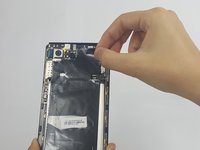
      • Trek de achterplaat voorzichtig van de telefoon af.

      Vraag FixBot

      Voeg opmerking toe

    1. Lenovo Vibe Z2 Pro schermvervanging, Batterij: stap 6, afbeelding 1 van 2 Lenovo Vibe Z2 Pro schermvervanging, Batterij: stap 6, afbeelding 2 van 2
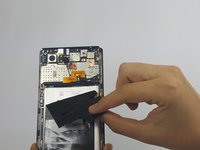
      • Verwijder de beschermfolie met de hand.

      Vraag FixBot

      Voeg opmerking toe

    2. Lenovo Vibe Z2 Pro schermvervanging: stap 7, afbeelding 1 van 2 Lenovo Vibe Z2 Pro schermvervanging: stap 7, afbeelding 2 van 2
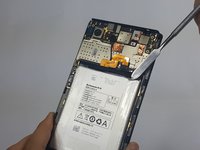
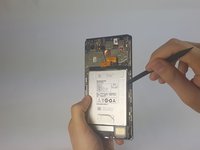
      • Verwijder voorzichtig alle kleefstrips die de batterij op zijn plaats houden met een vingernagel of spudger.

      • De standaard zwarte nylon spudger moet waar mogelijk worden gebruikt, vooral in de buurt van batterijen.

      Vraag FixBot

      Voeg opmerking toe

    3. Lenovo Vibe Z2 Pro schermvervanging: stap 8, afbeelding 1 van 1
      • Koppel de oranje lintkabel van de accu los door deze voorzichtig omhoog te wippen met een spudger.

      Vraag FixBot

      Voeg opmerking toe

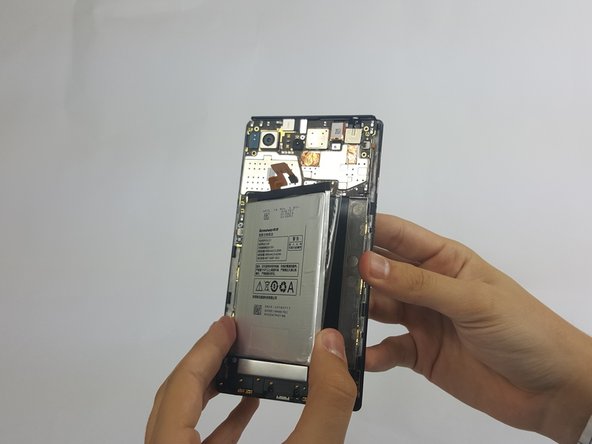
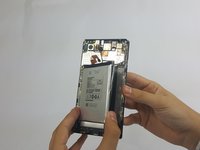
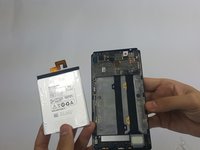
    4. Lenovo Vibe Z2 Pro schermvervanging: stap 9, afbeelding 1 van 3 Lenovo Vibe Z2 Pro schermvervanging: stap 9, afbeelding 2 van 3 Lenovo Vibe Z2 Pro schermvervanging: stap 9, afbeelding 3 van 3
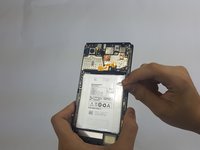
      • Steek een vingernagel of spudger in een van de zijkanten van de accu en til deze omhoog.

      • Verwijder de accu uit de telefoon.

      Vraag FixBot

      Voeg opmerking toe

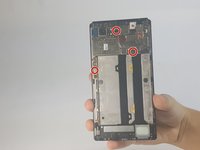
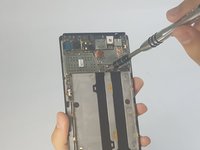
    1. Lenovo Vibe Z2 Pro schermvervanging, Moederbord: stap 10, afbeelding 1 van 3 Lenovo Vibe Z2 Pro schermvervanging, Moederbord: stap 10, afbeelding 2 van 3 Lenovo Vibe Z2 Pro schermvervanging, Moederbord: stap 10, afbeelding 3 van 3
      • Verwijder de 3,15 mm Phillips #000-schroeven van het moederbord.

      Vraag FixBot

      Voeg opmerking toe

    2. Lenovo Vibe Z2 Pro schermvervanging: stap 11, afbeelding 1 van 3 Lenovo Vibe Z2 Pro schermvervanging: stap 11, afbeelding 2 van 3 Lenovo Vibe Z2 Pro schermvervanging: stap 11, afbeelding 3 van 3
      Gereedschap gebruikt in deze stap:
      Tweezers
      $4.99
      • Koppel de twee lintkabels los door voorzichtig de zwarte scharnieren op te tillen en ze met een pincet weg te trekken

      Vraag FixBot

      Voeg opmerking toe

    3. Lenovo Vibe Z2 Pro schermvervanging: stap 12, afbeelding 1 van 2 Lenovo Vibe Z2 Pro schermvervanging: stap 12, afbeelding 2 van 2
      • Koppel voorzichtig de (kabel)aansluiting van de camera achteraan los

      Vraag FixBot

      Voeg opmerking toe

    4. Lenovo Vibe Z2 Pro schermvervanging: stap 13, afbeelding 1 van 2 Lenovo Vibe Z2 Pro schermvervanging: stap 13, afbeelding 2 van 2
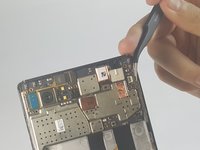
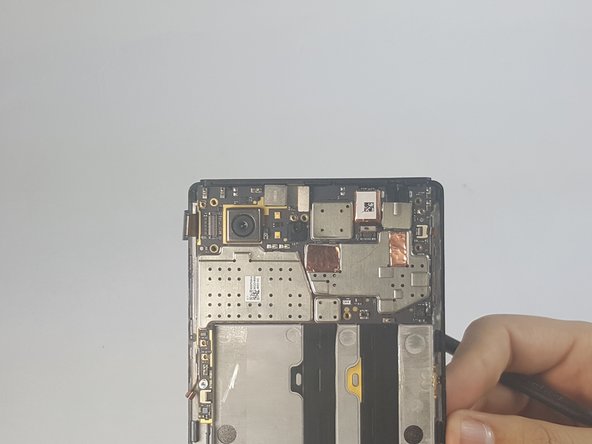
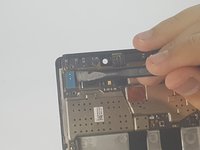
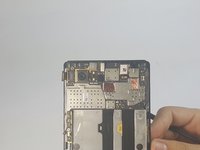
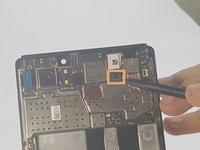
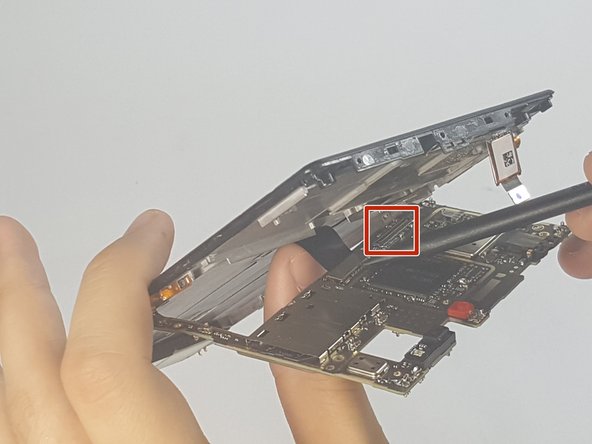
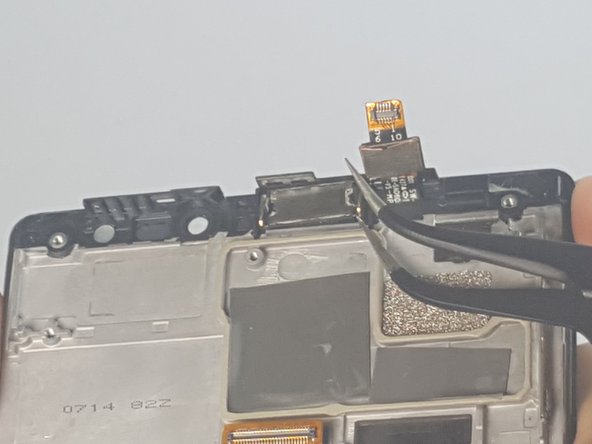
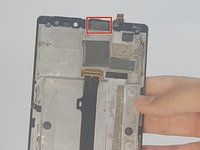
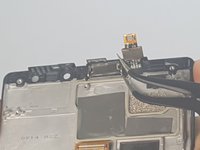
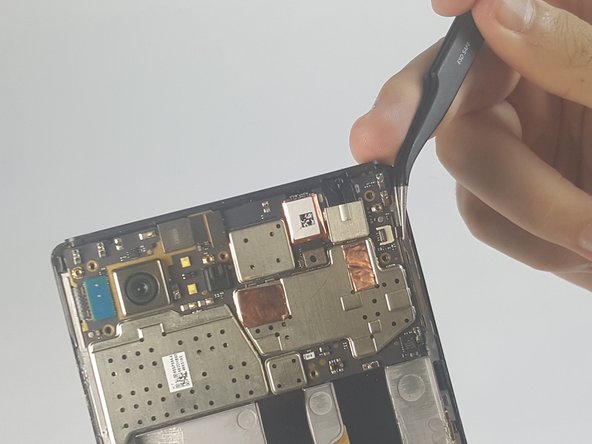
      • Verwijder voorzichtig de camera vooraan door voorzichtig aan het lipje van de (kabel)aansluiting te trekken.

      • Verwijder de andere (kabel)aansluiting door deze voorzichtig met een spudger omhoog te wippen.

      Vraag FixBot

      Voeg opmerking toe

    5. Lenovo Vibe Z2 Pro schermvervanging: stap 14, afbeelding 1 van 2 Lenovo Vibe Z2 Pro schermvervanging: stap 14, afbeelding 2 van 2
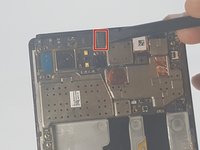
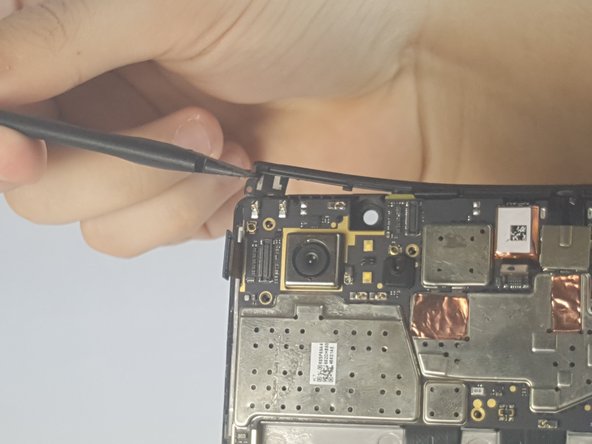
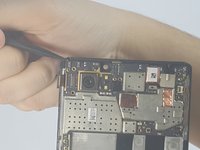
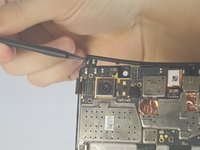
      • Wrik de plastic verstevigingsstrip langs de bovenrand van de telefoon los

      Vraag FixBot

      Voeg opmerking toe

    6. Lenovo Vibe Z2 Pro schermvervanging: stap 15, afbeelding 1 van 2 Lenovo Vibe Z2 Pro schermvervanging: stap 15, afbeelding 2 van 2
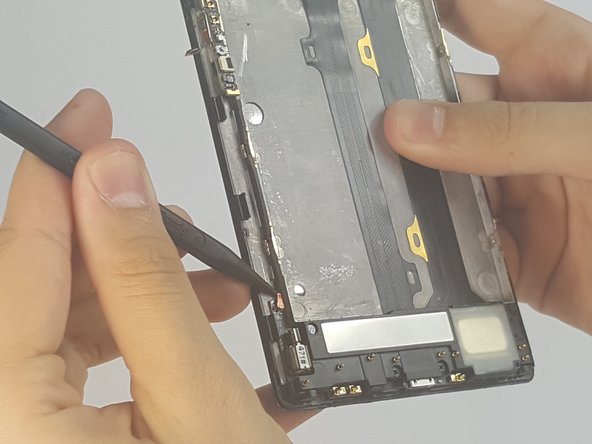
      • Verwijder de antenne die is aangesloten op het onderste deel van de schermplaat

      Vraag FixBot

      Voeg opmerking toe

    7. Lenovo Vibe Z2 Pro schermvervanging: stap 16, afbeelding 1 van 1
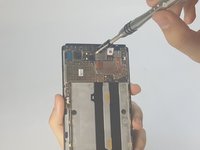
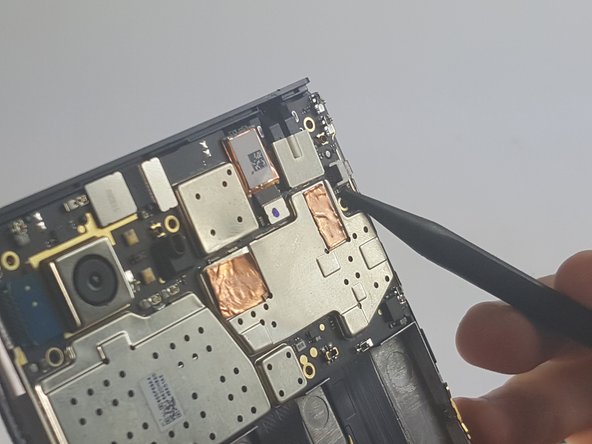
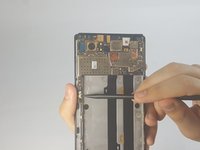
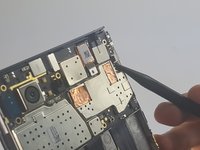
      • Til het moederbord voorzichtig uit de omlijsting

      • Trek de camera van achter het moederbord vandaan

      Vraag FixBot

      Voeg opmerking toe

    8. Lenovo Vibe Z2 Pro schermvervanging: stap 17, afbeelding 1 van 3 Lenovo Vibe Z2 Pro schermvervanging: stap 17, afbeelding 2 van 3 Lenovo Vibe Z2 Pro schermvervanging: stap 17, afbeelding 3 van 3
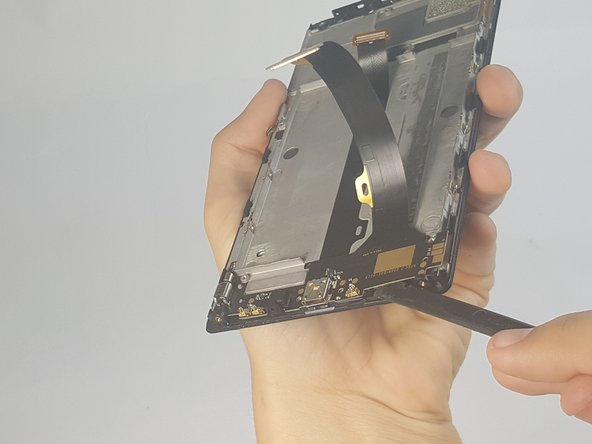
      • Koppel met een spudger de kabel van de oplaadpoort en de verbindingskabel van het scherm los.

      • Verwijder het moederbord volledig.

      Vraag FixBot

      Voeg opmerking toe

    1. Lenovo Vibe Z2 Pro schermvervanging, Oorluidspreker: stap 18, afbeelding 1 van 2 Lenovo Vibe Z2 Pro schermvervanging, Oorluidspreker: stap 18, afbeelding 2 van 2
      Gereedschap gebruikt in deze stap:
      Tweezers
      $4.99
      • Til de luidspreker voorzichtig uit de behuizing door het pincet onder de luidspreker te steken.

      Vraag FixBot

      Voeg opmerking toe

    1. Lenovo Vibe Z2 Pro schermvervanging, Oplaadmodule & aansluiting koptelefoon: stap 19, afbeelding 1 van 1
      • Verwijder de 3,6 mm kruiskopschroeven uit de oplaadmodule

      Vraag FixBot

      Voeg opmerking toe

    2. Lenovo Vibe Z2 Pro schermvervanging: stap 20, afbeelding 1 van 3 Lenovo Vibe Z2 Pro schermvervanging: stap 20, afbeelding 2 van 3 Lenovo Vibe Z2 Pro schermvervanging: stap 20, afbeelding 3 van 3
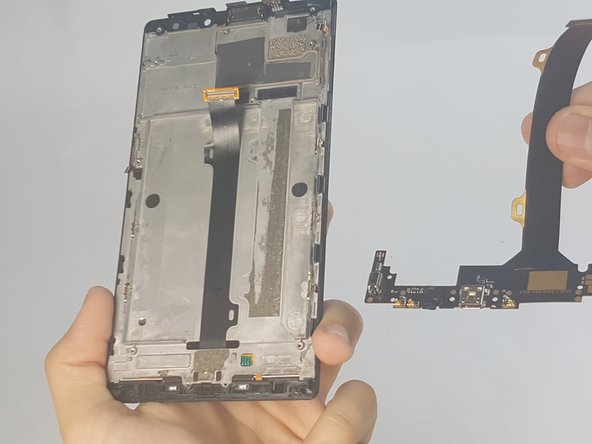
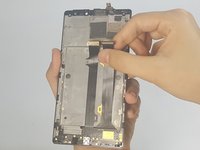
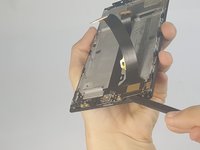
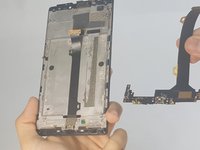
      • Pel de platte kabel voorzichtig van het scherm los

      • Til de oplaadmodule voorzichtig op met een spudger

      Vraag FixBot

      Voeg opmerking toe

    1. Lenovo Vibe Z2 Pro schermvervanging, Scherm: stap 21, afbeelding 1 van 1
      • Uw apparaat is nu klaar voor hermontage met het reservescherm.

      Vraag FixBot

      Voeg opmerking toe

Conclusie

Volg deze instructies in omgekeerde volgorde om je apparaat weer in elkaar te zetten.

Annuleren: ik heb deze handleiding niet afgemaakt.

2 andere personen hebben deze handleiding voltooid.

Jemma Hunter

Lid sinds: 10/04/16

215 Reputatie

1 Handleiding geschreven

Team

USF Tampa, Team 18-3, Blackwell Fall 2016 Lid van USF Tampa, Team 18-3, Blackwell Fall 2016

USFT-BLACKWELL-F16S18G3

4 Leden

72 handleidingen geschreven

3Gids Commentaar

can the glass and LCD be separated after step 21?

allen immaraj - Antwoord Deel
No, it can’t. It strips te polarizing layer off the LCD and ruins it, so dont buy just the digitizer to repair. Having said that, also dont buy the LCD either as its not worth the cost as a new phone will be cheaper or similar price.

Shig Bergin - Antwoord Deel

I broke my vibe z2pro screen, can anyone recommend a cheap but good display available for replacement?

Thank you!

xaosrobot - Antwoord Deel

Voeg opmerking toe

Weergavestatistieken:

Afgelopen 24 uren: 4

Afgelopen 7 dagen: 10

Afgelopen 30 dagen: 29

Altijd: 4,493