Ga door naar hoofdinhoud
Word lid van de reparatiegemeenschap - Account aanmaken

Deze vertaling is door een computer gegenereerd en is nog niet door iemand nagekeken. Spreek je deze taal? Bekijk het hier.

Lenovo ThinkPad X100e ventilator vervangen

Wat je nodig hebt

    1. Lenovo ThinkPad X100e ventilator vervangen, Ventilator: stap 1, afbeelding 1 van 1
      Vraag FixBot

      Voeg opmerking toe

    2. Lenovo ThinkPad X100e ventilator vervangen: stap 2, afbeelding 1 van 1
      • Zoek de schroeven aan de achterkant van de laptop. Draai alle 7 schroeven los met een magnetische schroevendraaier met een PH0-bit.

      • Alle 7 schroeven horen aan het paneel bevestigd te blijven.

      Vraag FixBot

      Voeg opmerking toe

    3. Lenovo ThinkPad X100e ventilator vervangen: stap 3, afbeelding 1 van 1
      • Verwijder de volgende schroeven met een magnetische schroevendraaier voorzien van een PH0-bit.

      • Er zijn in totaal 2 schroeven.

      Vraag FixBot

      Voeg opmerking toe

    4. Lenovo ThinkPad X100e ventilator vervangen: stap 4, afbeelding 1 van 1
      Vraag FixBot

      Voeg opmerking toe

    5. Lenovo ThinkPad X100e ventilator vervangen: stap 5, afbeelding 1 van 1
      • Gebruik de magnetische schroevendraaier met een PH0-bit om de twee schroeven los te draaien die op de afbeelding worden getoond.

      Vraag FixBot

      Voeg opmerking toe

    6. Lenovo ThinkPad X100e ventilator vervangen: stap 6, afbeelding 1 van 1
      • Koppel de twee lintkabels los door de kleine zwarte treklipjes omhoog te trekken en trek vervolgens de bedrading eruit.

      Vraag FixBot

      Voeg opmerking toe

    7. Lenovo ThinkPad X100e ventilator vervangen: stap 7, afbeelding 1 van 1
      • Koppel de kleine zwarte bedrading los door deze simpelweg naar buiten te trekken.

      Vraag FixBot

      Voeg opmerking toe

    8. Lenovo ThinkPad X100e ventilator vervangen: stap 8, afbeelding 1 van 1
      • Gebruik de spudger om onder de omlijsting te komen en de omlijsting van het apparaat te wrikken.

      • De beste plek om te beginnen is aan de onderkant, bij het trackpad.

      • Leg de omlijsting opzij zodra deze stap is voltooid.

      Vraag FixBot

      Voeg opmerking toe

    9. Lenovo ThinkPad X100e ventilator vervangen: stap 9, afbeelding 1 van 1
      • Gebruik de magnetische schroevendraaier om alle 8 weergegeven schroeven los te draaien.

      • Zorg ervoor dat u al uw schroeven op de magnetische mat legt.

      Vraag FixBot

      Voeg opmerking toe

    10. Lenovo ThinkPad X100e ventilator vervangen: stap 10, afbeelding 1 van 1
      • Koppel de drie lintkabels aan de linkerbovenkant van het paneel los.

      Vraag FixBot

      Voeg opmerking toe

    11. Lenovo ThinkPad X100e ventilator vervangen: stap 11, afbeelding 1 van 2 Lenovo ThinkPad X100e ventilator vervangen: stap 11, afbeelding 2 van 2
      • Koppel de bedrading los, sluit vervolgens het apparaat en draai het om.

      Vraag FixBot

      Voeg opmerking toe

    12. Lenovo ThinkPad X100e ventilator vervangen: stap 12, afbeelding 1 van 2 Lenovo ThinkPad X100e ventilator vervangen: stap 12, afbeelding 2 van 2
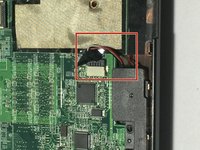
      • Trek de twee stekkers simpelweg omhoog en naar buiten om de bedrading los te koppelen.

      Vraag FixBot

      Voeg opmerking toe

    13. Lenovo ThinkPad X100e ventilator vervangen: stap 13, afbeelding 1 van 1
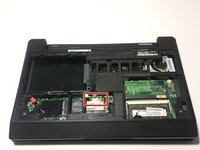
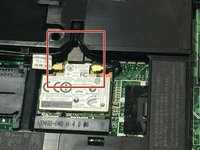
      • Draai het apparaat weer om om de twee zwarte draden los te maken die zich in de linkeronderhoek van het apparaat bevinden.

      Vraag FixBot

      Voeg opmerking toe

    14. Lenovo ThinkPad X100e ventilator vervangen: stap 14, afbeelding 1 van 2 Lenovo ThinkPad X100e ventilator vervangen: stap 14, afbeelding 2 van 2
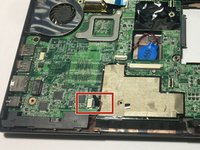
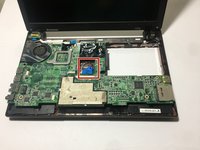
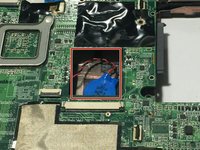
      • Koppel simpelweg de blauwe (kabel)aansluiting in het midden van het apparaat los.

      Vraag FixBot

      Voeg opmerking toe

    15. Lenovo ThinkPad X100e ventilator vervangen: stap 15, afbeelding 1 van 1
      • Duw het paneel met je vingers langzaam uit de kunststof behuizing.

      • Leg de kunststof behuizing opzij zodra het paneel los is.

      Vraag FixBot

      Voeg opmerking toe

    16. Lenovo ThinkPad X100e ventilator vervangen: stap 16, afbeelding 1 van 2 Lenovo ThinkPad X100e ventilator vervangen: stap 16, afbeelding 2 van 2
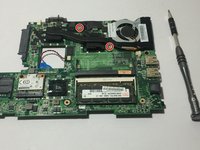
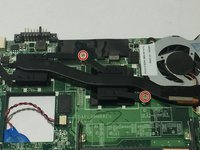
      • Gebruik dezelfde magnetische schroevendraaier om de twee schroeven los te draaien zoals op de afbeelding is te zien.

      Vraag FixBot

      Voeg opmerking toe

    17. Lenovo ThinkPad X100e ventilator vervangen: stap 17, afbeelding 1 van 2 Lenovo ThinkPad X100e ventilator vervangen: stap 17, afbeelding 2 van 2
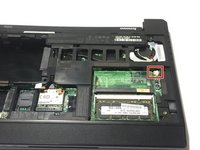
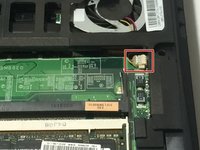
      • Koppel de stekker direct onder de ventilator los. Een tang kan bij deze stap handig zijn.

      • Als je je ventilator moet schoonmaken, spuit dan eenvoudig perslucht op de ventilator om deze schoon te maken en te ontdoen van vuil. Herhaal de voorgaande stappen in omgekeerde volgorde om je laptop weer in elkaar te zetten.

      • Als je je ventilator moet vervangen, plaats dan eenvoudig je nieuwe ventilator en volg de stappen in omgekeerde volgorde om je apparaat weer in elkaar te zetten.

      Vraag FixBot

      Voeg opmerking toe

Conclusie

Dan ben je klaar voor gebruik.

Annuleren: ik heb deze handleiding niet afgemaakt.

3 andere personen hebben deze handleiding voltooid.

0Gids Commentaar

Voeg opmerking toe

Weergavestatistieken:

Afgelopen 24 uren: 0

Afgelopen 7 dagen: 6

Afgelopen 30 dagen: 27

Altijd: 1,671