Deze vertaling is door een computer gegenereerd en is nog niet door iemand nagekeken. Spreek je deze taal? Bekijk het hier.
Inleiding
Handleiding voor de 2019 Lenovo Flex 14API (Ryzen 3500u).
Hoe RAM, SSD en wifi-module te vervangen / upgraden.
Lenovo heeft demontage-video's gepubliceerd, maar die lijken niet voor dit specifieke model te zijn (https://support.lenovo.com/ca/en/solutio...)
Wat je nodig hebt
-
-
-
Schakel het systeem uit en verwijder alle apparaten die op de laptop zijn aangesloten.
-
Zorg dat je een T5 Torx-schroevendraaier en een paar spudgers of creditcards hebt om de behuizing los te wrikken.
 Vraag FixBot
-
-
-
Er zijn tien schroeven; ze hebben allemaal dezelfde draad en lengte. Er zitten geen schroeven verborgen onder pootjes of garantiezegels.
-
De schroeven aan de onderkant staan onder een hoek
-
-
-
Het is een beetje lastig, maar zodra de schroeven zijn verwijderd, kun je beginnen met het loswrikken van de achterkant.
-
Ik begon bij het gedeelte van het scharnier bij de voedingsaansluiting en liet de kaart daar zitten om het open te houden.
-
Daarna heb ik een tweede kaart gebruikt om de rest van het scharniergedeelte open te wrikken en vervolgens ben ik rondom de zijkanten van de laptop gegaan.
-
Zodra je er helemaal rond bent geweest, springt de achterkant er zo af. Er zit geen lijm die het op zijn plek houdt.
-
-
-
-
Koppel de accu los voordat je andere handelingen aan de laptop verricht.
-
De (kabel)aansluiting is lastig los te krijgen (trek hem niet aan de bedrading los). De beste manier die ik heb gevonden, is door de aansluiting los te werken door afwisselend op de zijkanten te duwen (stevig, maar gecontroleerd). Ik gebruikte hiervoor gewoon mijn schroevendraaier.
-
Zodra deze losgekoppeld is, houd je de aan-/uitknop een paar seconden ingedrukt om eventuele reststroom af te voeren.
-
-
-
Rechts bevinden zich de vier gesoldeerde DRAM-modules. Interessant is dat ze (en de RAM-schijf) beide geschikt zijn voor 2666 MHz, maar het BIOS vergrendelt de snelheid op 2400 MHz.
-
De schijf bevindt zich onder de metalen behuizing aan de linkerkant. Ik heb geen idee waar die behuizing voor dient.
-
De behuizing wordt vastgehouden door frictieclips. Het is lastig, maar als je recht omhoog trekt, zou hij eraf moeten glijden.
-
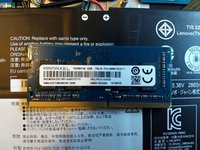
Zodra je de behuizing eraf hebt getrokken, kun je het RAM verwijderen. Het wordt vastgehouden door twee metalen clips - duw deze naar buiten en het zal omhoog springen, zodat je het eruit kunt trekken.
-
Om het RAM te vervangen, schuif je het onder een hoek in de sleuf totdat de gouden contactpunten bijna bedekt zijn. Hierna zou je het naar beneden moeten kunnen duwen en zullen de clips het op zijn plek vastklikken. Als de clips dit niet doen, zit het niet ver genoeg in de sleuf.
-
-
-
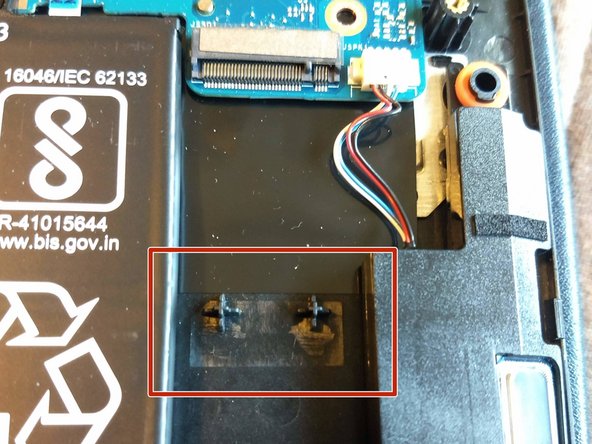
De SSD bevindt zich in een standaard m.2-slot. Je moet de Lenovo-sticker lostrekken om de schroef (Phillips / kruiskop) los te draaien. Er staat niets op de sticker over het vervallen van de garantie als deze wordt verwijderd, maar verwijder hem op eigen risico.
-
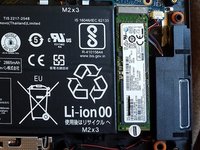
De SSD is een Samsung 961. Een prima module. Deze is enkelzijdig, dus ik weet niet zeker of de afstandhouders compatibiliteitsproblemen zullen veroorzaken bij dubbelzijdige modules. De afstandhouders zijn van plastic, dus ze zouden indien absoluut noodzakelijk bijgevijld kunnen worden.
-
Er zou genoeg ruimte moeten zijn voor die dunne "sticker"-koellichamen, maar niet voor iets dat dikker is dan een millimeter of twee.
-
-
-
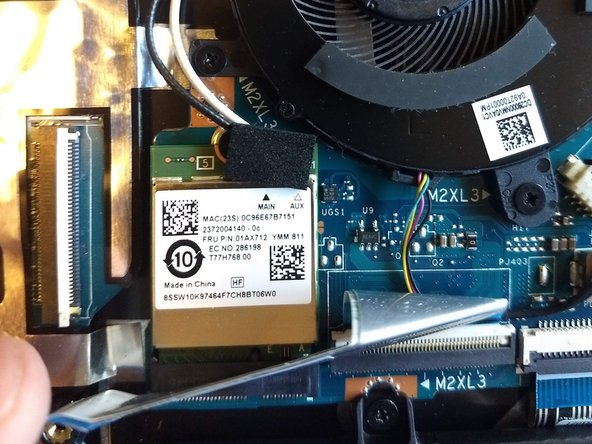
De WiFi-module bevindt zich onder een lintkabel. Om deze terug te trekken, klap je het witte vergrendelingslipje omhoog en komt de kabel er gemakkelijk uit. (Probeer deze niet te verwijderen zonder eerst het lipje op te tillen).
-
Ik heb geen idee welke module dit is. Apparaatbeheer in Windows geeft aan dat het een Realtek is.
-
Om deze te upgraden of te vervangen, hoef je alleen het zwarte kussentje te verwijderen, de schroef eronder los te draaien en de antennes los te koppelen. Daarna zou de module eruit moeten komen zoals de m.2-schijf.
-
-


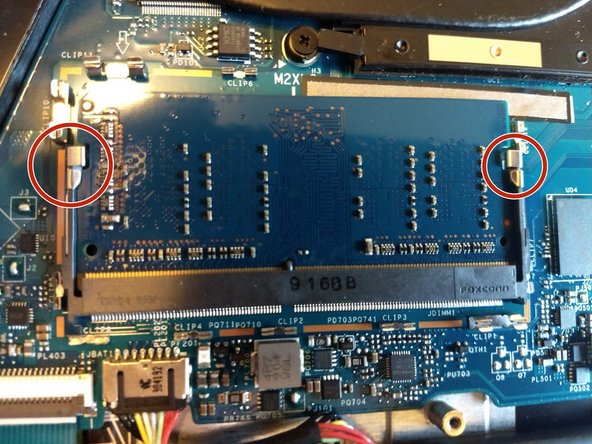
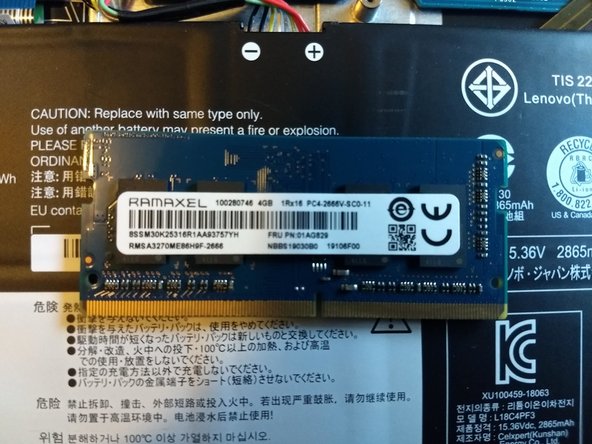


Geen al te moeilijke laptop om aan te werken, zeker gezien het formaat. De uitbreidbaarheid is niet fantastisch, maar ze maken het niet kunstmatig moeilijk om te upgraden of te vervangen wat er is.
Annuleren: ik heb deze handleiding niet afgemaakt.
20 andere personen hebben deze handleiding voltooid.

24Gids Commentaar
Nice work on the easy to follow instructions, completed the task of replacing memory in under 20 min. I use the SD card slot which does not allow full insertion so it sticks out and must be taken out after each use in order not to have it fall out easily, wish there was a mod for that issue .
Any idea what webcam is in this little bugger? I’ve been trying to get the camera working under Linux Mint 19.3, and am having no luck, so far.
Sorry, the webcam is in the display, and that's a little beyond where I want to take apart my daily driver. Lenovo publishes their repair guides publicly, but you'll have to go digging through them to find it. Even then, I don't think they publish what the part is, just their sku for ordering a replacement.
