Ga door naar hoofdinhoud
Word lid van de reparatiegemeenschap - Account aanmaken

Deze vertaling is door een computer gegenereerd en is nog niet door iemand nagekeken. Spreek je deze taal? Bekijk het hier.

Lenovo Essential B570 RAM vervangen

Wat je nodig hebt

    1. Lenovo Essential B570 RAM vervangen, Batterij: stap 1, afbeelding 1 van 1
      • Draai de laptop om.

      • Ontgrendel de linkeraccuvergrendeling.

      • Als je interne onderdelen van de laptop vervangt, is het raadzaam om eerst de accu te verwijderen om schade aan de laptop te voorkomen.

      Vraag FixBot

      Voeg opmerking toe

    2. Lenovo Essential B570 RAM vervangen: stap 2, afbeelding 1 van 1
      • Houd de rechterbatterijvergrendeling met één hand open terwijl je de batterij zelf met je andere hand verwijdert.

      Vraag FixBot

      Voeg opmerking toe

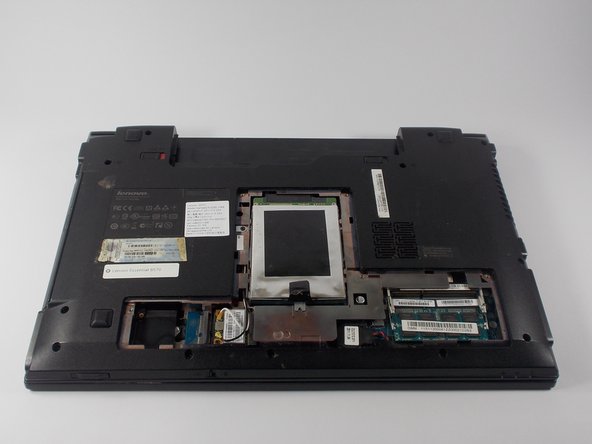
    1. Lenovo Essential B570 RAM vervangen, Achterpaneel: stap 3, afbeelding 1 van 1
      • Draai de vijf kruiskopschroeven los waarmee het paneel vastzit.

      • De schroeven komen niet volledig uit het paneel. Ze zo ver mogelijk losdraaien is voldoende om ze los te koppelen van de laptop.

      Vraag FixBot

      Voeg opmerking toe

    2. Lenovo Essential B570 RAM vervangen: stap 4, afbeelding 1 van 3 Lenovo Essential B570 RAM vervangen: stap 4, afbeelding 2 van 3 Lenovo Essential B570 RAM vervangen: stap 4, afbeelding 3 van 3
      • Wrik de klep open met een kunststof Openingsgereedschap.

      • Als de klep niet gemakkelijk loskomt, forceer dit dan niet. Controleer of alle schroeven zijn losgedraaid.

      Vraag FixBot

      Voeg opmerking toe

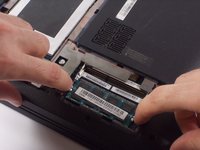
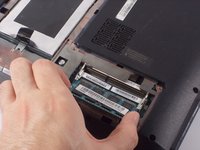
    1. Lenovo Essential B570 RAM vervangen, RAM-geheugen: stap 5, afbeelding 1 van 2 Lenovo Essential B570 RAM vervangen, RAM-geheugen: stap 5, afbeelding 2 van 2
      • Maak je RAM-geheugen los door de vergrendelingen van elkaar af te duwen.

      Vraag FixBot

      Voeg opmerking toe

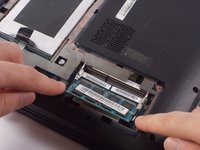
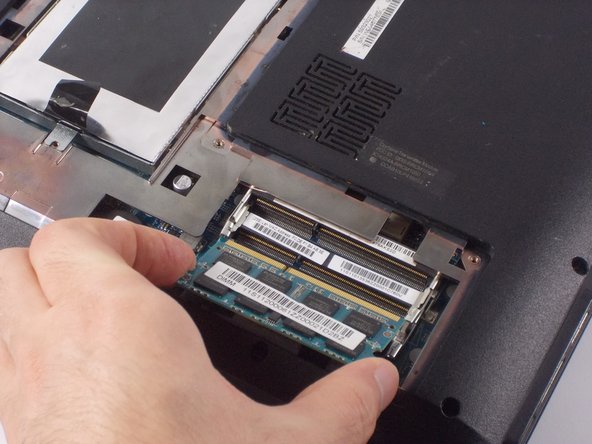
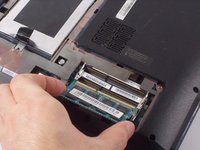
    2. Lenovo Essential B570 RAM vervangen: stap 6, afbeelding 1 van 2 Lenovo Essential B570 RAM vervangen: stap 6, afbeelding 2 van 2
      • Verwijder het RAM door het voorzichtig uit zijn stopcontact te trekken.

      Vraag FixBot

      Voeg opmerking toe

Conclusie

Volg deze instructies in omgekeerde volgorde om je apparaat weer in elkaar te zetten.

Annuleren: ik heb deze handleiding niet afgemaakt.

Één andere persoon heeft deze handleiding voltooid.

Samuel Filliettaz

Lid sinds: 10/20/15

900 Reputatie

5 handleidingen geschreven

Team

UMass Dartmouth, Team 4-5, Catania Fall 2015 Lid van UMass Dartmouth, Team 4-5, Catania Fall 2015

UMASSD-CATANIA-F15S4G5

4 Leden

66 handleidingen geschreven

0Gids Commentaar

Voeg opmerking toe

Weergavestatistieken:

Afgelopen 24 uren: 2

Afgelopen 7 dagen: 9

Afgelopen 30 dagen: 28

Altijd: 1,315