Ga door naar hoofdinhoud
Word lid van de reparatiegemeenschap - Account aanmaken

Deze vertaling is door een computer gegenereerd en is nog niet door iemand nagekeken. Spreek je deze taal? Bekijk het hier.

LG Phoenix 2 Schermvervanging

Wat je nodig hebt

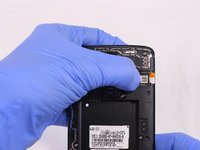
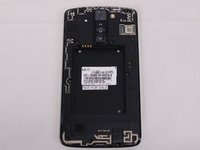
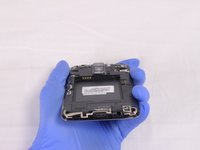
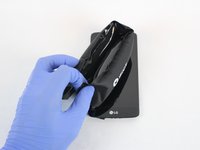
    1. LG Phoenix 2 Schermvervanging, Batterij: stap 1, afbeelding 1 van 3 LG Phoenix 2 Schermvervanging, Batterij: stap 1, afbeelding 2 van 3 LG Phoenix 2 Schermvervanging, Batterij: stap 1, afbeelding 3 van 3
      • Plaats een vingernagel in de inkeping aan de onderrand van de telefoon.

      • Trek met één hand aan de achterbehuizing terwijl u de rest van de telefoon stilhoudt, en beweeg uw vingernagel langs de rand.

      Vraag FixBot

      Voeg opmerking toe

    2. LG Phoenix 2 Schermvervanging: stap 2, afbeelding 1 van 3 LG Phoenix 2 Schermvervanging: stap 2, afbeelding 2 van 3 LG Phoenix 2 Schermvervanging: stap 2, afbeelding 3 van 3
      • Plaats een vingernagel in de inkeping aan de onderrand van de accu.

      • Trek de accu eruit.

      Vraag FixBot

      Voeg opmerking toe

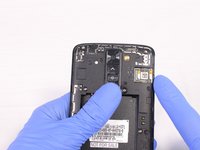
    1. LG Phoenix 2 Schermvervanging, camera achteraan: stap 3, afbeelding 1 van 2 LG Phoenix 2 Schermvervanging, camera achteraan: stap 3, afbeelding 2 van 2
      • Zoek de simkaart in de rechterbovenhoek op de achterkant van de telefoon.

      • Verwijder de simkaart door deze met uw duim van links naar rechts te duwen.

      Vraag FixBot

      Voeg opmerking toe

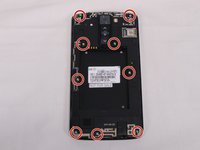
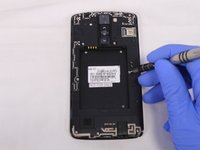
    2. LG Phoenix 2 Schermvervanging: stap 4, afbeelding 1 van 3 LG Phoenix 2 Schermvervanging: stap 4, afbeelding 2 van 3 LG Phoenix 2 Schermvervanging: stap 4, afbeelding 3 van 3
      • Verwijder alle 9 schroeven aan de achterkant met een #00 kruiskopschroevendraaier.

      • Draai de schroeven tegen de klok in om ze te verwijderen.

      Vraag FixBot

      Voeg opmerking toe

    3. LG Phoenix 2 Schermvervanging: stap 5, afbeelding 1 van 3 LG Phoenix 2 Schermvervanging: stap 5, afbeelding 2 van 3 LG Phoenix 2 Schermvervanging: stap 5, afbeelding 3 van 3
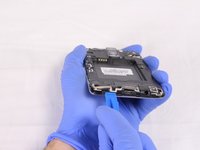
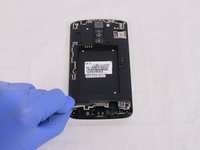
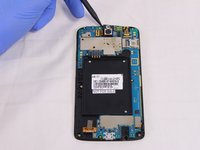
      • Steek een plastic Openingsgereedschap in de spleet aan de onderkant van de telefoon (tussen het onderste schild en de rest van de telefoon).

      • Wrik het onderste schild los om het van de telefoon te scheiden.

      • Zodra het los zit, zou je het met de hand moeten kunnen verwijderen.

      Vraag FixBot

      Voeg opmerking toe

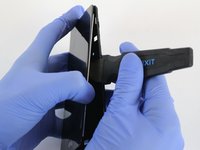
    4. LG Phoenix 2 Schermvervanging: stap 6, afbeelding 1 van 3 LG Phoenix 2 Schermvervanging: stap 6, afbeelding 2 van 3 LG Phoenix 2 Schermvervanging: stap 6, afbeelding 3 van 3
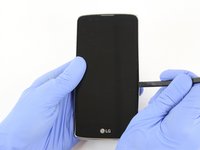
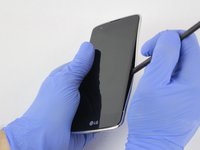
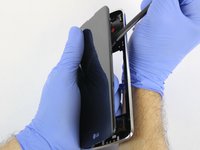
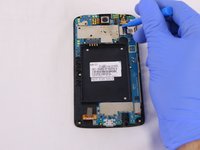
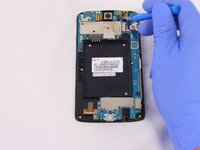
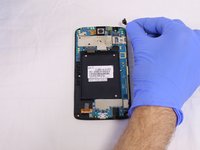
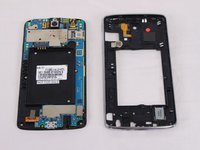
      • Steek het platte uiteinde van de spudger tussen het scherm en de verchroomde omlijsting.

      • Zodra deze is geplaatst, beweegt u de spudger langs de omlijsting om het voorste deel van de telefoon van de achterste behuizing te scheiden.

      Vraag FixBot

      Voeg opmerking toe

    5. LG Phoenix 2 Schermvervanging: stap 7, afbeelding 1 van 3 LG Phoenix 2 Schermvervanging: stap 7, afbeelding 2 van 3 LG Phoenix 2 Schermvervanging: stap 7, afbeelding 3 van 3
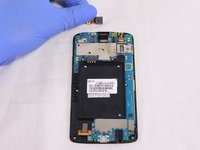
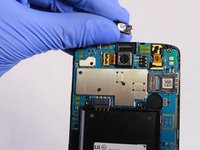
      • Steek het platte uiteinde van de spudger of het openingsgereedschap onder de kabelaansluiting van de camera.

      • Wrik de kabelaansluiting van de camera voorzichtig los.

      • Zodra deze is losgekoppeld, haal je de camera eruit.

      Vraag FixBot

      Voeg opmerking toe

    6. LG Phoenix 2 Schermvervanging: stap 8, afbeelding 1 van 3 LG Phoenix 2 Schermvervanging: stap 8, afbeelding 2 van 3 LG Phoenix 2 Schermvervanging: stap 8, afbeelding 3 van 3
      • De camera vooraan kan op dezelfde manier worden verwijderd als de camera achteraan. Zie de vorige stap.

      Vraag FixBot

      Voeg opmerking toe

    1. LG Phoenix 2 Schermvervanging, Scherm: stap 9, afbeelding 1 van 3 LG Phoenix 2 Schermvervanging, Scherm: stap 9, afbeelding 2 van 3 LG Phoenix 2 Schermvervanging, Scherm: stap 9, afbeelding 3 van 3
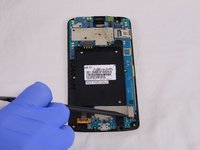
      • Verwijder de luidspreker met de spudger.

      Vraag FixBot

      Voeg opmerking toe

    2. LG Phoenix 2 Schermvervanging: stap 10, afbeelding 1 van 3 LG Phoenix 2 Schermvervanging: stap 10, afbeelding 2 van 3 LG Phoenix 2 Schermvervanging: stap 10, afbeelding 3 van 3
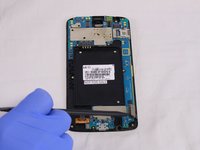
      • Verwijder de (kabel)aansluiting van het scherm met de spudger.

      Vraag FixBot

      Voeg opmerking toe

    3. LG Phoenix 2 Schermvervanging: stap 11, afbeelding 1 van 2 LG Phoenix 2 Schermvervanging: stap 11, afbeelding 2 van 2
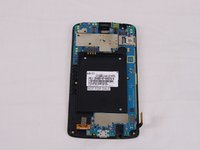
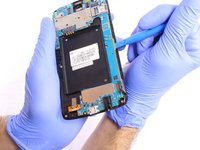
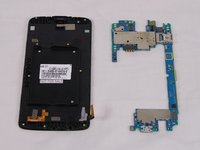
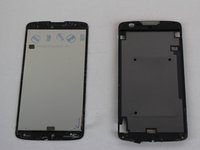
      • Gebruik een spudger om het moederbord los te maken van de omlijsting.

      Vraag FixBot

      Voeg opmerking toe

    4. LG Phoenix 2 Schermvervanging: stap 12, afbeelding 1 van 2 LG Phoenix 2 Schermvervanging: stap 12, afbeelding 2 van 2
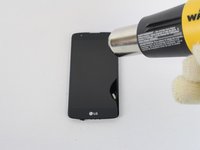
      • Verwarm het scherm met een heteluchtpistool (of de iOpener) om het scherm los te maken. Het heteluchtpistool moet rondom de randen van de telefoon worden bewogen om de randen gelijkmatig te verwarmen.

      Vraag FixBot

      Voeg opmerking toe

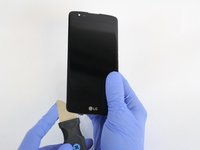
    5. LG Phoenix 2 Schermvervanging: stap 13, afbeelding 1 van 3 LG Phoenix 2 Schermvervanging: stap 13, afbeelding 2 van 3 LG Phoenix 2 Schermvervanging: stap 13, afbeelding 3 van 3
      • Gebruik de Jimmy en schuif het blad rond de rand van het scherm.

      • Maak het scherm los van de omlijsting.

      Vraag FixBot

      Voeg opmerking toe

Conclusie

Volg deze instructies in omgekeerde volgorde om uw apparaat weer in elkaar te zetten.

Annuleren: ik heb deze handleiding niet afgemaakt.

6 andere personen hebben deze handleiding voltooid.

Esteban Ruibal

Lid sinds: 02/14/18

705 Reputatie

5 handleidingen geschreven

Team

USF Tampa, Team S2-G2, Eyestone Spring 2018 Lid van USF Tampa, Team S2-G2, Eyestone Spring 2018

USFT-EYESTONE-S18S2G2

4 Leden

45 handleidingen geschreven

2Gids Commentaar

Works for the Phoenix 3 as well but I wouldn’t try taking out the rear facing camera. You shouldn’t have to either way.

dtcarani - Antwoord Deel
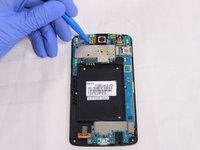
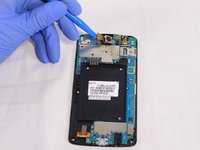
“Works for the Phoenix 3 as well but I wouldn’t try taking out the rear facing camera. You shouldn’t have to either way” -dtcarani

Thank you dtcarani it absolutely does work for the Phoenix 3.

And, I did not need to remove the rear facing camera.

John Faires - Antwoord Deel
Voeg opmerking toe

Weergavestatistieken:

Afgelopen 24 uren: 1

Afgelopen 7 dagen: 8

Afgelopen 30 dagen: 67

Altijd: 5,559