Deze vertaling is door een computer gegenereerd en is nog niet door iemand nagekeken. Spreek je deze taal? Bekijk het hier.

LG G2 LCD- en digitizervervanging

Jeremy Thompson en 11 andere bijdragers
Voor het laatst geüpdatet op 5 aug 2026
Bekeken: 276K
Statistieken weergeven:
- Afgelopen 24 uur:
- 3
- Afgelopen 7 dagen:
- 25
- Afgelopen 30 dagen:
- 127
- Altijd:
- 276.028
Commentaar: 69
7 comments on steps, 62 guide comments.
Go to guide commentsVoltooid: 148 149
148 mensen hebben deze handleiding als "voltooid" gemarkeerd. Ben jij de volgende?
149 personen hebben deze handleiding als "voltooid" gemarkeerd. Een daarvan ben jij—lekker bezig!
Favorieten: 102 103
102 mensen hebben deze handleiding als favoriet gemarkeerd en volgen deze. Ben jij de volgende?
103 personen hebben deze handleiding als favoriet gemarkeerd (en blijven daarmee op de hoogte van meldingen)—een daarvan ben jij!
Heeft betere plaatjes nodig
Betere foto's zullen deze handleiding verbeteren. Help mee door het nemen, bewerken of uploaden van nieuwe foto's!
Door de gemeenschap gemaakte handleiding
Deze handleiding is gemaakt door een enthousiasteling uit de gemeenschap, en niet door de iFixit-stafleden.
Inleiding
Ga naar stap 1 ↓Telefoonreparatie vereist geduld. Heel veel geduld. Als je niet alle genoemde stappen wilt doorlopen, begin dan niet aan deze reparatie. Ik geloof dat iedereen dit kan als ze LANGZAAM te werk gaan en OPLETTEN wat ze doen. Lintkabels zijn onze vrienden zolang we ze respecteren. Ik raad aan om een spudger te gebruiken voor het loskoppelen van alle lintkabels. Zorg ervoor dat je de printplaten of de onderdelen op de printplaten niet aanraakt—houd alle printplaten aan de zijkanten vast met je vingertoppen. Gebruik geen metalen wrikwerktuig (tenzij je van defecte telefoons houdt). Ga geduldig te werk en veel succes :)
Wat je nodig hebt


-
-
-
Schakel je telefoon uit.
-
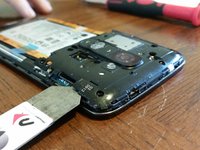
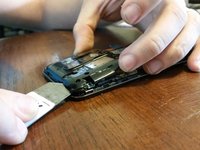
Terwijl het scherm naar beneden is gericht, zoek je aan de rechterkant van de telefoon naar de simkaartlade. Schuif je metalen Openingsgereedschap vlak boven de lade en duw omhoog. Oefen lichte druk uit (forceer nooit iets) en werk je een weg rond de omtrek van het apparaat. De achterkant van de telefoon zit alleen vastgeklikt—er is hier geen lijm!
 Vraag FixBot
-
-
-
Verwijder de elf zilverkleurige kruiskopschroeven (Phillips #00) en de ene zwarte schroef (omcirkeld in geel) die de centrale structuur vastzetten.
-
-
-
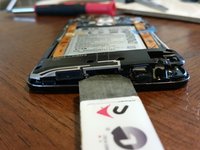
De achterkant van de telefoon bestaat uit twee afzonderlijke delen; we gaan deze nu loswrikken. Schuif de spudger onder de achterkant (pas op voor het moederbord eronder—houd zoveel mogelijk afstand).
-
Zorg dat je voorzichtig opwaartse druk uitoefent. iFixit-Jedis weten dat te veel druk leidt tot slecht uitgevoerde reparaties.
-
-
-
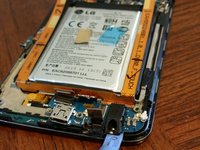
Nu de achterkant volledig is verwijderd, is het tijd om alle lintkabels los te koppelen die met de twee printplaten zijn verbonden.
-
-
-
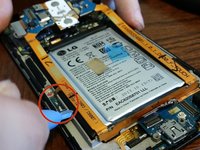
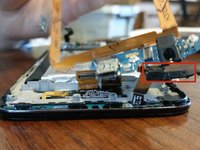
Koppel de antennes aan beide zijden van de bovenste en onderste printplaten los.
-
Wees UITERST voorzichtig bij het losmaken hiervan van de printplaat! Zoals je op de tweede foto kunt zien, zitten ze niet stevig vast op de printplaat. (Zelfs na acht jaar telefoons repareren kan de beste Jedi nog steeds te veel kracht uitoefenen.)
-
-
-
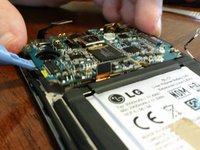
Aan de linkerkant onderaan de telefoon zit een kleine printplaat die bij dit mechanisme met de dubbele lintkabel hoort. Geef de printplaat een klein duwtje met je plastic openingstool; deze zal uiteindelijk loskomen.
-
Til de printplaat voorzichtig aan de bovenkant op met de aan-/uitknop/volumeknop-eenheid tussen je vingers en wrik het onderste deel van de printplaat los uit de behuizing van de telefoon.
-
-
-
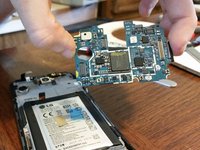
Zorg ervoor dat al je lintkabels los zijn van het moederbord. Gebruik je plastic openingstool om het bord omhoog te wippen. Als alle kabels uit de weg zijn, zal het bord loskomen.
-
-
-
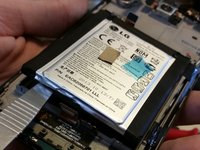
Nu moet je de accu eruit zien te krijgen. Ik gebruikte een steviger metalen wrikgereedschap om VOORZICHTIG onder de accu te glijden en deze los te maken van de lijm. Een oude creditcard werkt misschien beter en vormt minder risico voor de accu.
-
-
-
-
Klaar voor wat hitte? Pak dat heteluchtpistool erbij!
-
Houd je heteluchtpistool op ongeveer 10-15 cm boven het scherm van de telefoon en maak gelijkmatige bewegingen heen en weer over het glas. Verwarm het gedurende 1-2 minuten.
-
Laten we nu dat scherm eruit halen!
-
-
-
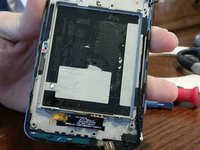
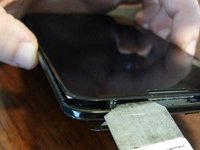
Pak een dun openingsgereedschap en schuif dit tussen het glas en de kunststof behuizing van de telefoon.
-
Ga de hele rand van de telefoon langs en til het glas los. Schuif je openingsgereedschap hierbij niet te diep naar binnen.
-
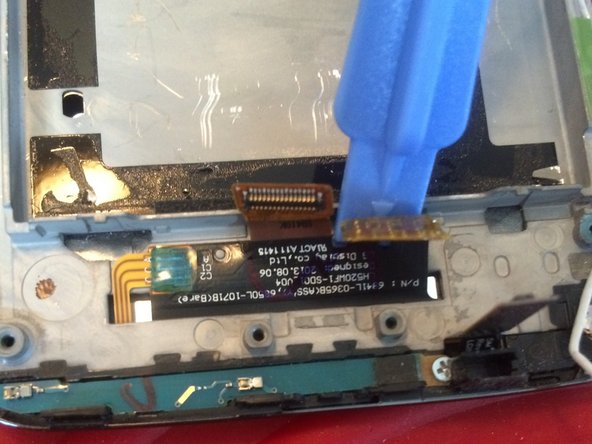
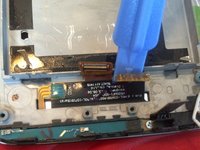
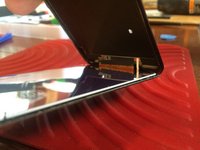
Wrik voorzichtig de lintkabel los die aan de binnenkant tegenover het scherm is gelijmd. Zodra deze los is, schuif je deze en de kleine (kabel)aansluiting door de behuizing, net aan de zijkant ervan, om het scherm vrij te maken voor verwijdering.
-
-
-
Problemen? Toen ik dit scherm verving, kreeg ik het in eerste instantie niet aan. Als dit gebeurt, houd dan de volume-omlaagknop en de aan-/uitknop tegelijkertijd ingedrukt.
-
-












Volg deze instructies in omgekeerde volgorde om je apparaat weer in elkaar te zetten.
Annuleren: ik heb deze handleiding niet afgemaakt.
148 andere personen hebben deze handleiding voltooid.

62Gids Commentaar
Hey i had to replace my screen on my lg g2 before this guide was up wasn't too bad to do, but my phone gets no signal bars anymore. I ordered new antenna wires and replaced them both still no signal bars just a red x most of the time in certain places ill get a bar or 2 but only for a min or so what do you think it could be?
The small board along the bottom of the phone is the actual antenna, you will probably need to replace this. Make sure the screw that holds it down in place is also not stripped, if it does not grab onto the frame correctly then it will not be able to pick up service as easily
there is another ribbon cable not marked in the step 4 picture. i have a pink square around it here: http://i.imgur.com/AMSuP5A.png
also both boards came out together when i removed them.
Take your time and follow the guide and you'll do fine. Read the guide, look at all the pictures, then carefully re-read each step and look at each picture in each step. There are a couple 'gotcha' boards/cables that you could destroy if you're not watching and being careful. It took me roughly 2.5 hours to do this because I was being extra careful and took some breaks to rest my eyes. Note: You'll need to get a roll of double-side phone tape to go with your new screen to stick it back to the frame.
I accidentally ordered screen for D801, but I have D802, I didn't wanted to spend another fortune for the display assembly and I ordered lcd cable for D801 and hope it work's, but it weren't turning on, so I forced right side connector to the motherboard, it lighted up the display, but half of the touch weren't still working, so i tried to reconnect original cable (D802) but it didn't worked or if it did, it lighted up just for a moment, what could be the problem and how could I fix it? please help me.

