Inleiding
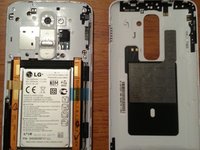
Ga naar stap 1 ↓Zoals bij veel LG-apparaten kon ik geen demontagehandleiding vinden voor algemene kennis of voor het geval ik iets moest vervangen. Ik besloot mijn persoonlijke LG G2 (D800) te gebruiken en een snelle demontage te maken, vergelijkbaar met degene die ik voor de LG Nitro (P930) op de XDA-forums heb gemaakt.
Wat je nodig hebt
Gereedschap


-
-
-
En wat dacht je van het verwijderen van de simkaarthouder... het zijn de kleine overwinningen bij een demontage
-
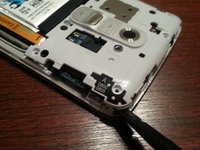
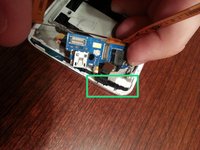
Als je nu in een hoek in het simkaarthouder-slot kijkt, zie je dat de achterkant losstaat van het metalen raam
 Vraag FixBot
-
-
-
Begin bij de onderste hoek en gebruik de dunne, stompe kant van een spudger om de achterkant los te maken van het metalen raam. DIT KAN COSMETISCHE & INTERNE SCHADE VEROORZAKEN als je niet voorzichtig bent.
-
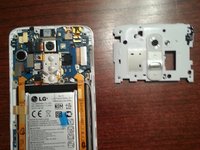
Gebruik een vingernagel, plastic spudger of een wrikgereedschap om één kant op te tillen zodat de plastic clips loskomen. Til daarna de andere kant op, waarna de bovenkant gemakkelijk los moet komen.
-
-
-
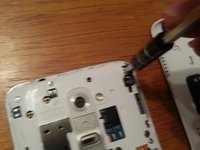
Gebruik een Phillips #00-kruiskopschroevendraaier om alle zichtbare schroeven te verwijderen.
-
-
-
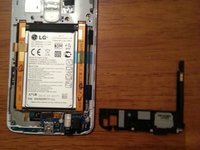
Gebruik een vingernagel of een plastic openingstool om het zwarte plastic schild aan de onderkant los te wippen.
-
Doe hetzelfde om het witte plastic schild rond de bovenkant van het apparaat te verwijderen.
-
-
-
Maak met een plastic openingstool de flexkabel-clips en de 2 antennekabels los terwijl het logic board blootligt.
-
Begin met de accuaansluiting.
-
Camera & volumetoetsen
-
Camera vooraan & nabijheidssensor/led
-
Digitizer
-
2 antennekabels (LET OP: deze antenne- en flexkabelaansluitingen zijn erg stevig.)
-
2 flexkabels die de onderste printplaat met het logic board verbinden
-
-
-
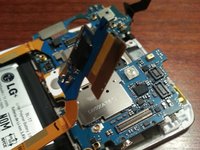
De flexkabel die langs de rechterkant van de accu omhoog loopt, is verbonden met een kleiner bordje dat met een kleine hoeveelheid lijm aan een EMI afscherming op het logic board vastzit; dit kan voorzichtig worden losgewipt.
-
Hetzelfde kan aan de andere kant worden gedaan. Trek de tape los die de flexkabels vasthoudt en onthoud waar ze liepen.
-
-
-
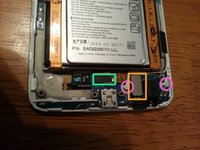
Aan het andere uiteinde worden 2 grote flexkabels samengebracht door een klein controlebord. Koppel de 2 clips los (Groen - LCD en Oranje - Digitizer) en de andere uiteinden van de antennes. Verwijder daarna de antennekabels volledig.
-
Dit kleine controlebord wordt ook vastgehouden door een beetje lijm, maar kan voorzichtig worden losgewrikt.
-
-
-
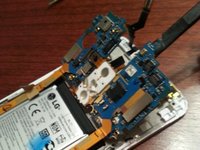
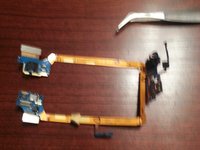
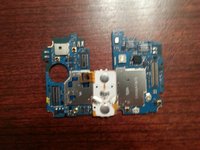
We zouden nu de 2 grote flexkabels die aan hun respectievelijke printplaten zijn bevestigd, de 2 antennekabels en het logic board moeten hebben verwijderd.
-
We kunnen nu beginnen met het verwijderen van de accu. Gebruik een platte plastic openingstool om de randen van de accu los te wrikken en werk vanaf alle kanten naar het midden toe.
-
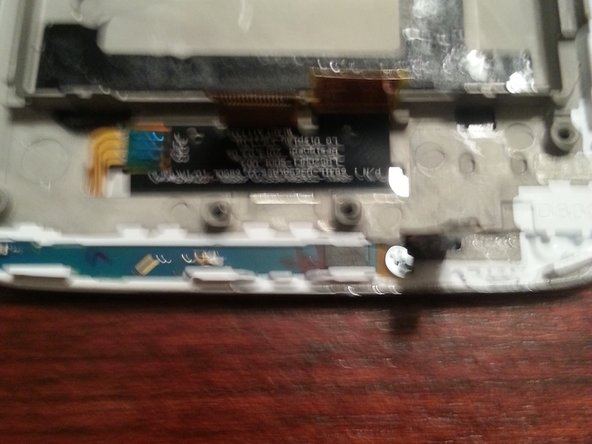
De derde foto laat zien wat we zouden moeten hebben nadat de accu is verwijderd.
-
-
-
-
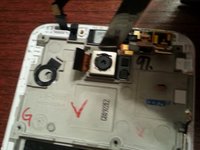
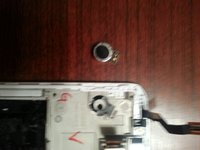
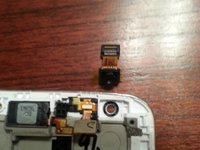
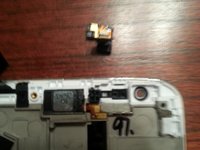
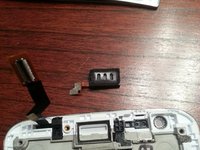
We kunnen nu de rest van de componenten verwijderen: camera achteraan, trilmotor en de camera vooraan.
-
-
-
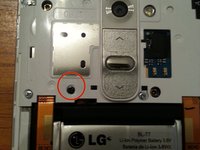
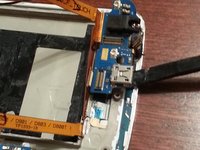
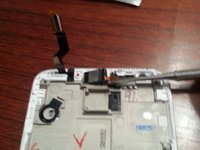
Aan de onderkant van de telefoon bevindt zich nog een zeer kleine printplaat die bijna aanvoelt als een stuk metaaltape. Deze wordt op zijn plaats gehouden door een kleine schroef. Verwijder de schroef en wip het onderdeel los. Ik ben er voor 99% zeker van dat dit puur voor aarding is, maar het is desalniettemin belangrijk.
-
TIP: Bij het loswippen van printplaten, logic boards of kleine onderdelen als deze is het het beste om te beginnen waar een schroef is verwijderd, omdat dit gebied vaak verstevigd en beschermd is.
-
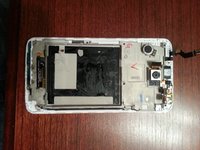
Je zou nu alleen de schermmodule over moeten hebben. Ik heb de LCD of digitizer niet verwijderd. Ik heb losse en volledige schermmodules op internet gevonden, maar ik heb ook gelezen dat LG de schermreparatie vrij betaalbaar maakt door het naar hen op te sturen.
-
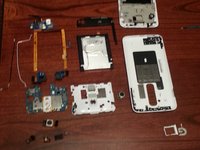
Zoals altijd, hier is een overzicht van alles.
-
Begin voor hermontage bij de allerlaatste stap en werk in omgekeerde volgorde terug. ONTHOUD medereparateurs, of repareren of recyclen.
-
-
















47Gids Commentaar
Which part controls the speaker? Mine has stopped working
Hi there.
I´m, having also Problems with Speaker. After Replace the Screen Speaker doesn´t work. I had changed the Flex Cable and Speaker (lower Plastic Part). But it doesn´t work :(
Why must be the upper Plastic Part installed to work speaker?
Hi Yvette,
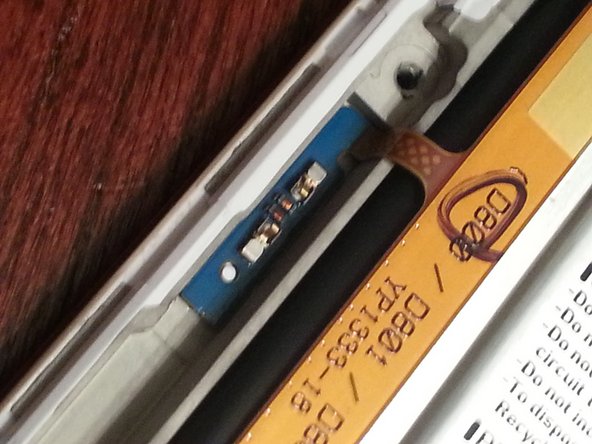
I had the same problem you have. It turns out that the speaker is in the lower cover. Not the upper cover mentioned elsewhere. Here's a picture to help me explain: http://imgur.com/akIB9Cy The upper piece in the photo contains the speaker. You'll notice the contacts on the thin portion. The lower piece is the ribbon cable that goes up the left side of the battery. Notice the contacts on the piece that hangs off of the cable. Apparently a lot of us end up compressing those contacts in the process of removing the cover that contains the speaker. What you need to do is use some tool to carefully uncompress the contacts on the ribbon cable. That should let them make contact with the speaker contacts and fix your sound problem.
