Ga door naar hoofdinhoud
Word lid van de reparatiegemeenschap - Account aanmaken

Deze vertaling is door een computer gegenereerd en is nog niet door iemand nagekeken. Spreek je deze taal? Bekijk het hier.

LG Cosmos 2 Front Keyboard vervangen

Wat je nodig hebt

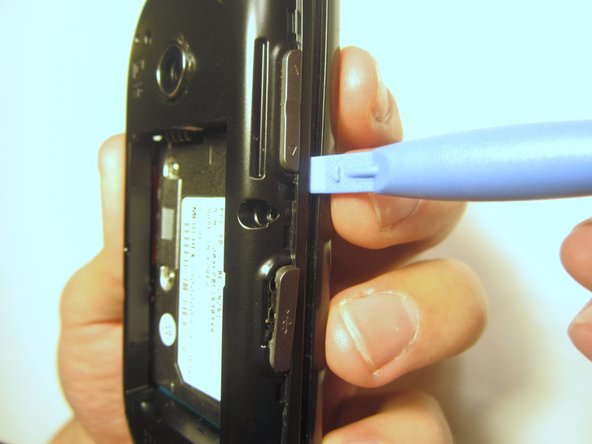
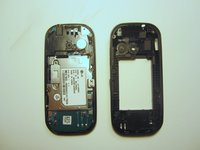
    1. LG Cosmos 2 Front Keyboard vervangen, Batterij: stap 1, afbeelding 1 van 3 LG Cosmos 2 Front Keyboard vervangen, Batterij: stap 1, afbeelding 2 van 3 LG Cosmos 2 Front Keyboard vervangen, Batterij: stap 1, afbeelding 3 van 3
      • Steek de plastic opener in de gleuf aan de bovenkant van het apparaat.

      • Oefen voorzichtig druk uit met het plastic gereedschap om de achterkant los te wippen.

      Vraag FixBot

      Voeg opmerking toe

    2. LG Cosmos 2 Front Keyboard vervangen: stap 2, afbeelding 1 van 3 LG Cosmos 2 Front Keyboard vervangen: stap 2, afbeelding 2 van 3 LG Cosmos 2 Front Keyboard vervangen: stap 2, afbeelding 3 van 3
      • Gebruik de plastic opener om de accu van het apparaat op te tillen en te verwijderen.

      Vraag FixBot

      Voeg opmerking toe

    1. LG Cosmos 2 Front Keyboard vervangen, Achterkant: stap 3, afbeelding 1 van 1
      • Gebruik een schroevendraaier en het bijbehorende bitje om de zes 2 mm schroeven te verwijderen die zich langs de rand van de achterbehuizing bevinden. Leg de schroeven apart.

      Vraag FixBot

      Voeg opmerking toe

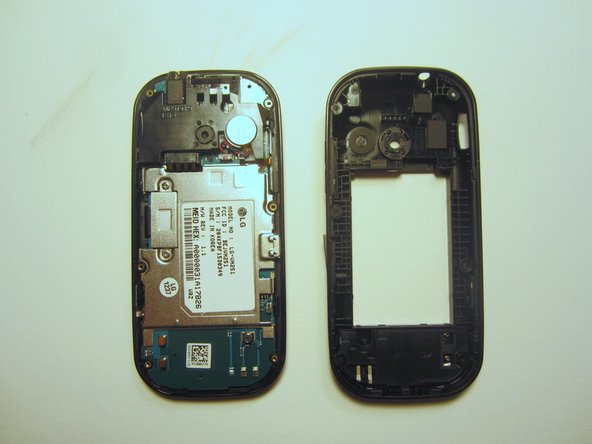
    2. LG Cosmos 2 Front Keyboard vervangen: stap 4, afbeelding 1 van 3 LG Cosmos 2 Front Keyboard vervangen: stap 4, afbeelding 2 van 3 LG Cosmos 2 Front Keyboard vervangen: stap 4, afbeelding 3 van 3
      • Gebruik de plastic openingstool om de achterkant los te wrikken.

      • Dit kan lastig zijn. Je moet rondom de gehele rand van de achterkant wrikken, niet slechts op één plek.

      Vraag FixBot

      Voeg opmerking toe

    1. LG Cosmos 2 Front Keyboard vervangen, Moederbord: stap 5, afbeelding 1 van 1
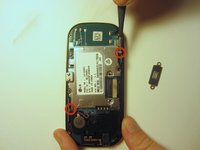
      • Gebruik een schroevendraaier en het bijbehorende bitje om de twee 3 mm schroeven te verwijderen waarmee het moederbord aan de voorkant van de behuizing is bevestigd. Leg de schroeven opzij.

      Vraag FixBot

      Voeg opmerking toe

    2. LG Cosmos 2 Front Keyboard vervangen: stap 6, afbeelding 1 van 1
      • Draai de telefoon 180 graden en gebruik de plastic opener om het metalen plaatje dat de lintkabel bedekt omhoog te wippen.

      Vraag FixBot

      Voeg opmerking toe

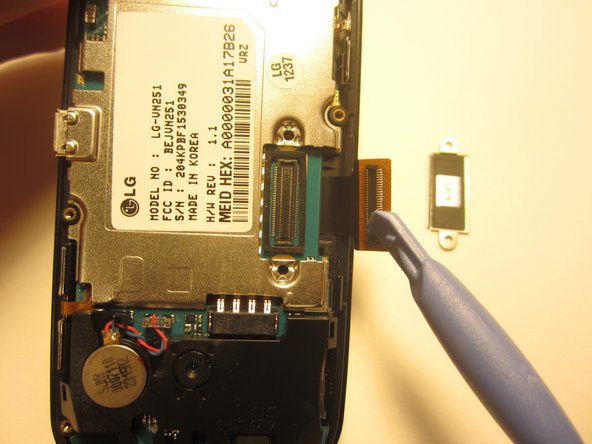
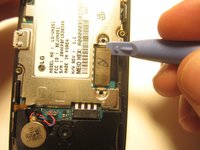
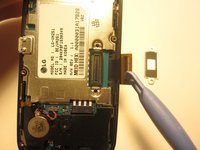
    3. LG Cosmos 2 Front Keyboard vervangen: stap 7, afbeelding 1 van 2 LG Cosmos 2 Front Keyboard vervangen: stap 7, afbeelding 2 van 2
      • Gebruik de plastic opener om de lintkabel los te koppelen.

      Vraag FixBot

      Voeg opmerking toe

    4. LG Cosmos 2 Front Keyboard vervangen: stap 8, afbeelding 1 van 2 LG Cosmos 2 Front Keyboard vervangen: stap 8, afbeelding 2 van 2
      Gereedschap gebruikt in deze stap:
      Tweezers
      $4.99
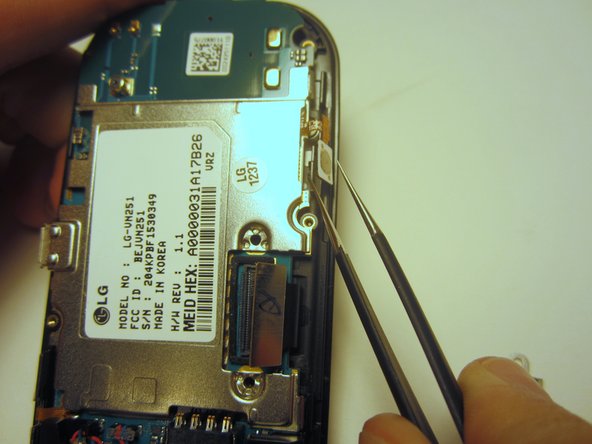
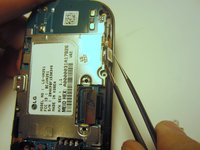
      • Gebruik een pincet om de twee kabels los te koppelen die het moederbord met de behuizing verbinden.

      • Let op: Trek voorzichtig aan de kabels om schade te voorkomen voor toekomstig gebruik.

      Vraag FixBot

      Voeg opmerking toe

    5. LG Cosmos 2 Front Keyboard vervangen: stap 9, afbeelding 1 van 1
      • Verwijder het moederbord uit de behuizing aan de voorzijde.

      Vraag FixBot

      Voeg opmerking toe

    1. LG Cosmos 2 Front Keyboard vervangen, Optieknoppen: stap 10, afbeelding 1 van 1
      • Gebruik een schroevendraaier en het bijbehorende bitje om de vier schroeven van 1 mm te verwijderen. Leg de schroeven opzij.

      Vraag FixBot

      Voeg opmerking toe

    2. LG Cosmos 2 Front Keyboard vervangen: stap 11, afbeelding 1 van 2 LG Cosmos 2 Front Keyboard vervangen: stap 11, afbeelding 2 van 2
      • Trek de lintkabel door de opening in de behuizing van het toetsenbord om deze los te maken van het schuifmechanisme.

      Vraag FixBot

      Voeg opmerking toe

    3. LG Cosmos 2 Front Keyboard vervangen: stap 12, afbeelding 1 van 1
      • Gebruik een schroevendraaier en het bijbehorende bitje om de vier schroeven van 3 mm te verwijderen. Leg de schroeven opzij.

      • Let op: twee van de schroeven kunnen verborgen zitten onder een zwart rubberen folie. Trek deze folie eraf indien nodig.

      Vraag FixBot

      Voeg opmerking toe

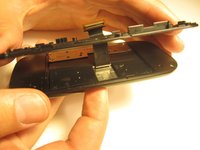
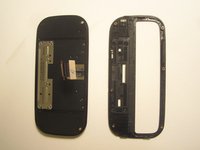
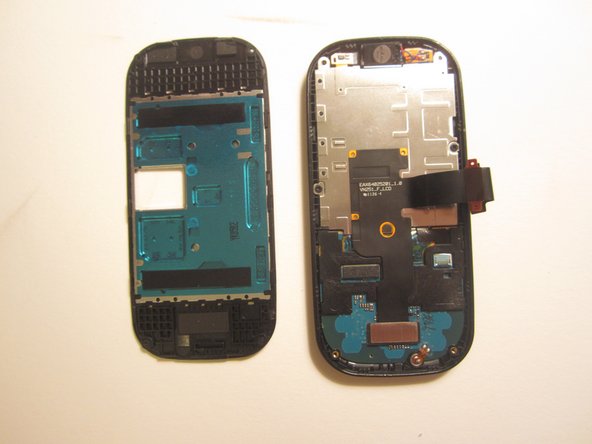
    4. LG Cosmos 2 Front Keyboard vervangen: stap 13, afbeelding 1 van 2 LG Cosmos 2 Front Keyboard vervangen: stap 13, afbeelding 2 van 2
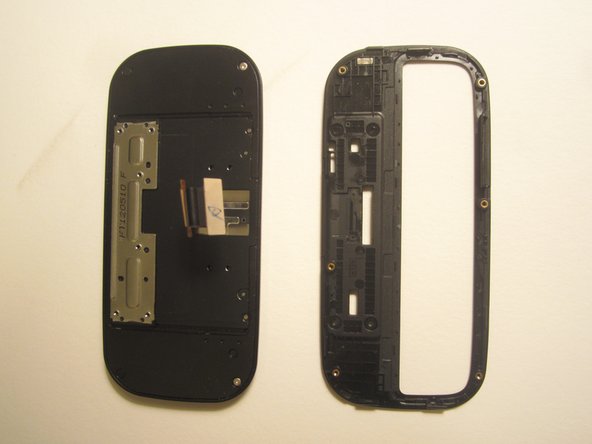
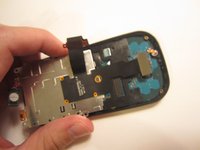
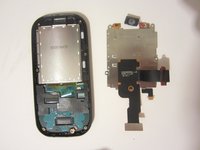
      • Gebruik de plastic openingstool om de voorkant van de telefoon open te wrikken.

      • Schuif de lintkabel door de opening om de twee onderdelen volledig te scheiden.

      Vraag FixBot

      Voeg opmerking toe

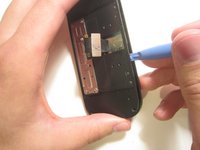
    5. LG Cosmos 2 Front Keyboard vervangen: stap 14, afbeelding 1 van 1
      • Gebruik een schroevendraaier en een bijbehorend bitje om de twee 1 mm schroeven te verwijderen. Leg de schroeven apart.

      Vraag FixBot

      Voeg opmerking toe

    6. LG Cosmos 2 Front Keyboard vervangen: stap 15, afbeelding 1 van 1
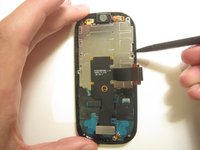
      • Maak de lintkabel los met de plastic openingstool.

      Vraag FixBot

      Voeg opmerking toe

    7. LG Cosmos 2 Front Keyboard vervangen: stap 16, afbeelding 1 van 3 LG Cosmos 2 Front Keyboard vervangen: stap 16, afbeelding 2 van 3 LG Cosmos 2 Front Keyboard vervangen: stap 16, afbeelding 3 van 3
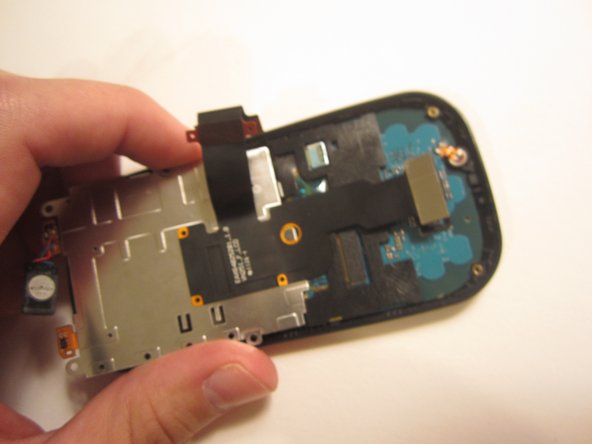
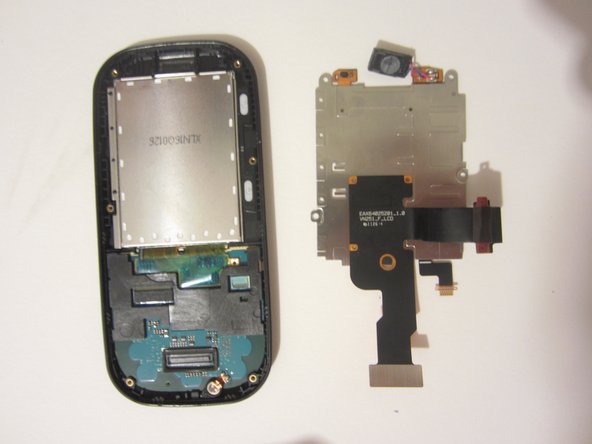
      • Gebruik de spudger om het metalen onderdeel los te wrikken.

      • Verwijder het metalen onderdeel samen met de twee lintkabels.

      Vraag FixBot

      Voeg opmerking toe

    8. LG Cosmos 2 Front Keyboard vervangen: stap 17, afbeelding 1 van 1
      • Draai de voorkant van de telefoon om en de oude optieknoppen vallen eruit.

      • Plaats de nieuwe optieknoppen.

      Vraag FixBot

      Voeg opmerking toe

    1. LG Cosmos 2 Front Keyboard vervangen, Front Keyboard: stap 18, afbeelding 1 van 2 LG Cosmos 2 Front Keyboard vervangen, Front Keyboard: stap 18, afbeelding 2 van 2
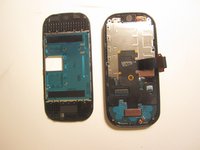
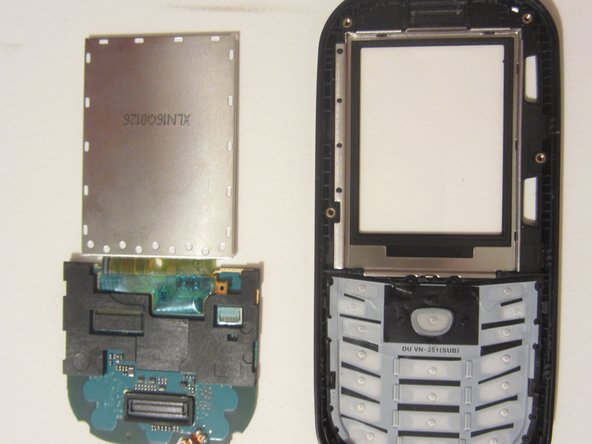
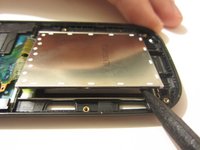
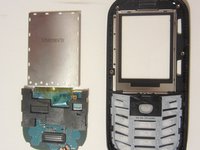
      • Gebruik een Openingsgereedschap om het LCD-scherm los te wrikken. Verwijder het scherm en het onderdeel dat op een moederbord lijkt waar het mee verbonden is.

      Vraag FixBot

      Voeg opmerking toe

    2. LG Cosmos 2 Front Keyboard vervangen: stap 19, afbeelding 1 van 1
      • Draai het toetsenblok en verwijder het uit de behuizing aan de voorzijde.

      Vraag FixBot

      Voeg opmerking toe

Conclusie

Volg deze instructies in omgekeerde volgorde om uw apparaat weer in elkaar te zetten.

Annuleren: ik heb deze handleiding niet afgemaakt.

Nick White

Lid sinds: 10/18/13

866 Reputatie

8 handleidingen geschreven

Team

Clemson, Team 13-1, Benson Fall 2013 Lid van Clemson, Team 13-1, Benson Fall 2013

CLEM-BENSON-F13S13G1

3 Leden

96 handleidingen geschreven

0Gids Commentaar

Voeg opmerking toe

Weergavestatistieken:

Afgelopen 24 uren: 6

Afgelopen 7 dagen: 21

Afgelopen 30 dagen: 59

Altijd: 1,016