Wat je nodig hebt
-
-
-
Een paar mooie foto's van het apparaat! Aan de onderkant zitten de eerste twee schroeven die verwijderd moeten worden!
 Vraag FixBot
-
-
-
Open het batterijcompartiment en je zult 3 schroeven vinden die je moet verwijderen.
-
Wrik de onderkant los en je ziet de interne onderdelen! Joepie!
-
-
-
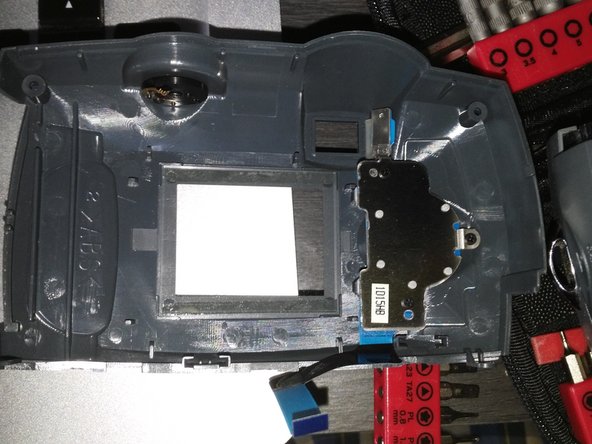
Dus, ik heb aan de onderkant gekeken en daar was niets meer te vinden. Ik heb de camera omgedraaid en aan de achterkant twee schroeven aan de buitenkant gevonden. Verwijder deze en de behuizing aan de achterkant springt los.
-
-
-
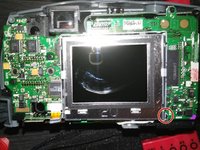
Dit is het moederbord. Tijd om de schroeven te verwijderen. Er zijn er veel, maar verwijder eerst de schroef die het display vasthoudt.
-
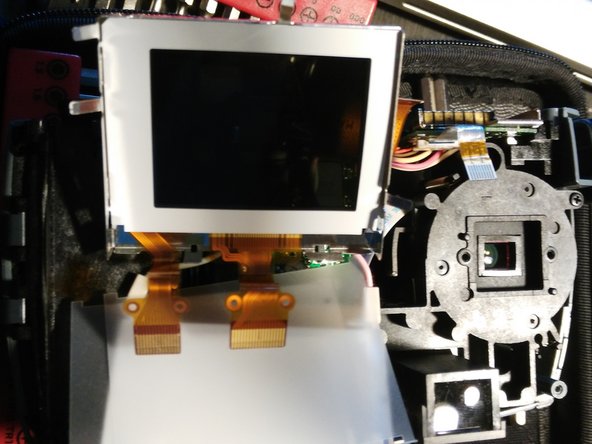
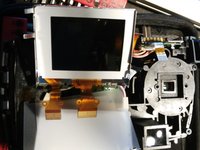
Klap het display omhoog en wip de twee (kabel)aansluitingen los van het moederbord.
-
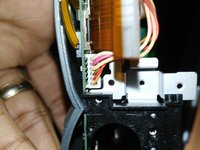
Wip tot slot de (kabel)aansluiting van de voeding los.
-
-
-
-
Verwijder nu alle schroeven die je op het moederbord ziet.
-
Klap vervolgens het bord omhoog en verwijder de datalintkabel (de oranje). Je moet het kleine bruine lipje omhoog klappen en de kabel eruit schuiven.
-
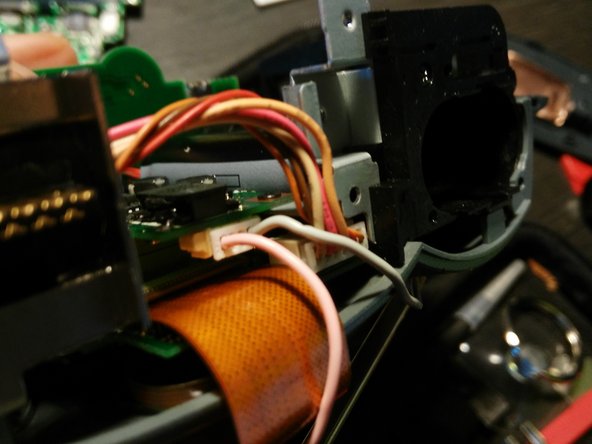
Verwijder nog een stroomkabel
-
Het openklappen van de accuklep in het vouwgedeelte onthult een van de vele verborgen schroeven in dit samenstel!
-
-
-
Tijd om alle schroeven weer te verwijderen!
-
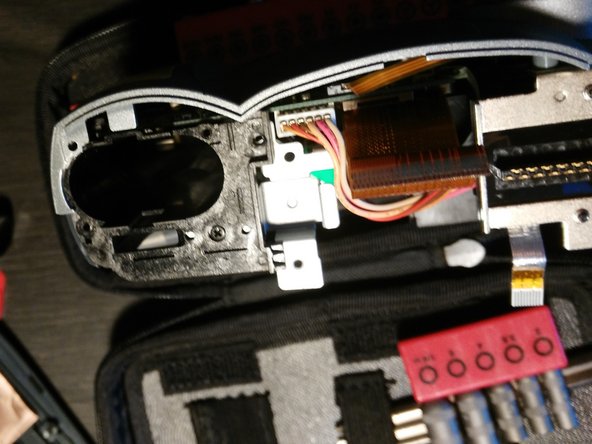
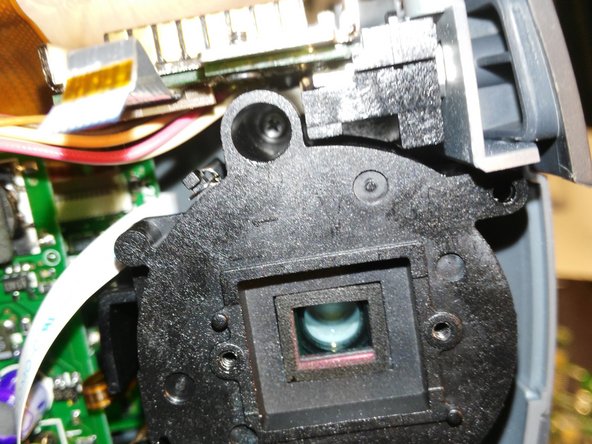
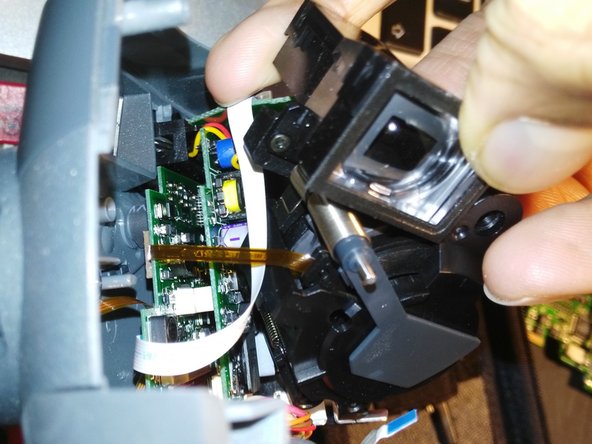
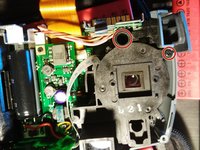
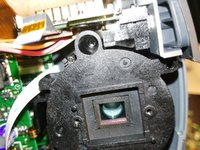
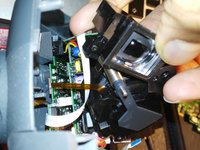
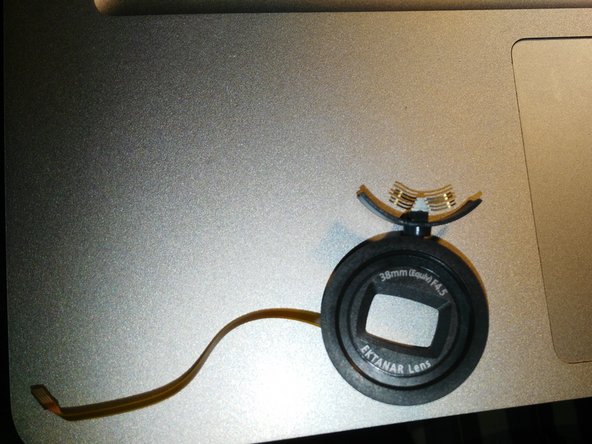
Er zitten een paar verborgen exemplaren, maar zodra je die hebt gehad, kun je de lensunit van de camera wrikken. Wees hier voorzichtig met de lintkabel, deze lijkt wat kwetsbaar.
-
-
-
Dit is nu eenvoudig: verwijder nog een stroomkabel vanaf de onderkant.
-
Verwijder ook de volgende paar schroeven.
-
-
-
Op dit punt zouden er genoeg schroeven verwijderd moeten zijn en kun je de voorbehuizing loswrikken; wees ook hier weer voorzichtig met de lintkabel.
-
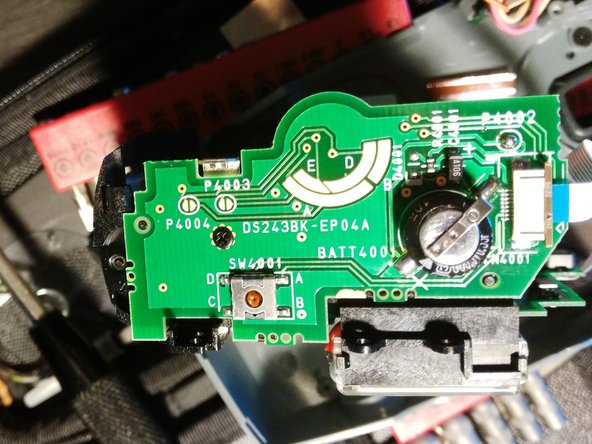
Klap de behuizing om naar de bovenkant en schroef de printplaat los die met de aan-/uitknop verbonden is. Dit zou slechts één schroef moeten zijn.
-
-
-
Koppel de kabel los en verwijder daarna de 3 schroeven.
-
Hij komt in twee delen los.
-
-
-
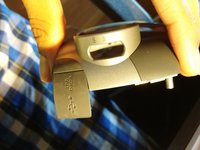
Draai het apparaat om naar de video-uitgang/mini-USB-poort
-
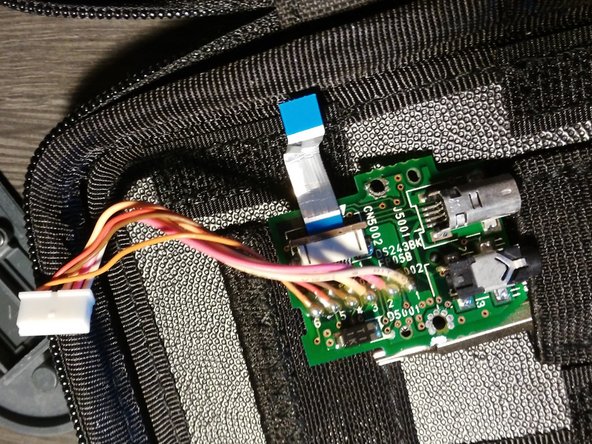
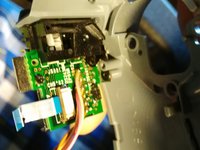
Draai nogmaals 3 schroeven los en voilà! We hebben een I/O bord!
-
-
-
Al moe? Dat zou je wel moeten zijn. Zo gepriegel!
-
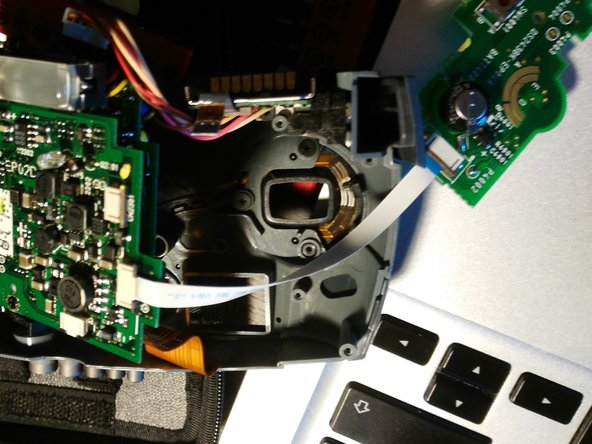
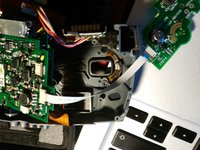
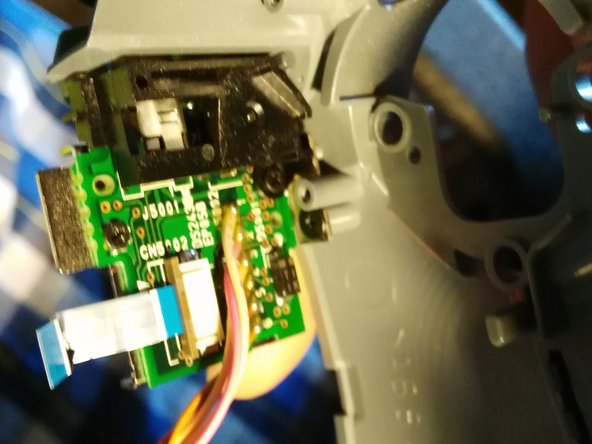
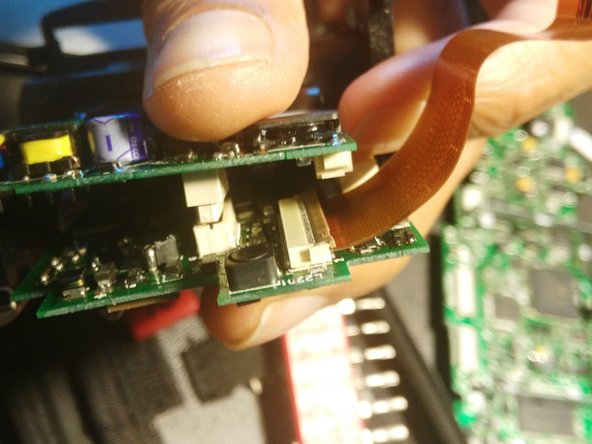
De printplaten zijn verbonden met 1 schroef en een mannelijke/vrouwelijke (kabel)aansluiting tussen de twee printplaten. Wees hier voorzichtig.
-
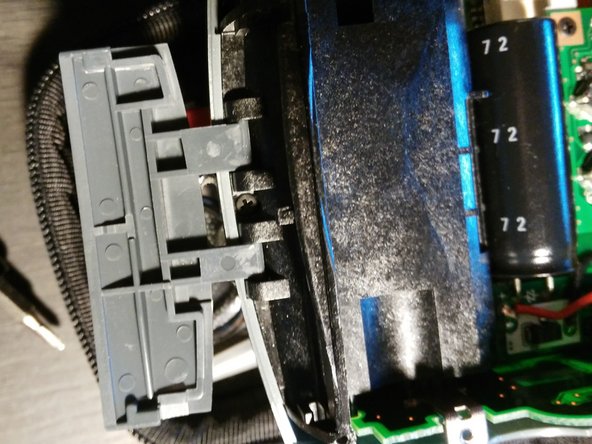
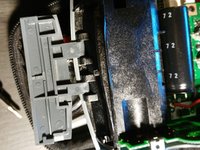
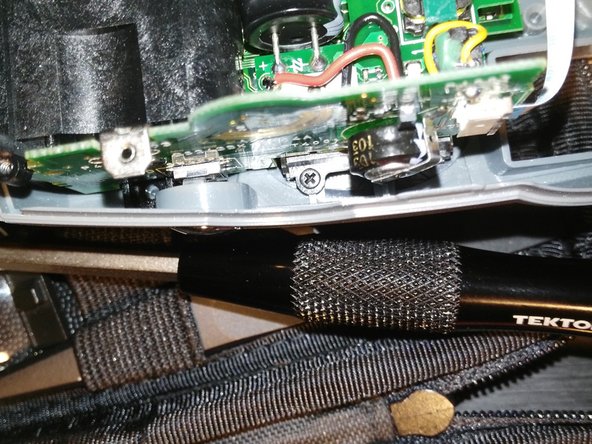
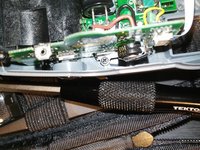
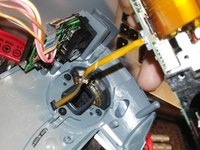
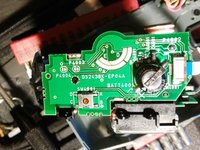
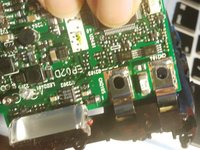
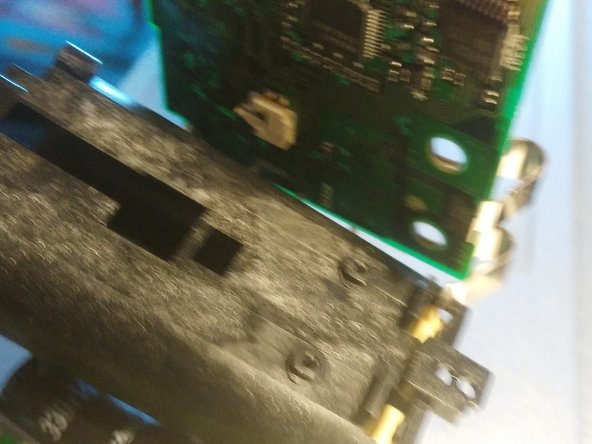
Helaas zitten die haakjes niet alleen vastgeschroefd, maar zijn ze gesoldeerd. Je moet ze heel voorzichtig van de accuhouder verwijderen.
-
-
-
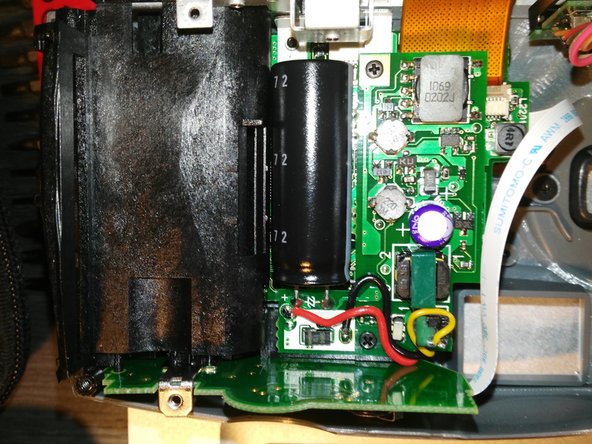
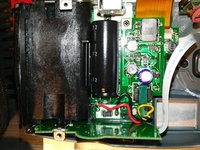
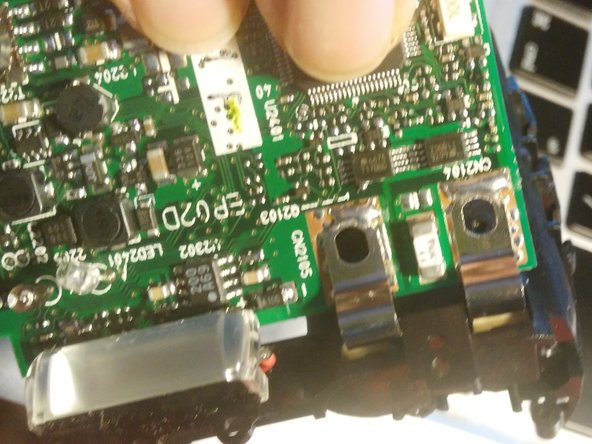
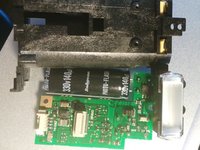
Alles is klaar. Je kunt andere subeenheden nog wat verder loskoppelen, maar dat is vrij eenvoudig. Als je een defecte flitser hebt, moet je waarschijnlijk deze volledige printplaat vervangen.
-
Let op de grote condensator die met de flitser is verbonden. Wees ZEER voorzichtig hiermee; deze kan een grote hoeveelheid lading vasthouden die in jou kan ontladen als je de uiteinden aanraakt, of in andere elektronica waarmee deze in contact komt.
-
Bedankt voor het lezen. Dit is mijn allereerste Demontage, en ik geef toe dat niet alle foto's geweldig zijn, ik moet nog wennen aan het maken van foto's met één hand. Hopelijk helpt dit iemand. Ik vermoed dat de meeste digitale camera's van dit type vergelijkbare onderdelen zullen hebben!
-
-












4Gids Commentaar
a great start- you`ve made all my electronic devices very nervous should your teardown inspire me, lol!
- did you get it back togerther again?
look forward to seeing your next job ;}
I did not put it back together again, I couldn't bear the effort! I took things apart at a ridiculous level.... And yeah, the only reason I'm taking this apart is my building has electronics recycling in it, and I thought I'd take some stuff in and take them apart. Then I thought - why not turn them into a breakdown?
Congratulations on your first teardown. I hope you took care not to poke around the capacitor without first discharging it. It can hold a charge for a long time without a power source, and touching the terminals with your finger is not a pleasant experience (yes, it happened to me).
Thanks very much! I did make sure not to mess with the capacitor. I did remember enough about electronics to recognise it and immediately placed it away from anything sensitive! I think I'll update the teardown with that!
