Deze vertaling is door een computer gegenereerd en is nog niet door iemand nagekeken. Spreek je deze taal? Bekijk het hier.

Kindle Touch screen vervangen

Adam Yerly en 2 andere bijdragers
Voor het laatst geüpdatet op 19 aug 2026
Bekeken: 12K
Statistieken weergeven:
- Afgelopen 24 uur:
- 6
- Afgelopen 7 dagen:
- 42
- Afgelopen 30 dagen:
- 139
- Altijd:
- 11.767
Commentaar: 10
4 opmerkingen over de stappen, 6 opmerkingen op de handleiding.
Bekijk de opmerkingen bij de handleidingVoltooid: 10 11
10 mensen hebben deze handleiding als "voltooid" gemarkeerd. Ben jij de volgende?
11 personen hebben deze handleiding als "voltooid" gemarkeerd. Een daarvan ben jij—lekker bezig!
Favorieten: 0 1
Niemand heeft deze handleiding gemarkeerd als favoriet of volgt de handleiding. Ben jij de eerste?
1 persoon heeft deze handleiding als favoriet gemarkeerd (en blijft daarmee op de hoogte van meldingen)—dat ben jij!
Inleiding
Ga naar stap 1 ↓Gebruik deze handleiding om het scherm te scheiden van de schermondersteuningseenheid.
Wat je nodig hebt
Gereedschap
-
-
Spudger4.9
-


-
-
-
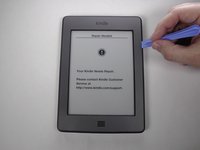
Gebruik het plastic Openingsgereedschap om de zes plastic clips rond de onderkant van het achterpaneel van de Kindle los te maken.
 Vraag FixBot
-
-
-
Schuif het achterpaneel naar beneden, richting de oplaadpoort. Hiermee maak je de clips aan de bovenkant los.
-
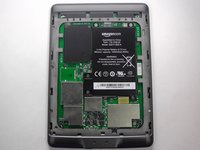
Zodra de bovenste clips loszitten, til je het achterpaneel voorzichtig op en verwijder je het.
-
-
-
-
-
Gebruik een Phillips #00-kruiskopschroevendraaier om de vijf schroeven te verwijderen.
-
-
-
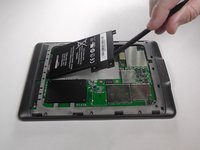
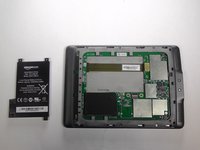
Wip de batterij voorzichtig omhoog met het platte uiteinde van je spudger en verwijder deze.
-
-
-
-
-
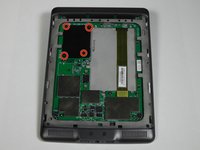
Verwijder de aangegeven vier 2 mm schroeven met een Phillips #00-kruiskopschroevendraaier. (Apparaten met de 3G-module hebben Phillips #000-kruiskopschroeven.)
-
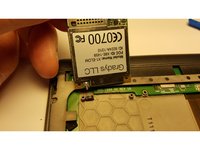
Til vervolgens voorzichtig de 3G-module op met een spudger of met je vingers.
-
Koppel de antennekabel los door deze voorzichtig met een plastic hulpmiddel van het 3G-board af te wippen.
-
-
-
-
-
-
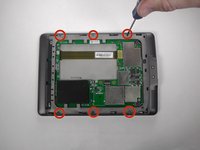
Verwijder de zes 4 mm schroeven met een kruiskopschroevendraaier (Phillips #00) om bij de voorplaat te komen.
-
-
-
Gebruik het plastic Openingsgereedschap om het raam aan de boven- en zijkanten los te wrikken.
-
-
-
-
-
Gebruik je Phillips #00-schroevendraaier om de aangegeven schroeven te verwijderen.
-
-
-
Nu de schroeven verwijderd zijn, haal je de behuizing voorzichtig van de interne onderdelen af.
-
-
-
-
-
Terwijl het scherm naar je toe gericht is, gebruik je je verwarmde iOpener of een ander verwarmingselement om de lijm los te maken waarmee de wifi-unit aan het scherm vastzit. Verwijder na 30 seconden het verwarmingselement.
-
Nadat de lijm los is gekomen, gebruik je een dun hulpmiddel, zoals een spudger of een klein plastic Openingsgereedschap, om de wifi-unit van het scherm te scheiden.
-
-
-
Met het moederbord naar je toe gericht, gebruik je de puntige kant van je spudger om voorzichtig de twee (kabel)aansluitingen van de luidspreker los te maken.
-
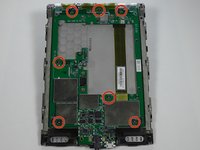
Gebruik je #00 kruiskopschroevendraaier om de zeven 2 mm schroeven te verwijderen.
-
-
-
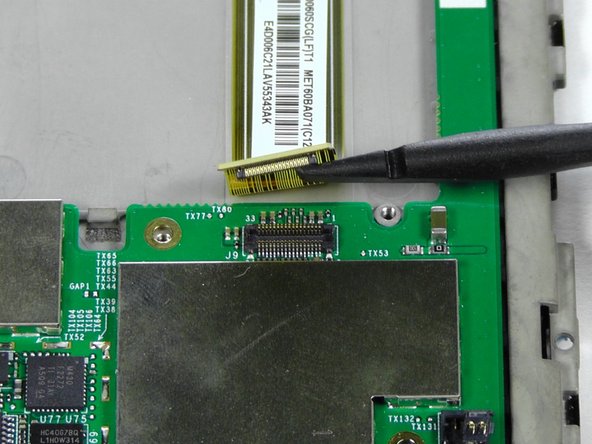
Gebruik een spudger om de (kabel)aansluiting van het scherm van het moederbord te scheiden.
-
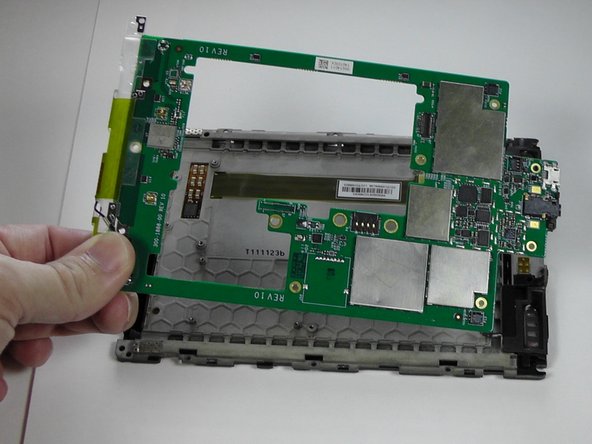
Verwijder voorzichtig het moederbord van de schermsteun.
-
-
-
-
-
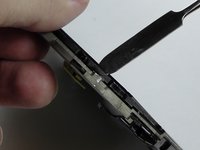
Plaats de puntige kant van je metalen spudger in de bovenkant van de clip.
-
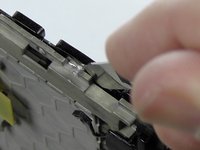
Draai de spudger voorzichtig en til de kunststof eenheid op om aan de zijkant een opening te creëren.
-
-
-
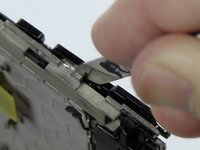
Gebruik de spudger in de opening om de clip open te wrikken.
-
Herhaal dit voor de overige clips.
-
-
-
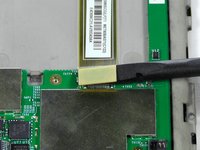
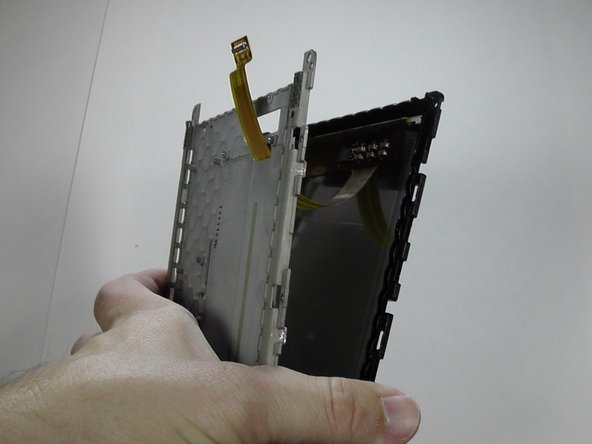
Nu de clips los zijn, leidt u de (kabel)aansluiting van het moederbord van het scherm voorzichtig door het gat.
-
-


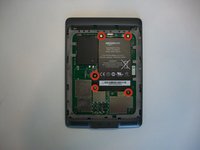
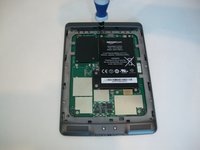
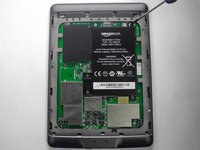


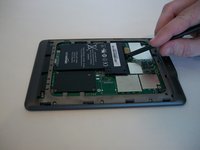






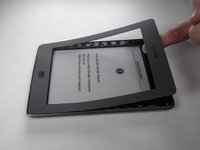
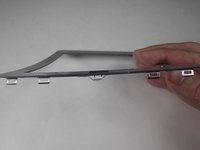


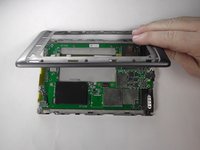
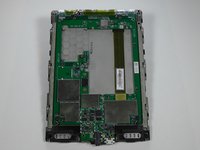


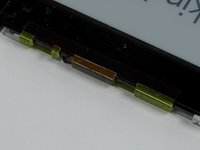

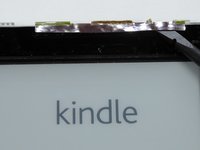

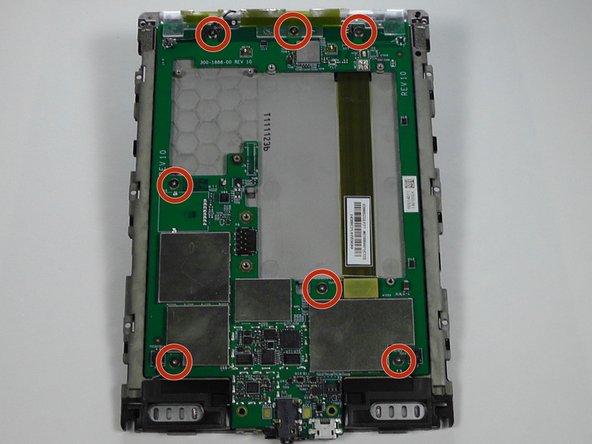
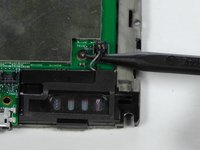

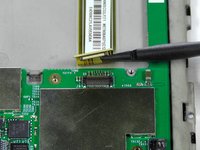
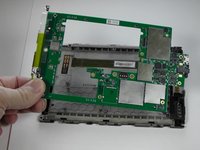


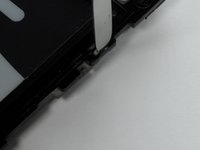
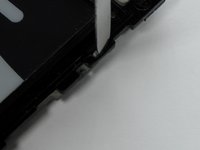



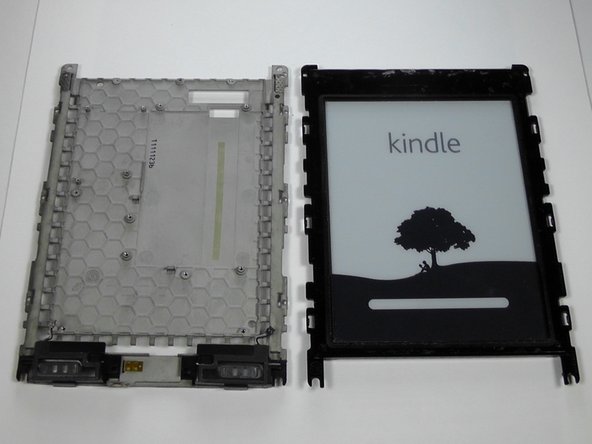
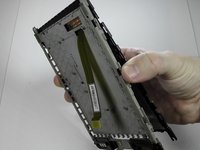
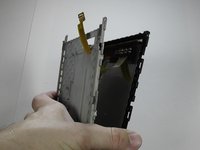
Volg deze instructies in omgekeerde volgorde om uw apparaat weer in elkaar te zetten.
Annuleren: ik heb deze handleiding niet afgemaakt.
10 andere personen hebben deze handleiding voltooid.

Team

USF Tampa, Team 19-5, Blackwell Winter 2015 Lid van USF Tampa, Team 19-5, Blackwell Winter 2015
USFT-BLACKWELL-W15S19G5
3 Leden
96 handleidingen geschreven
6Gids Commentaar
Good guide, thanks, finally, if you need to remove the screen itself from the black plastic frame you can do this inserting the spudger carefully between the screen and the black plastic frame and gradually moving it all round the frame. It will help if you put a heated silicon gel pack over each side before trying to release it
I have a Kindle with half of screen responding to touch
Is the touch incliduded on the screen itself? Will replacing the screen help or is there another way to fix the touch?
No, the touch circuitry is built into the motherboard.
Where do you buy the screen replacement part for the Kindle Touch?
