Inleiding
De Kindle 3 is een uitstekende e-reader van Amazon.com.
Wat je nodig hebt
-
-
-
Wrik de achterkant open. De achterkant wordt op zijn plek gehouden door een dozijn lipjes rond de zijkanten.
-
Wrik hem eruit met een X-ACTO-mesje of een spudger.
-
Ik heb mijn vingernagels gebruikt, omdat een deel van de achterkant al open was gesprongen nadat ik hem had geplet.
 Vraag FixBot
-
-
-
Er zitten 24 schroeven die het op zijn plek houden. Ik heb een PH00- en PH000-schroevendraaier gebruikt om ze te verwijderen. Dezelfde worden gebruikt voor de schroeven van een MacBook.
-
De accu is een 1750 mAh, 6,47 Wh lithium-polymeeraccu, wat ~10% meer is dan die van de Kindle 2.
-
Let op: deze afbeelding staat ondersteboven.
-
-
-
-
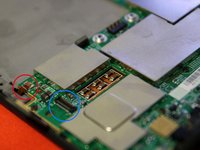
Verwijder de twee kabels aan de linkerzijde. Ze worden op hun plek gehouden door een plastic stukje. Gebruik je vingernagel om het omhoog te wippen. Dit zou heel makkelijk moeten gaan en vereist zeer weinig kracht.
-
Met rood omcirkeld is de kabel naar de zijknoppen.
-
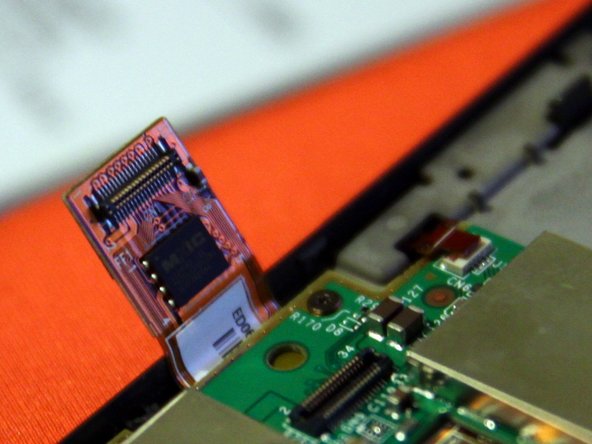
Met blauw omcirkeld is de kabel naar het e-ink-scherm. Deze kabel is behoorlijk geavanceerd; er zitten zelfs een paar IC's in verwerkt.
-
-
-
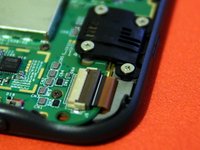
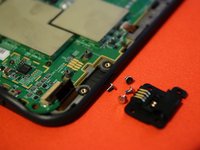
Verwijder de kabel in de rechterbenedenhoek. Dit is de kabel naar het toetsenblok.
-
Daarboven bevindt zich een zwart plastic onderdeel dat de printplaat verbindt met een externe sleuf voor de optionele hoes en het lampje die Amazon verkoopt.
-
Daarboven (niet afgebeeld) bevindt zich de andere kleine kabel die verbinding maakt met de knoppen aan de andere kant.
-
-
-
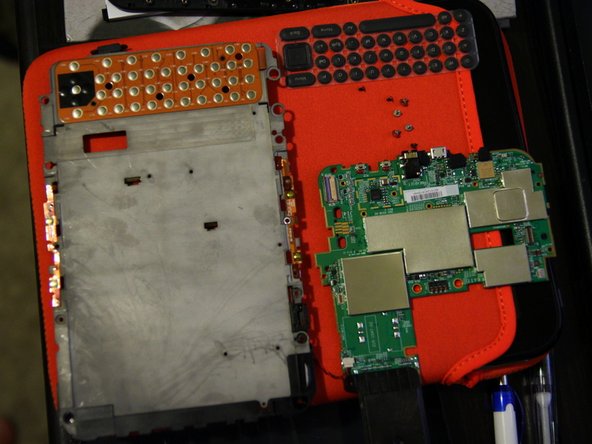
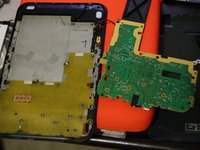
Zodra je alle schroeven uit stap één hebt verwijderd, kun je de printplaat gemakkelijk samen met de achterplaat verwijderen.
-
-
-
En dat is alles. Het is heel eenvoudig om het apparaat uit elkaar te halen, maar de meeste onderdelen zijn niet vervangbaar, met uitzondering van het scherm en de batterij.
-
-







8Gids Commentaar
The wife dropped her Kindle the other day and now it's stuck on the same screen. I've pulled the battery and the screen stayed on the entire time the battery was out of the housing. Completely confused now. Any suggestions?
cedarwolf@yahoo.com
Thanks for this guide, quite informative. I managed to disassemble the Kindle completely and replace the display. For other users, just be patient and wiggle the ports and connectors slowly until they come out. The same applies when putting back, it all comes nicely to the right place, just be patient. There is useful comment above about screen removal (prying the adhesive), when assembling the screen I used the insulation tape to fix it in position. After putting all the screws back, it will be fitted tightly by means of pressure from other parts, no need to apply adhesive or glue to to secure the screen.
