Ga door naar hoofdinhoud
Word lid van de reparatiegemeenschap - Account aanmaken

Deze vertaling is door een computer gegenereerd en is nog niet door iemand nagekeken. Spreek je deze taal? Bekijk het hier.

Kindle 10 status LED vervangen

Wat je nodig hebt

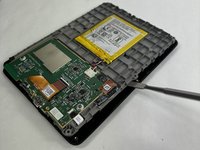
    1. Kindle 10 status LED vervangen, Batterij: stap 1, afbeelding 1 van 2 Kindle 10 status LED vervangen, Batterij: stap 1, afbeelding 2 van 2
      • Gebruik voorzichtig een metalen spudger om het raam los te wrikken, te draaien en van het scherm weg te tillen.

      Vraag FixBot

      Voeg opmerking toe

    2. Kindle 10 status LED vervangen: stap 2, afbeelding 1 van 1
      • Verwijder de acht 2,6 mm schroeven met een T5 Torx-schroevendraaier.

      Vraag FixBot

      Voeg opmerking toe

    3. Kindle 10 status LED vervangen: stap 3, afbeelding 1 van 2 Kindle 10 status LED vervangen: stap 3, afbeelding 2 van 2
      • Gebruik de metalen spudger om het scherm voorzichtig uit de omlijsting te tillen.

      Vraag FixBot

      Voeg opmerking toe

    4. Kindle 10 status LED vervangen: stap 4, afbeelding 1 van 1
      • Maak de (kabel)aansluiting van de accu los van het moederbord.

      • De accu kan vastgelijmd zijn aan de grijze plastic omlijsting. Wees voorzichtig bij het loswrikken om de accu niet te beschadigen, aangezien deze is gemaakt van een lithium-polymeer dat brandbaar is en gemakkelijk vervormt.

      Vraag FixBot

      Voeg opmerking toe

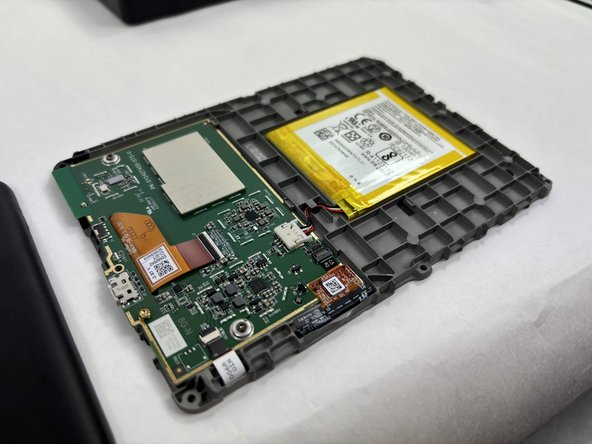
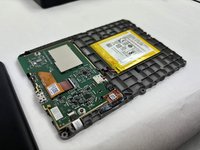
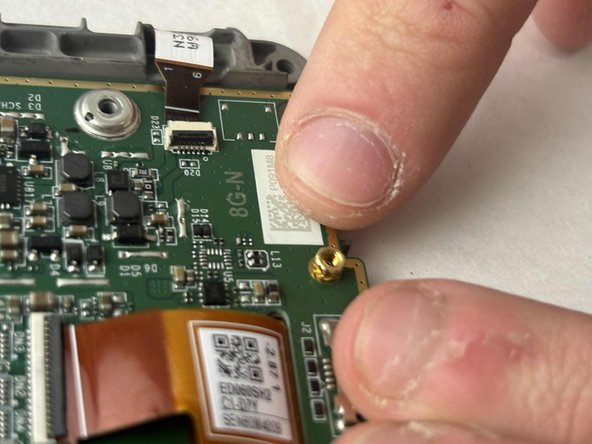
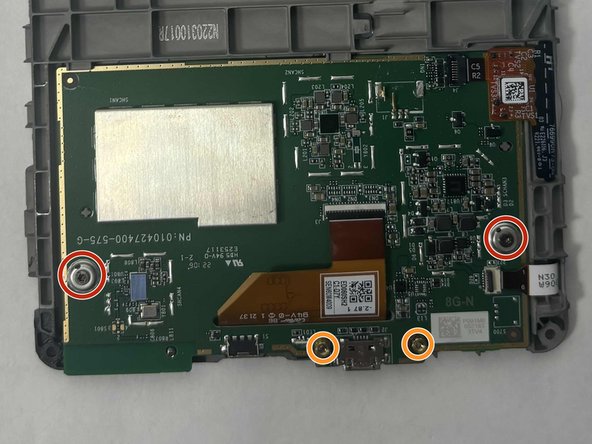
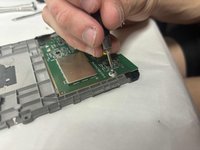
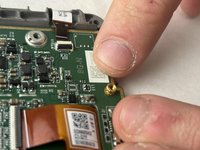
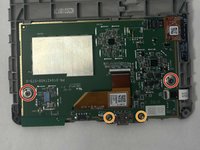
    1. Kindle 10 status LED vervangen, Moederbord: stap 5, afbeelding 1 van 3 Kindle 10 status LED vervangen, Moederbord: stap 5, afbeelding 2 van 3 Kindle 10 status LED vervangen, Moederbord: stap 5, afbeelding 3 van 3
      • Verwijder de twee buitenste zilverkleurige schroeven met een T5 Torx-schroevendraaier.

      • Gebruik je vingers om de twee goudkleurige schroeven in het midden te verwijderen.

      Vraag FixBot

      Voeg opmerking toe

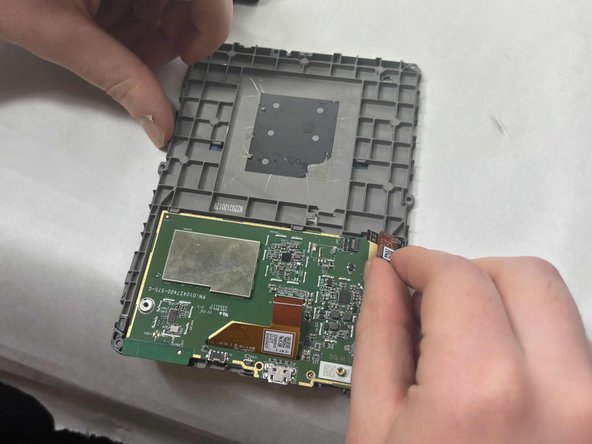
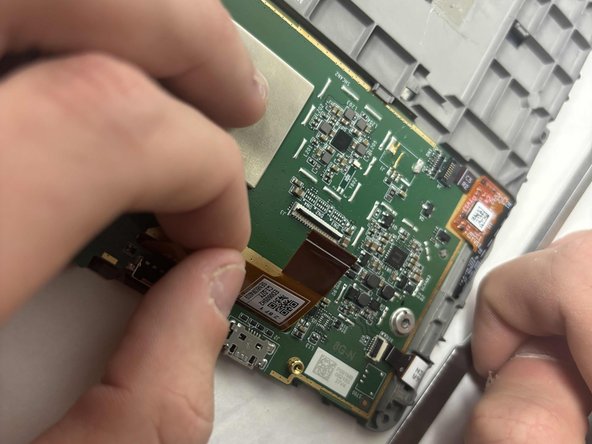
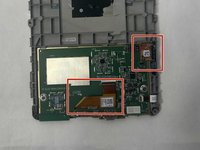
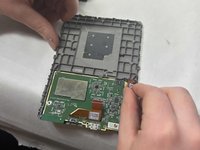
    2. Kindle 10 status LED vervangen: stap 6, afbeelding 1 van 3 Kindle 10 status LED vervangen: stap 6, afbeelding 2 van 3 Kindle 10 status LED vervangen: stap 6, afbeelding 3 van 3
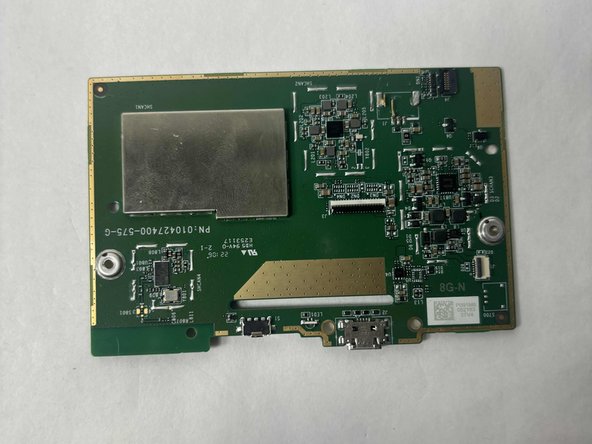
      • Koppel de twee oranje doorzichtige plastic lintkabels aan de rechterbovenkant en in het midden los.

      Vraag FixBot

      Voeg opmerking toe

    3. Kindle 10 status LED vervangen: stap 7, afbeelding 1 van 2 Kindle 10 status LED vervangen: stap 7, afbeelding 2 van 2
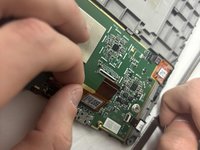
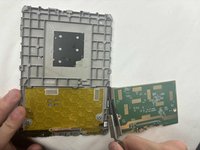
      • Wrik het moederbord los van de omlijsting van het beeldscherm

      Vraag FixBot

      Voeg opmerking toe

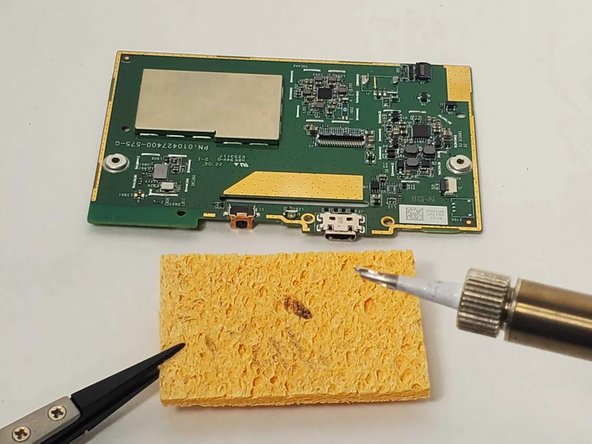
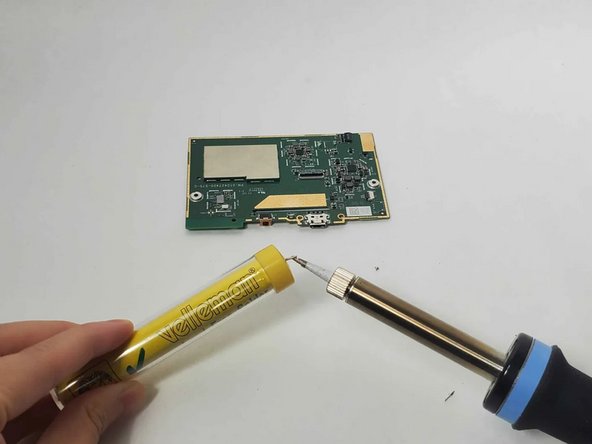
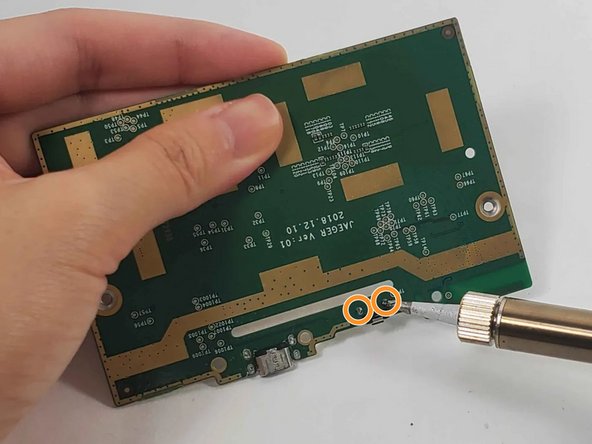
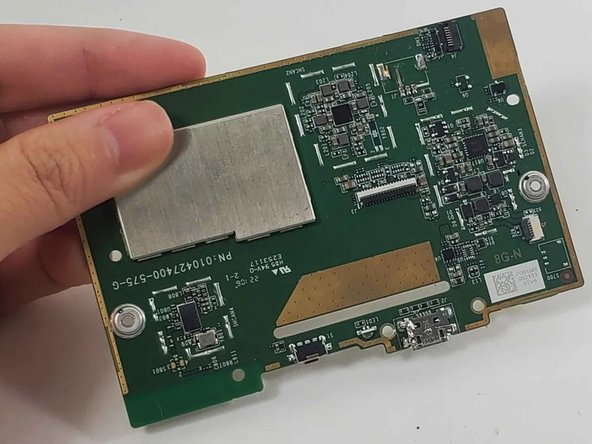
    1. Kindle 10 status LED vervangen, status LED: stap 8, afbeelding 1 van 3 Kindle 10 status LED vervangen, status LED: stap 8, afbeelding 2 van 3 Kindle 10 status LED vervangen, status LED: stap 8, afbeelding 3 van 3
      • Volg de handleiding How To Solder om je soldeerbout voor te bereiden.

      • Zet de soldeerbout aan.

      • Reinig de soldeerboutpunt nadat de oude soldeer is gesmolten door deze over een spons te vegen.

      • Maak de soldeerbout gereed door de punt van de soldeerbout aan te raken met een klein beetje loodvrij soldeerdraad. Je soldeerbout is klaar voor gebruik wanneer het soldeertin direct smelt.

      Vraag FixBot

      Voeg opmerking toe

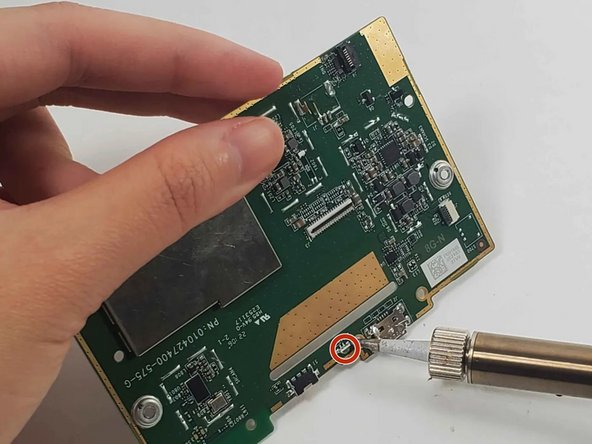
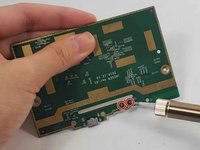
    2. Kindle 10 status LED vervangen: stap 9, afbeelding 1 van 3 Kindle 10 status LED vervangen: stap 9, afbeelding 2 van 3 Kindle 10 status LED vervangen: stap 9, afbeelding 3 van 3
      • Houd de soldeerboutpunt gedurende 5 seconden tegen de twee verbindingen aan de voor- en achterkant van de led, of langer als het soldeer niet gesmolten is.

      • Gebruik een pincet om de led eruit te trekken zodra deze losgekomen is.

      • Gebruik altijd een pincet om onderdelen in de buurt van de soldeerboutpunt te hanteren, aangezien deze heet zal zijn.

      Vraag FixBot

      Voeg opmerking toe

    3. Kindle 10 status LED vervangen: stap 10, afbeelding 1 van 3 Kindle 10 status LED vervangen: stap 10, afbeelding 2 van 3 Kindle 10 status LED vervangen: stap 10, afbeelding 3 van 3
      • Zoek naar "Through-Hole Soldering" in deze How To Solder handleiding om er zeker van te zijn dat je de led op de juiste manier vervangt en soldeert.

      • Lijn je nieuwe vervangende led uit op de juiste locatie.

      • Trek de bedrading aan weerszijden van de nieuwe led door de gaten in het circuit waar de led zich voorheen bevond.

      • Soldeer de verbindingen aan de achterkant. Zorg ervoor dat de gesoldeerde verbindingen een holle tentvorm vormen, wat duidt op een sterke verbinding.

      • Gebruik een hulpmiddel zoals een pincet om de nieuwe led op zijn plek te houden, zodat je handen niet in de buurt van de hete soldeerbout komen.

      Vraag FixBot

      Voeg opmerking toe

Conclusie

Volg deze instructies in omgekeerde volgorde om uw apparaat weer in elkaar te zetten.

Annuleren: ik heb deze handleiding niet afgemaakt.

hzheng2

Lid sinds: 10/21/24

603 Reputatie

4 handleidingen geschreven

Team

UMass Dartmouth, Team 1-2, Konn Fall 2024 Lid van UMass Dartmouth, Team 1-2, Konn Fall 2024

UMASSD-KONN-F24S1G2

3 Leden

60 handleidingen geschreven

0Gids Commentaar

Voeg opmerking toe

Weergavestatistieken:

Afgelopen 24 uren: 3

Afgelopen 7 dagen: 14

Afgelopen 30 dagen: 57

Altijd: 571