Deze vertaling is door een computer gegenereerd en is nog niet door iemand nagekeken. Spreek je deze taal? Bekijk het hier.

Kano Computer Kit Touch uit elkaar halen

Kevin Borah en 3 andere bijdragers
Voor het laatst geüpdatet op 6 aug 2026
Bekeken: 2,7K
Statistieken weergeven:
- Afgelopen 24 uur:
- 1
- Afgelopen 7 dagen:
- 16
- Afgelopen 30 dagen:
- 83
- Altijd:
- 2.690
Commentaar: 2
2 opmerkingen op de handleiding.
Bekijk de opmerkingen bij de handleidingVoltooid: 0 1
Niemand heeft deze handleiding als "voltooid" gemarkeerd. Ben jij de eerste?
1 persoon heeft deze handleiding als "voltooid" gemarkeerd. Dat ben jij—lekker bezig!
Favorieten: 0 1
Niemand heeft deze handleiding gemarkeerd als favoriet of volgt de handleiding. Ben jij de eerste?
1 persoon heeft deze handleiding als favoriet gemarkeerd (en blijft daarmee op de hoogte van meldingen)—dat ben jij!
Door de gemeenschap gemaakte handleiding
Deze handleiding is gemaakt door een enthousiasteling uit de gemeenschap, en niet door de iFixit-stafleden.
-
-
-
De eerste stap is om het apparaat met de voorzijde naar beneden op een vlakke ondergrond te leggen om het toetsenbord te verwijderen.
-
Nadat het apparaat met de voorzijde naar beneden ligt, met het scherm op de tafel, verwijderen we het toetsenbord.
-
Na het verwijderen van het toetsenbord is er een opening in de behuizing die bedoeld is voor de luchtstroom. We gebruiken deze opening om onze vinger erin te steken en zo te helpen bij het verwijderen van de behuizing.
 Vraag FixBot
-
-
-
De eerste afbeelding is een aanzicht van de binnenkant van de computer.
-
Koppel de USB-(kabel)aansluitingen los van de batterij.
-
Verwijder de batterij uit de behuizing.
-
-
-
-
Nadat je de batterij hebt verwijderd, is het altijd verstandig om de aan-/uitknop 3 seconden lang ingedrukt te houden om te voorkomen dat je een kleine schok krijgt.
-
-
-
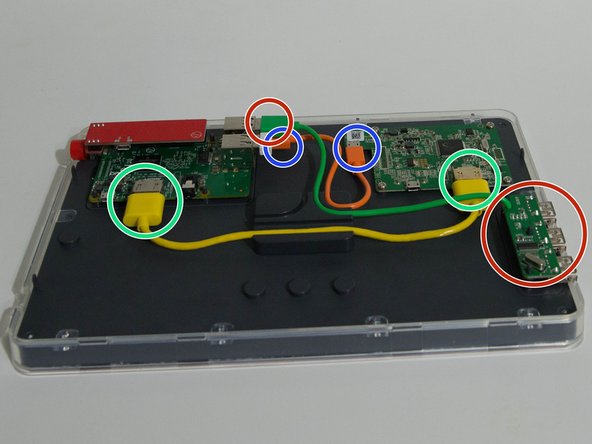
Herinner je je de stroomkabel die we van de accu hebben verwijderd? Laten we die nu even uit de weg ruimen. Deze zit aangesloten op het controlebord dat we eerder hebben gebruikt en op de videodriver-kaart rechts op de afbeelding.
-
Vervolgens ruimen we deze speaker uit de weg. De speaker die uiterst links omcirkeld is, heeft een 3,5 mm plug die in het midden omcirkeld is en het audiosignaal overbrengt, en een USB-aansluiting die naar rechts omcirkeld is en de speaker van stroom voorziet.
-
De gele kabel hier is onze HDMI-kabel die het videosignaal naar het scherm brengt. We verwijderen deze door de stekker eruit te trekken.
-
Deze kleine oranje kabel is een USB-kabel waarmee het touch screen werkt. Het enige wat we hoeven te doen om deze te verwijderen, is de stekker eruit trekken.
-
Deze groene kabel is een 3-poorts USB-hub waarmee we meer dan 4 USB-apparaten kunnen aansluiten. We verwijderen deze door de stekker eruit te trekken en vervolgens de hub die rechts omcirkeld is op te tillen.
-
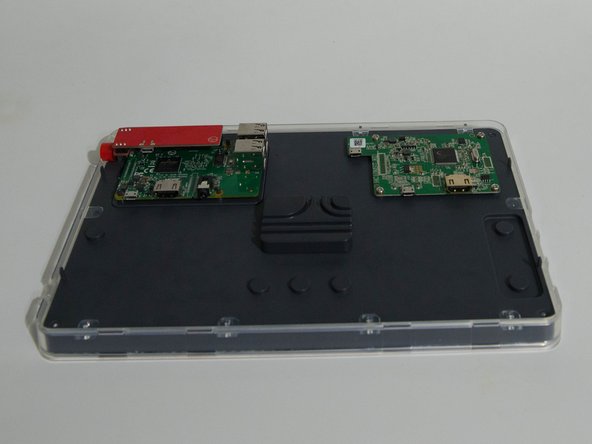
De laatste afbeelding toont de situatie nadat alle kabels zijn verwijderd.
-
-
-
Verwijder het voedingsbord van de Raspberry Pi-headers door het eenvoudigweg omhoog te tillen.
-
De Raspberry Pi verwijderen is zo eenvoudig als het omhoog tillen en uit de behuizing halen.
-
Zodra de Pi eruit is, draait u deze om en verwijdert u de Micro SD-kaart.
-
-




Volg deze instructies in omgekeerde volgorde om je apparaat weer in elkaar te zetten.

2Gids Commentaar
Hi there, I am looking for an info on the other board in this kit that controls the display. Would you happen to know anything about it? The display itself works perfectly for a project but I’m wanting to connect a different pc. THANKS!
Hi Bernard, I know a bit, what questions did you have?
